В статье покажу по шагам, как сейчас можно оформить YouTube Premium. Хорошая новость в том, что подписку можно подключить через ссылку активации. То есть не нужно заходить в чужой аккаунт или делать какие-то странные действия. Просто получаете ссылку, выбираете нужный аккаунт Google и активируете подписку.
Что даёт YouTube Premium
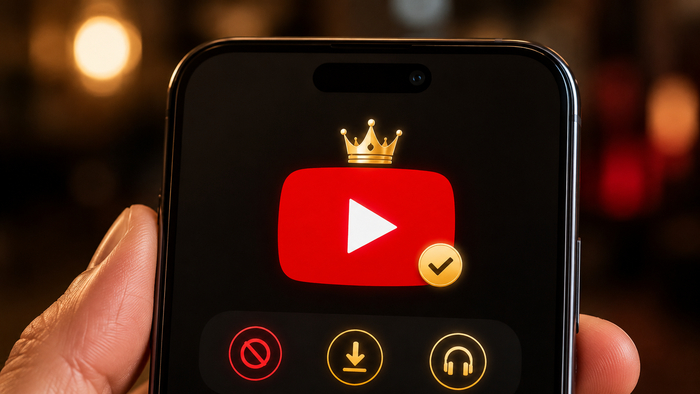
Главный плюс, конечно, в том, что пропадает реклама. Ролики запускаются без вставок до видео, во время просмотра и между видео. После обычного YouTube это ощущается сразу.
Ещё можно скачивать ролики и смотреть их без интернета. Очень удобно в дороге, самолёте, метро, на даче или просто там, где связь постоянно прыгает. У YouTube также есть Smart Downloads, когда часть рекомендованных роликов может скачиваться автоматически.
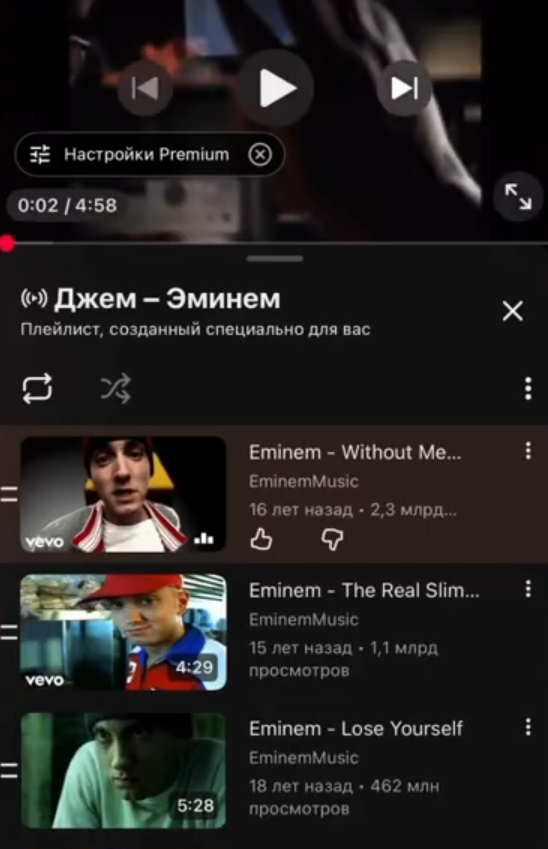
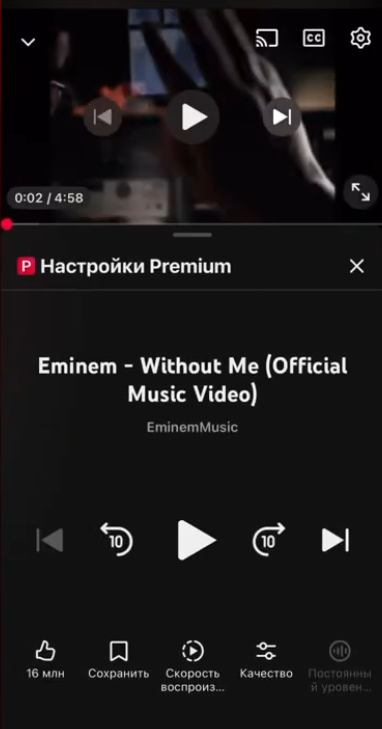
Фоновое воспроизведение тоже входит в подписку. Можно свернуть YouTube, заблокировать экран, открыть другое приложение, а видео или музыка продолжат играть. Для меня это одна из самых полезных функций.
Есть режим «Картинка в картинке». Видео открывается в маленьком плавающем окне, а вы параллельно можете переписываться, искать что-то в браузере или пользоваться другими приложениями.
Отдельный плюс это YouTube Music Premium. Он входит в подписку. Музыку можно слушать без рекламы, скачивать треки офлайн и запускать в фоне. По сути, это ещё и музыкальный сервис, если вы и так часто слушаете музыку через YouTube.
Также Premium запоминает место просмотра на разных устройствах. Например, начали смотреть ролик на телефоне, потом продолжили с того же момента на другом устройстве.
Есть очередь роликов на телефоне и планшете. Можно заранее выбрать, что смотреть дальше, не прерывая текущее видео.
Для некоторых роликов доступно улучшенное качество 1080p Premium с повышенным битрейтом. Картинка может выглядеть чище, особенно если в видео много движения.
И ещё YouTube указывает более качественный звук для музыкальных видео и Art Tracks. Для тех, кто часто слушает музыку именно на YouTube, это приятный бонус.
Как оформить YouTube Premium
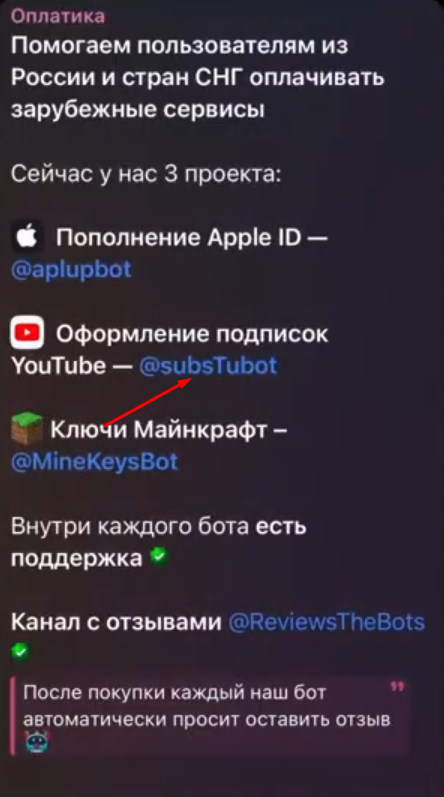
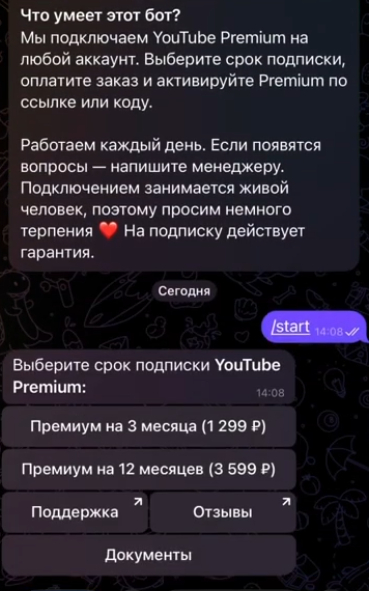
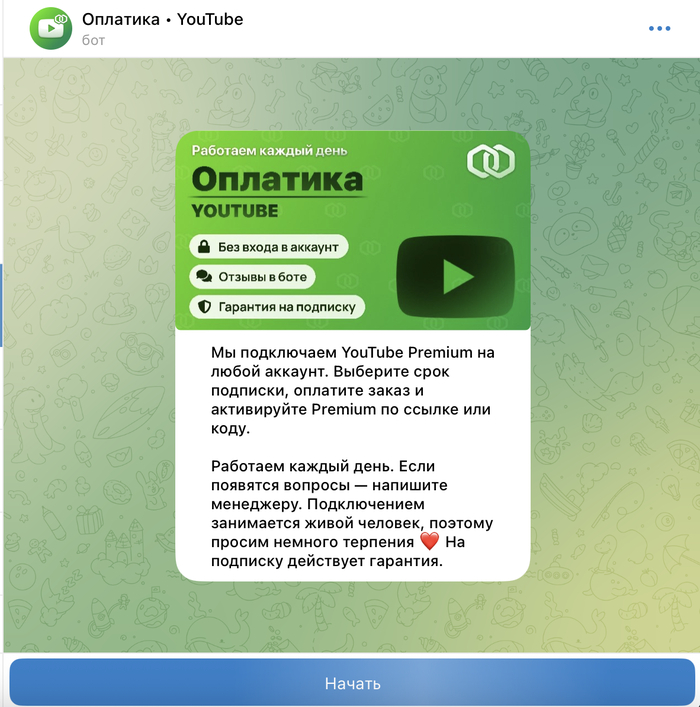
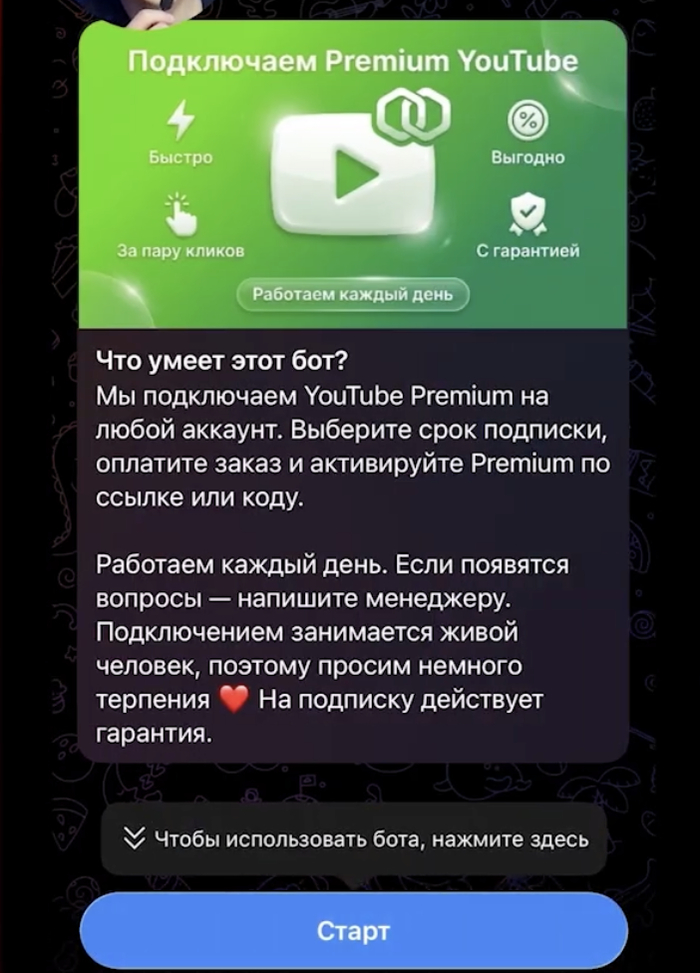
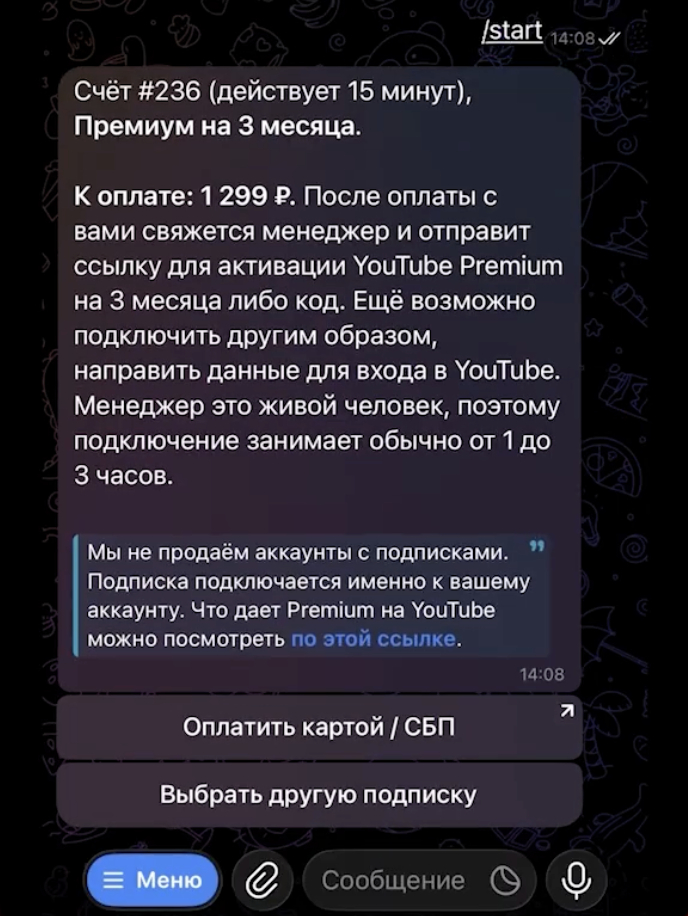
Теперь к самой покупке. Покажу на своём примере, как это выглядит. Переходим в телеграм-бота @subsTubot (Оплатика • YouTube) и нажимаем кнопку «Старт».
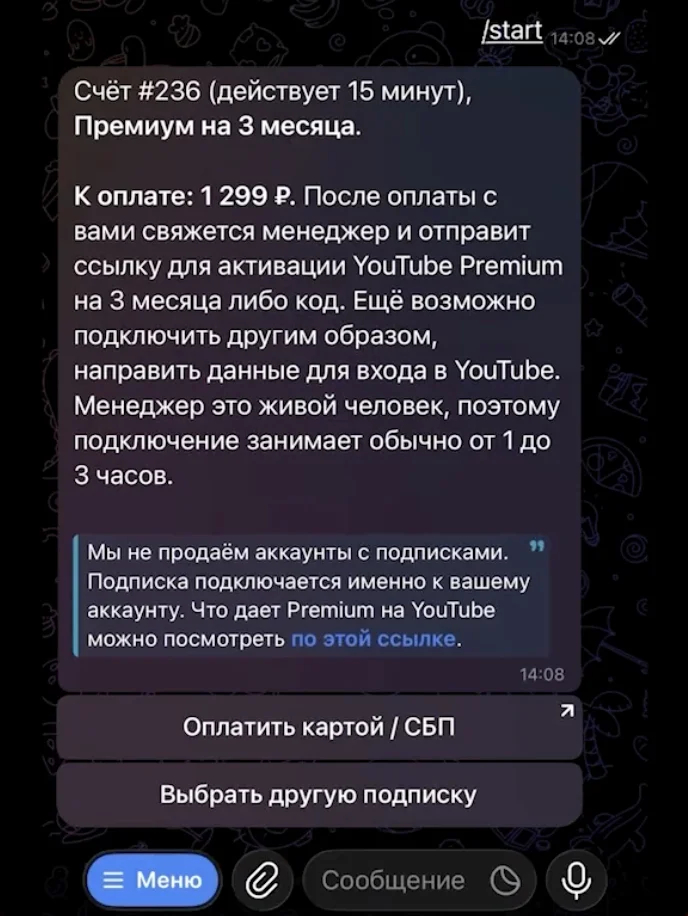
Дальше выбираем срок подписки. Сейчас на выбор есть 3 или 12 месяцев. Я для примера выбираю подписку на 3 месяца.
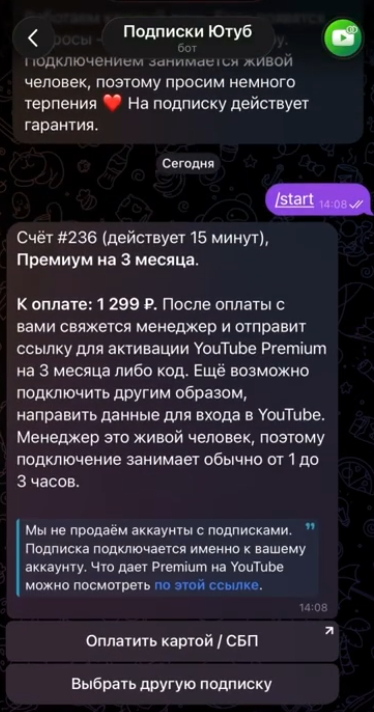
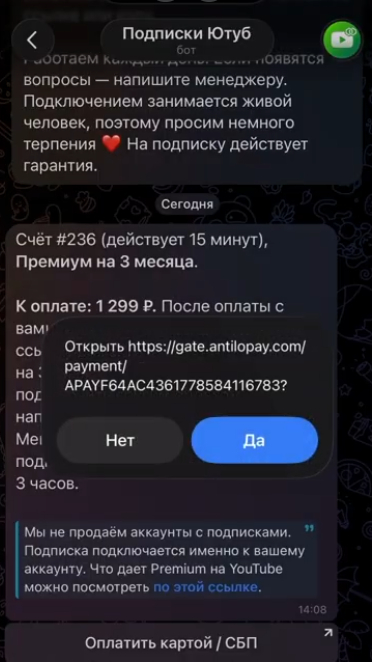
После этого бот показывает информацию по заказу. Если всё верно, продолжаем оформление.
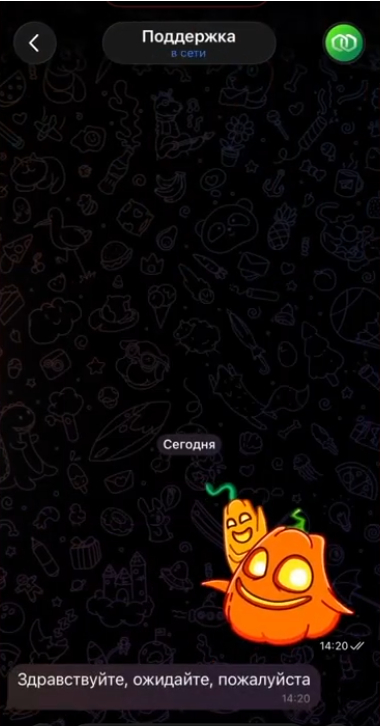
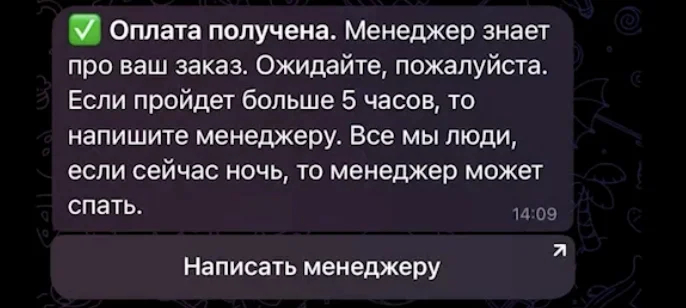
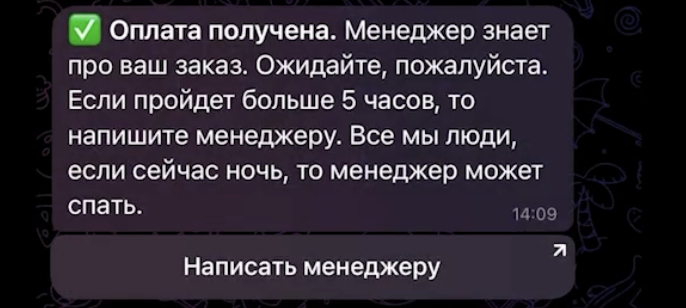
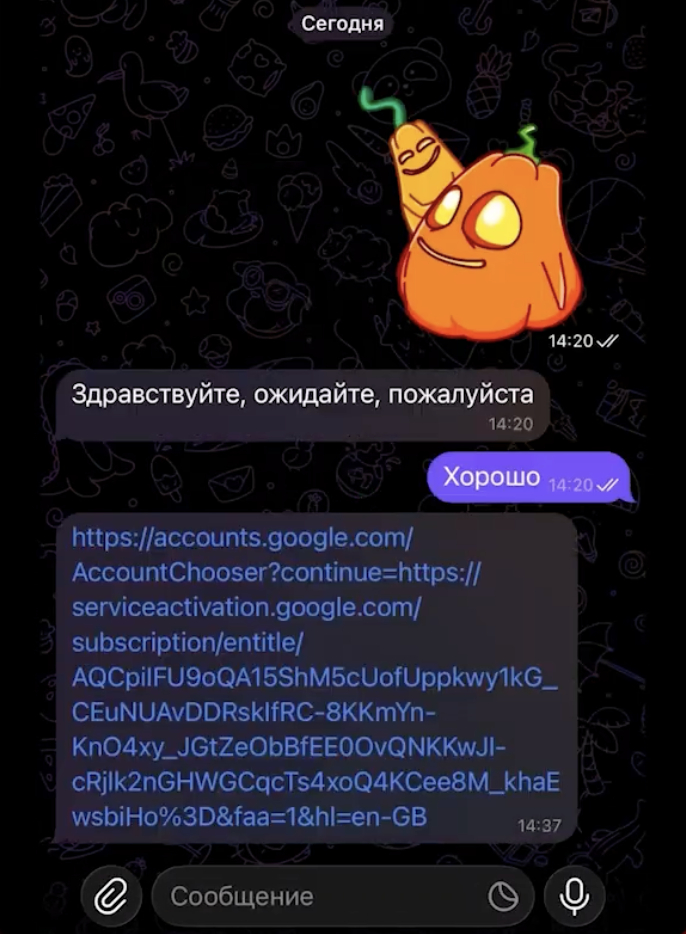
Дальше остаётся дождаться, когда напишет менеджер. Либо можно написать менеджеру самостоятельно, я так и сделал. Это быстрее и спокойнее, потому что сразу понимаешь, что происходит с заказом.
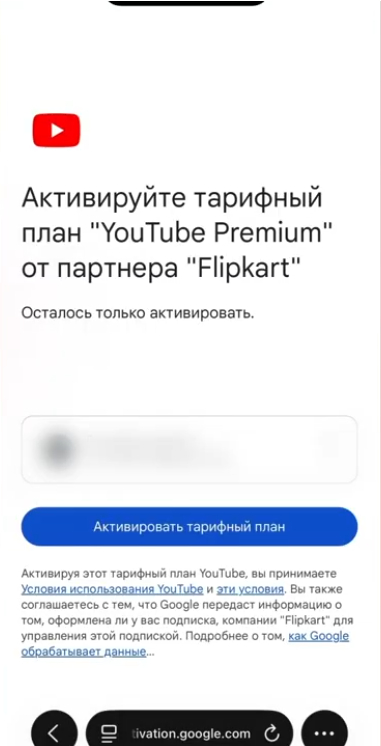
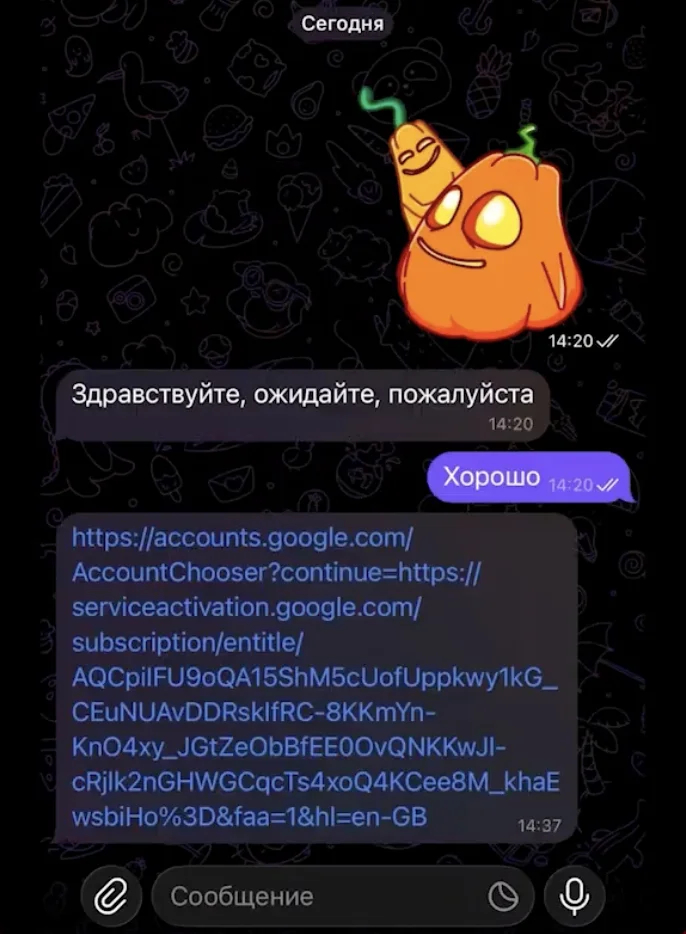
После оформления вам приходит ссылка на активацию подписки YouTube Premium.
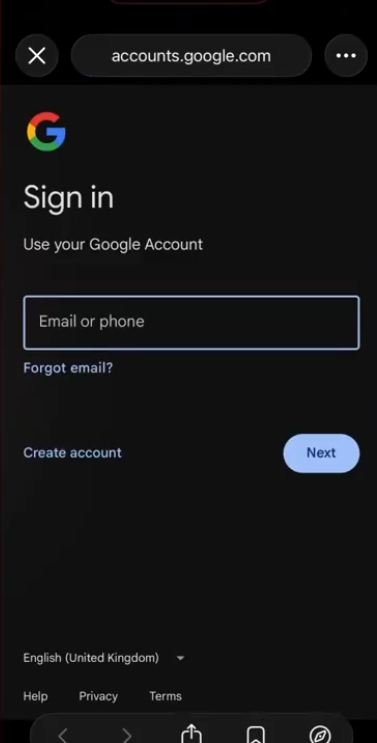
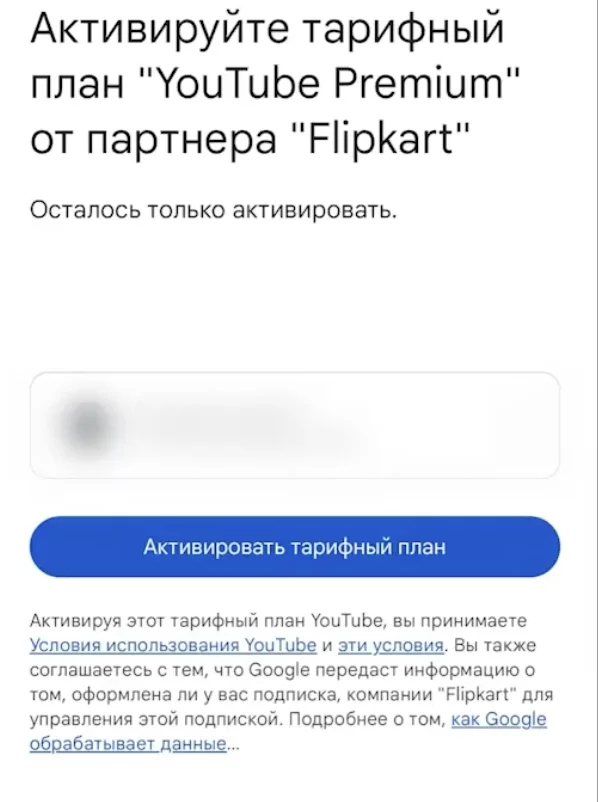
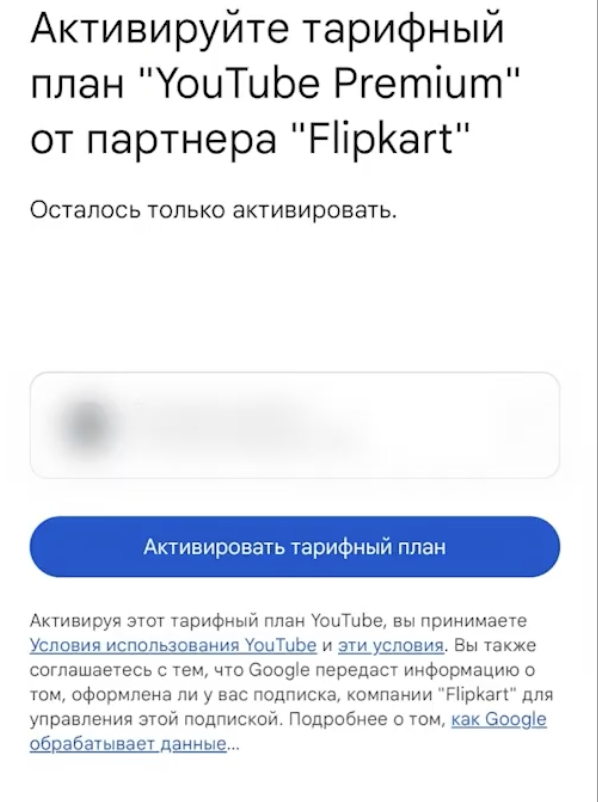
Ссылка выглядит официально. Активация идёт через партнёра Flipkart. Дальше нужно просто выбрать нужный аккаунт Google, на который хотите подключить подписку, и подтвердить активацию.
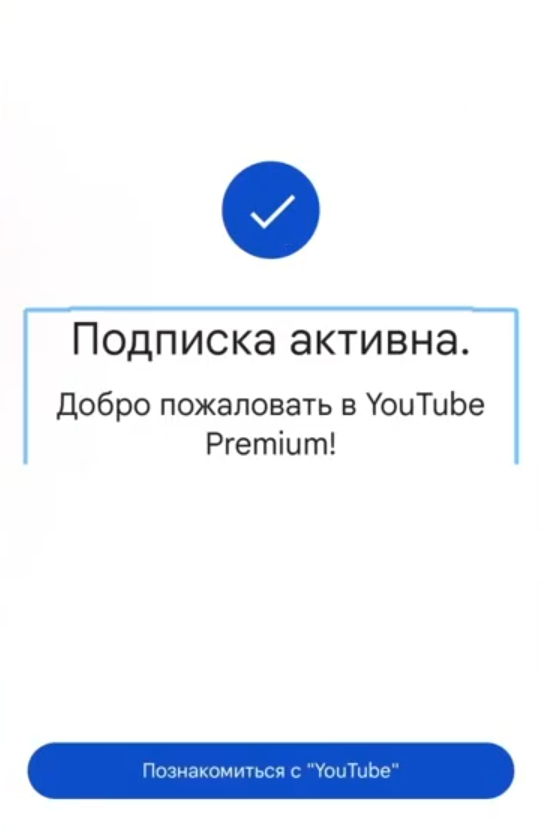
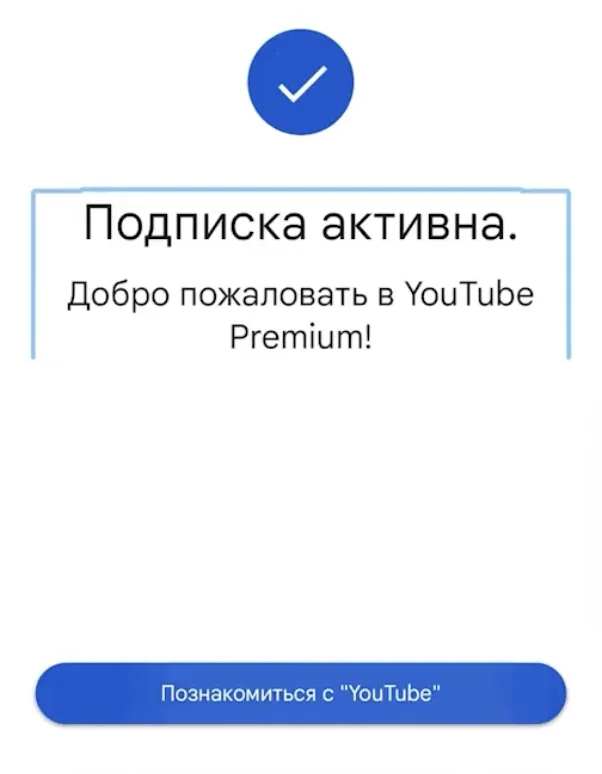
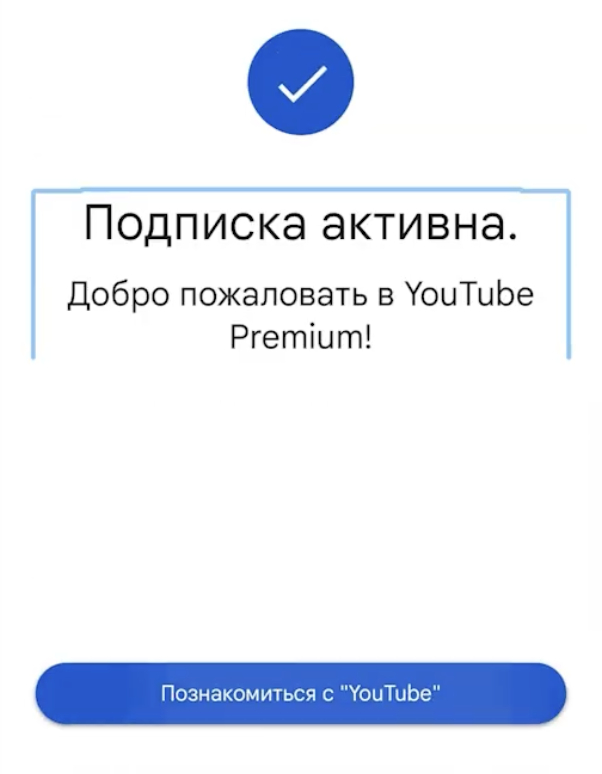
После этого всё готово, Premium подключён.
Как понять, что подписка активировалась
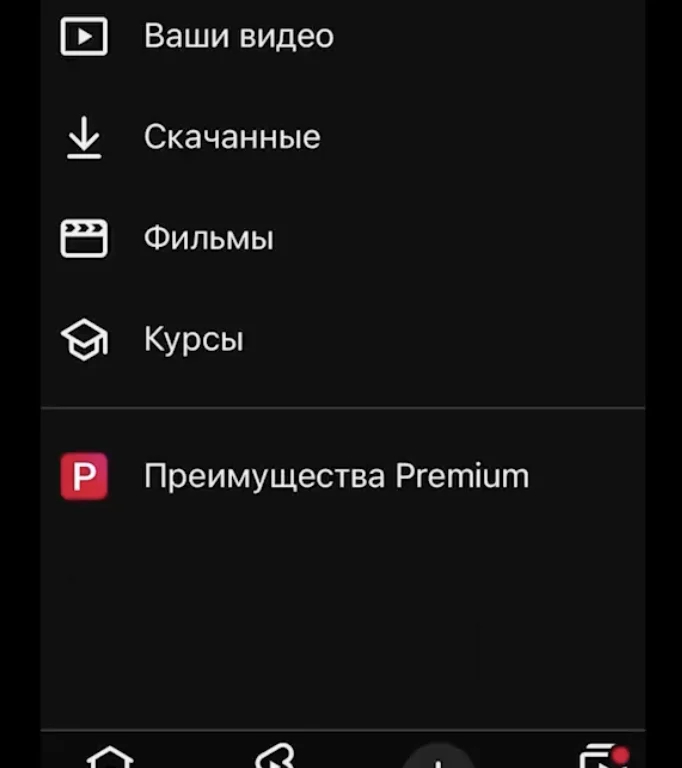
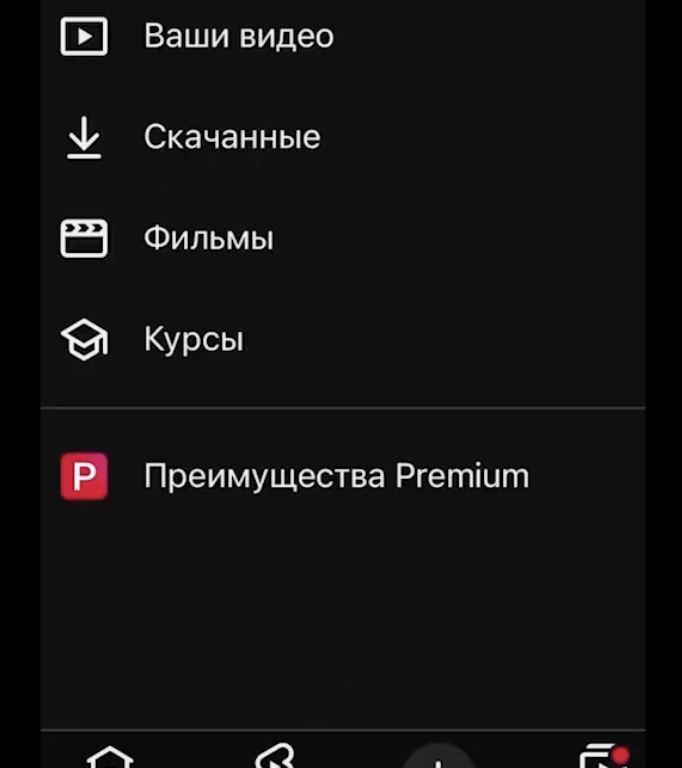
Проверить просто. Заходите в приложение YouTube, и там сразу должна появиться надпись «Premium». Также можно открыть раздел с преимуществами Premium, там будут указаны доступные функции.
В моём случае подписка активировалась нормально. YouTube стал работать без рекламы, появилось фоновое воспроизведение, скачивание видео и YouTube Music Premium.
Что по итогу
На самом деле ничего сложного в оформлении нет. Вы выбираете срок подписки, получаете ссылку активации, открываете её и подключаете Premium на нужный аккаунт Google.
Главное преимущество такого способа в том, что не нужно передавать доступ к своему аккаунту. Подписка активируется через ссылку, а вы сами выбираете, куда её подключить.
В итоге получаете YouTube без рекламы, фоновое воспроизведение, скачивание видео, YouTube Music и остальные плюшки Premium.