Это пост боли о том, как моя работа в какой-то момент превратилась в скачки между 5 приложениями, где отдельно ты общаешься с коллегами в чатах и отдельно в личке, ставишь задачи и пишешь партнерам. Почему нельзя сделать так, чтобы все вопросы решались в одном месте? Это же объективно руинит все процессы, а некоторые рабочие моменты вообще просто упускаются.
Эйчары, поделитесь, что мешает поставить во всех компаниях нормальные комплексные платформы, чтоб без санкций и впн? А то половину приложений уже даже на телефон скачать нельзя. Можно же отжалеть уже денег на подписку, выбрать годные типа frisbee, vk teams, мтс линк, яндекс 360 - и не париться..
Вы даете задачу нейросети написать текст — получаете что-то общее и не о том. Просите посчитать — она ошибается. Легко решить, что ИИ глуповат. Но чаще всего дело в самом запросе: модель не умеет читать мысли. Разбираемся, почему так выходит и как грамотно использовать ИИ для рабочих и повседневных задач.
Почему нейросеть вас «не понимает»
Начнем с того, что любая современная языковая модель не думает в привычном человеку смысле. Она «предсказывает» следующий фрагмент текста — токен — на основе всего, что видела при обучении. Грубо говоря, это очень продвинутое автодополнение: вы даете начало, модель достраивает наиболее вероятное продолжение.
Отсюда два следствия.
Модель не ищет готовый ответ в базе, она каждый раз собирает его заново из статистических связей между словами. Поэтому один и тот же вопрос может давать немного разные ответы, и звучат они одинаково уверенно — даже когда модель ошибается.
ИИ видит только то, что вы ей написали. Он не знает, для кого ваш текст, в каком стиле принято писать в вашей компании и что вы имели в виду под «сделай нормально». Там, где живой коллега уточнил бы детали или догадался по контексту, модель просто выберет самый вероятный вариант — то есть самый усредненный. Получается тот самый ответ невпопад: формально по теме, по сути ни о чем.
Из этого растет главное правило работы с ИИ: качество ответа почти полностью зависит от качества запроса.
Откуда берутся бессмыслица и ответы не о том
Несколько типичных ситуаций, в которых модель ошибается закономерно — и виновата в этом обычно постановка задачи.
Запрос без деталей. «Напиши пост про наш продукт» — модель не знает ни продукт, ни аудиторию, ни площадку. Вы попросили текст ни о чем и получили текст ни о чем.
Все сразу в одном сообщении. «Придумай структуру, напиши статью, сократи ее и переведи» — модель попытается, но каждая часть выйдет слабее, чем при работе по шагам.
Вопрос про свежие события. У модели есть дата получения знаний: все, что случилось после обучения, для нее невидимо. Без доступа к поиску она либо честно откажется отвечать, либо сочинит правдоподобный ответ. Это и есть галлюцинации — уверенно выдуманные факты, несуществующие книги, фальшивые цитаты и ссылки.
Расчеты «в уме». Языковая модель работает со словами, и в базовом виде ошибки в цифрах для нее норма. Современные системы умеют подключать калькулятор и код, но перепроверять арифметику все равно стоит.
Слишком длинный диалог. Модель удерживает конечный объем текста. В долгой переписке начало постепенно «выпадает», и она забывает, о чем вы договаривались десять сообщений назад.
Понимание этих границ сразу меняет ожидания. Вы перестаете требовать от модели того, чего она физически не умеет, и начинаете использовать ее там, где она действительно сильна.
Как ставить задачи, чтобы вас поняли
Несколько приемов, которые работают почти всегда.
Задайте роль. «Ты редактор научно-популярного блога» настраивает модель на нужный регистр быстрее, чем три абзаца инструкций. Роль сразу задает словарь, тон и уровень детализации.
Дайте контекст. Для кого текст, где он будет опубликован, какой нужен объем, что обязательно упомянуть, чего избегать. Чем важнее задача, тем подробнее вводные — модель использует все, что вы ей дали, и ничего сверх этого.
Покажите примеры. Один-два образца «как надо» влияют на результат сильнее, чем длинные объяснения текстом. Модель хорошо копирует структуру и интонацию.
Дробите большие задачи. Сначала план, потом черновик, затем редактура. По шагам получается чище, чем одним запросом, — и на каждом этапе вы можете поправить курс, пока ошибка не размножилась по всему тексту.
Назовите формат. Таблица, список, три варианта на выбор, текст на 500 знаков — модель послушно соблюдает формат, если он прописан в запросе. Если формат не назван, она выберет его за вас.
Дорабатывайте в диалоге. Первый ответ почти никогда не идеален, и это нормальный рабочий цикл. «Сократи вдвое», «убери канцелярит», «добавь пример из жизни» — каждая итерация приближает к цели быстрее, чем новый запрос с нуля.
Слабый запрос: «Напиши пост про курсы английского».
Рабочий: «Ты SMM-редактор. Напиши пост для телеграм-канала онлайн-школы английского. Аудитория — взрослые новички, которые стесняются говорить. Объем — до 800 знаков, тон дружелюбный, без давления. В конце пригласи на бесплатный пробный урок».
Второй запрос требует на минуту больше времени — и экономит полчаса на переделках.
И совет для старта: если сомневаетесь в своем запросе — попросите саму нейросеть его улучшить. Опишите задачу своими словами и спросите, каких деталей ей не хватает для хорошего ответа.
Чек-лист перед отправкой запроса
Проверьте, что в сообщении есть:
✅ роль — кем должна «работать» модель;
✅ задача — один понятный глагол: напиши, сравни, сократи, объясни;
✅ контекст — для кого, зачем, с какими ограничениями;
✅ формат — объем, структура, количество вариантов;
✅ пример — хотя бы один образец «как надо», если результат важен;
✅ готовность дорабатывать — первый ответ считайте черновиком.
И одно правило после получения ответа: числа, даты, имена, цитаты и ссылки перепроверяйте руками. Чем важнее решение, которое вы принимаете на основе ответа, тем тщательнее проверка: для мозгового штурма хватит беглого чтения, для отчета клиенту нужна сверка каждой цифры.
Если хотите освоить нейросети системно
Все перечисленное — база, которой уже достаточно, чтобы ИИ перестал отвечать невпопад. Дальше начинается практика: разные инструменты, разные типы задач, свои приемы для текстов, кода и аналитики. Осваивать это удобнее по программе, а не обрывками из статей — для этого у Яндекс Практикума есть курсы по искусственному интеллекту.
Например, для старта подойдет бесплатный курс «Базовые навыки работы с нейросетями». А чтобы развить навыки, дальше можно пройти курс «Нейросети для работы»: за два месяца вы разберетесь с десятком инструментов под разные задачи и научитесь собирать запросы так, чтобы результат не приходилось переписывать.
IT-специалистам подойдут более узкие программы — ИИ для аналитики, разработки и дизайна. В каждом курсе есть бесплатная вводная часть. Можно попробовать формат, понять, подходит ли он вам, — и уже потом решать, двигаться ли дальше.
Всем привет! Я студент и сегодня защищаю свой диплом. Это локальный образовательный стенд, который берет подозрительный бинарный файл (exe, dll, elf), прогоняет его через статический анализ (YARA, ClamAV, radare2), а затем с помощью ИИ (локальные LLM или OpenRouter) генерирует понятный учебный урок.
В чем фишка: Система не просто выдает "вирус/не вирус", а строит интерактивный граф цепочки атаки (Cyber Kill Chain). Студенты могут визуально разобрать, как вредонос закрепляется в системе, какие файлы создает и куда стучится по сети.
Подробное руководство по ускорению любимого браузера подручными средствами. В помощь домохозяюшкам, студентам и высшему руководству — всем у кого нет под рукой топового железа с 64Гб памяти для работы в современном интернете.
В качестве демонстрации. FreeBSD и ноутбук 2007 года, но ниже будет и про ваши любимые Windows c Linux
❯ Хром
Браузер Chrome, созданный и разрабатываемый корпорацией Google давно стал главным инструментом для большинства пользователей компьютерной техники:
в вашем телефоне, планшете, телевизоре, ноутбуке и стационарном компьютере в подавляющем большинстве случаев будет установлен именно этот браузер, либо что-то на его основе.
Два вечных конкурента в виде браузеров Opera и Internet Explorer сдались в попытке угнаться за прогрессом и ныне используют под капотом движок от Chrome.
Так что Google это мировой монополист в области браузеростроения, Chrome — его самый популярный продукт и фактически главное приложение для большинства современных пользователей.
Даже эта статья создавалась с помощью браузера Chrome:
❯ Скорость
Конечно высокооплачиваемые разработчики самого популярного браузера на планете, щедро финансируемые «корпорацией добра» — не полные идиоты и разбираются в вопросах производительности собственного продукта гораздо лучше автора.
Но только проблемы производительности на дешевом, устаревшем и тем более неподдерживаемом оборудовании сотрудников Google... мягко говоря не очень волнуют.
Поэтому в очередной раз простому пользователю, не желающему продавать почку ради современного компьютера, придется заботиться о себе самостоятельно. Чем мы сейчас и займемся.
Применимость
Описываемые ниже инструкции — для десктопной версии браузера Chrome и с учетом специфики трех разных операционных систем: Windows, Linux и FreeBSD.
Мобильная версия браузера довольно сильно отличается, но также поддается подобной настройке. Однако чтобы не раздувать статью — про тюнинг мобильной версии расскажу в следующий раз.
Замечу также, что эта статья — далеко не самый возможный максимум оптимизации и если Господь наградил вас знанием языка С++, дав в руки компилятор, то сотворить с браузером можно гораздо больше.
Но тут все же для обычных людей, не обезображенных высшим техническим образованием и навыками системного программирования.
Производительность
Я использую браузер Chrome на ноутбуках с момента его появления и часто работаю «в поле» — от батареи и без подключения к розетке. Помимо браузера на машине постоянно присутствуют еще несколько тяжелых приложений — в первую очередь среды разработки и разнообразные редакторы.
Все это в итоге формирует следующий набор требований:
браузер не должен нападать на человека забирать на себя все доступные ресурсы;
браузер не должен «сжирать» батарею ноутбука;
браузер должен продолжать работать с современными сайтами, сохраняя отзывчивость интерфейса.
Время «холодного запуска» и скорость отрисовки страниц при таких вводных разумеется могут пострадать, но будут оставаться в пределах разумного.
Версии и названия
Чтобы не было путаницы, стоит сразу прояснить ряд нюансов с названиями продуктов и используемыми терминами.
Официально браузер от Google называется «Chrome» и поставляется (даже для Linux) в виде готовой сборки с инсталлятором, т.е. это закрытый коммерческий продукт, хотя и бесплатный для пользователя.
Именно эта версия доступна для скачивания с официального сайта и имеет максимальную интеграцию с сервисами и другими продуктами Google.
Открытая часть браузера Chrome называется «Chromium» и с точки зрения обычного пользователя никак не поставляется, поскольку Chromium предназначен в первую очередь для технических специалистов, участвующих в процессе разработки и тестирования.
Именно Chromium а не Chrome чаще всего установлен по-умолчанию в различных дистрибутивах Linux, в виде сборки от ментейнеров дистрибутива.
Наконец существует проект «Ungoogled Chromium», авторы которого постарались удалить из Chromium абсолютно все интеграции с сервисами Google и все закрытые инструменты сборки.
Ungoogled Chromium за последние годы набрал популярность, поэтому активно используется в BSD-системах и дистрибутивах Linux, ориентированных на безопасность.
Поскольку использование сервисов Google в наше непростое время может приводить к непредсказуемым проблемам и сбоям подключения, я буду использовать для всех описываемых оптимизаций Ungoogled Chromium либо просто Chromium, но не официальный Google Chrome.
Тем не менее для простоты повествования, в статье используется термин «Chrome» в качестве обозначения браузера, поскольку описываемые методы оптимизации полностью совпадают и частично применимы и к другим браузерам на основе Chromium.
Тестовая среда
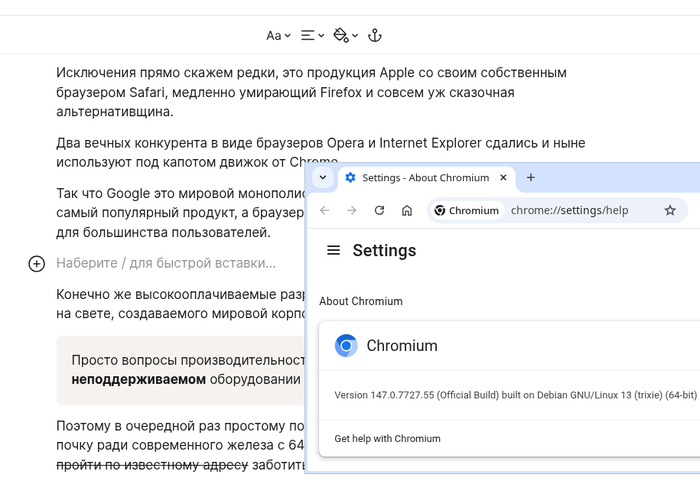
Для статьи использовались современные 64-битные сборки браузера, с версиями начиная с 147 и выше:
147.0.7727.101 (Official Build) (64-bit)
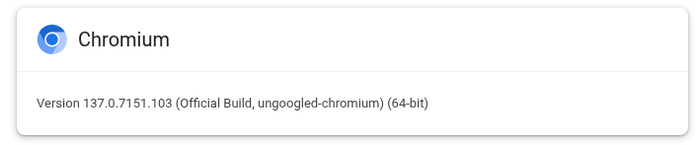
Ungoogled Chromium имеет свою собственную нумерацию версий, отличную от оригинальной, для этой статьи использовались версии 137 и выше:
Под различными операционными системами использовались разные версии браузера, но во всех случаях — самые последние из доступных на момент написания статьи. Замечу также, что описанные оптимизации постоянно используются на всех моих ноутбуках, как мощных и современных, так и откровенно.. винтажных.
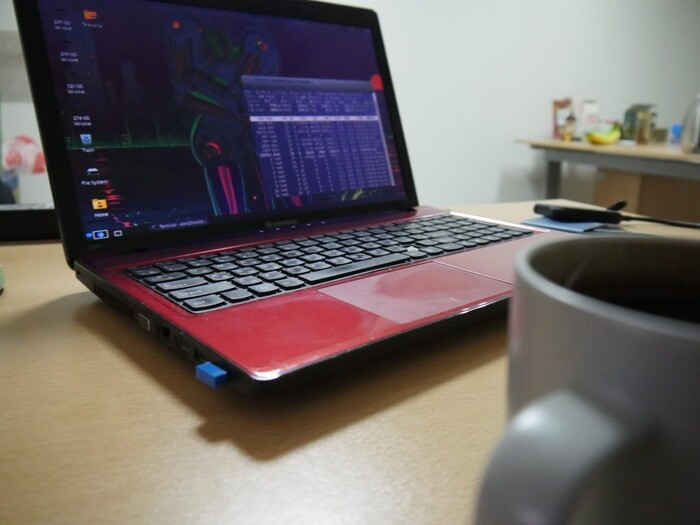
Поскольку разницу лучше всего видно на устаревшем оборудовании, в качестве тестовой среды будут использованы два настоящих «боевых пенсионера»:
Эти весьма устаревшие по любым меркам (особенно второй) машины станут отличным тестовым полигоном для демонстрации результатов всех описываемых вивисекций оптимизаций.
❯ Оптимизация
Поскольку целевая аудитория статьи — обычные пользователи, не владеющие с пеленок компилятором и отладчиком, ограничусь тремя вариантами оптимизации браузера, доступными без залезания непосредственно в код:
хитрые настройки, хитрые плагины и хитрое окружение.
Все ради того чтобы крутить ленту каких-нибудь Reddit/LinkedIn без зависания браузера и 100% загрузки процессора.
Так выглядит работа браузера со всеми оптимизациями на Ubuntu Linux и ноутбуке 2012 года
❯ Chrome и Linux
Так исторически сложилось, что я использую много разных Linux-дистрибутивов в своей непростой деятельности:
Сразу уточню, что Calculate Linux (на базе Gentoo) использует OpenRC вместо systemd, поэтому трюк с systemd-run тут не используется, но все остальные инструкции отлично работают на всем этом зоопарке и по своей сути применимы для любого окружения на базе Linux, везде где есть браузер Chrome.
Начнем со скрипта запуска браузера, в котором специальными параметрами включаются или отключаются разные хитрые опции, а также используется специальное окружение:
Сохраняете текст выше в какой-нибудь /opt/own/bin/chrom, выставляете бит запуска:
chmod +x /opt/own/bin/chrom
И используете этот скрипт для первого запуска браузера.
Стоит напомнить, что символ \ отвечает за перенос строк, т.е. для программы весь набор параметров выше это одна длинная строка.
Если при копировании текста что‑то сломается — просто удалите все \ и сведите все в одну длинную строку — так тоже запустится.
Переназначать обработку всех HTML-страниц в рабочем окружении на этот скрипт не стоит, поскольку процессы браузера Chrome умеют общаться между собой и пока есть хоть один работающий процесс — его настройки будут использоваться для запуска новых копий.
Теперь рассказываю страшную сказку про «прожорливый» Chrome и пропавшую память, точнее про эту интересную строку:
Дело в том, что у браузера Chrome есть дурная привычка считать весь компьютер своей собственностью и захватывать максимум доступных ресурсов — всю свободную память и все доступные процессоры и ядра.
Пока вы работаете на сервере современной машине с кучей памяти, не держите открытыми сотни вкладок с графикой а конкуренцию браузеру за доступные ресурсы составляет только офисный пакет — проблемы нет.
Но стоит лишь немного просесть по мощности используемого оборудования или доступным ресурсам для более прожорливых программ (привет Davinci Resolve) и любимый браузер от «корпорации добра» немедленно показывает звериный оскал свое истинное лицо.
В случае ноутбука (тем более мощного) немедленно проявляется еще один дурной эффект:
скачки бесконтрольной нагрузки, создаваемой браузером очень быстро разряжают батарею.
Так что становится жизненно необходимым сажать браузер на ресурсную диету с помощью systemd и функционала cgroups.
Делается это в современных Linux-дистрибутивах довольно просто, для начала создаем файл ~/.config/systemd/user/chromium.slice со следующим содержимым:
Помимо очевидных лимитов на объем используемой памяти (MemoryHigh и MemoryMax), тут еще задается квота на загрузку процессора (CPUQuota), что не дает поднять ее выше заданного лимита — 100% загрузку CPU от процессов Chrome вы больше не увидите.
Теперь самое важное:
все указанные лимиты применяются ко всем дочерним процессам, которые запускает Chrome во время работы.
По сути этим создается специально ограниченный по ресурсам контейнер, внутри которого запускается браузер.
Ну и сам запуск с помощью черной магии systemd-run и указания слайса:
Аналогичным образом можно ограничивать по ресурсам любые другие «жирные» приложения, например Telegram, который в последних версиях повадился генерировать 100% загрузку процессора по любому поводу.
Замечу, что сей хитрый трюк работает и с приложениями, работающими внутри AppImage или snapd-пакетов, так что с его помощью замечательно урезаются аппетиты версий Chrome/Chromium в Ubuntu/Manjaro, управляемые snapd.
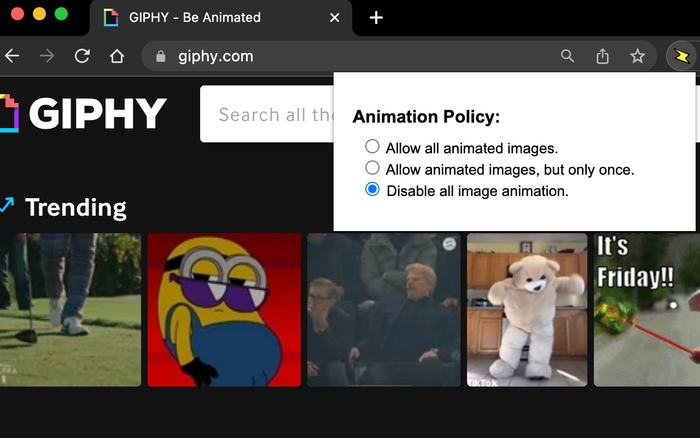
Отключение анимации в действии
❯ Отключение анимации
Существует одно интересное расширение для Chrome, позволяющее отключать анимированные картинки на всех страницах:
вместо мигающей хтони анимации будет отображаться один статичный кадр.
Нетрудно догадаться, что этим сильно снижается нагрузка на CPU/GPU (особенно в случае устаревшего оборудования), с чего происходит серьезная экономия заряда батареи.
Так что очень рекомендую к использованию.
Ungoogled Chromium и установка расширений
К сожалению для установки расширений из официального магазина для «левого» Ungoogled Chromium необходимо специальное расширение, без которого вас обрадуют ошибкой:
CRX_REQUIRED_PROOF_MISSING
А кнопка установки в интерфейсе магазина окажется скрытой.
В качестве альтернативного варианта можно использовать специальный сайт от авторов расширения, который позволяет скачать пакет с расширением .crx и установить его локально в вашем браузере.
Теперь переходим к самому интересному — к параметрам запуска.
❯ Параметры Chrome
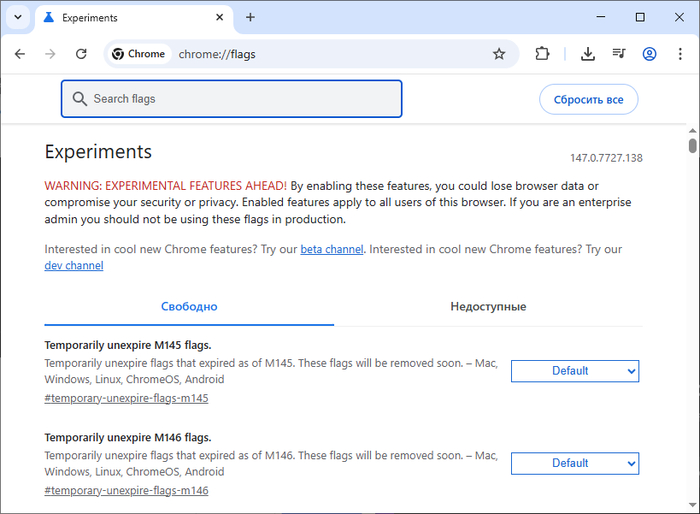
У браузера Chrome есть огромное количество разнообразных параметров запуска, как документированных так и не очень. Часть из них дублируется во внутреннем служебном интерфейсе chrome://flags/, часть — нет.
Так выглядит служебный интерфейс с настройками браузера Chrome
Поскольку прямого соответствия именований между параметром запуска и названием опции нет, не стал описывать в статье вариант настройки через переключение опций.
Тем более что ряд опций, доступных через служебный интерфейс не имеют отдельного параметра запуска.
Этих самых параметров настолько много, что был создан отдельный сайт, посвященный только лишь их описанию, регулярно выгружаемому непосредственно из исходного кода браузера.
Так выглядит небольшая часть параметров в динамике:
Тут показано менее 1% всех параметров запуска браузера
С учетом постоянного устаревания и регулярных ломающих изменений в функционале браузера, нет ни возможности ни особого смысла описывать абсолютно все, поэтому ниже только те параметры, которые постоянно используются на моих машинах в целях оптимизации.
Параметр --enable-features= как нетрудно догадаться из названия используется для принудительного включения опций браузера.
В данном случае принудительно включаются кодеки для аппаратного декодирования видео, работающие на базе Video Acceleration API (VAAPI).
По-умолчанию, если библиотека VAAPI в системе не установлена либо работает неправильно, браузер автоматически переключится на медленный программный кодек, с чего будет сильно нагружаться процессор при проигрывании видео.
С данной настройкой, при проблемах с VAAPI браузер либо перестанет запускаться совсем, либо покажет явную заглушку вместо видео — таким образом появится однозначный сигнал о серьезной проблеме.
Комфортно смотреть видео даже на современном железе без работающего VAAPI вряд ли получится из-за сильной загрузки процессора, поэтому настройка актуальна для всех пользователей.
Chrome 37 introduced a GPU rasterizer. When enabled, some paint workloads can go from 100ms/frame to 4-5ms/frame.
Несмотря на то что опция является «экспериментальной» и вроде как работает не во всех случаях — ее включение это единственный вариант комфортного использования современного браузера на устаревшем железе.
Запрещает браузеру использовать фоновые сетевые запросы, например проверку обновлений для установленных расширений.
--disable-client-side-phishing-detection
Отключает фоновую проверку сайтов на фишинг.
Этот параметр вроде как удален в новых версиях браузера, но все еще часто встречается в различных руководствах и материалах.
Фоновое обновление этих баз отнимает ресурсы а сама проверка плохо работает в современных реалиях разделенного интернета, поэтому отключаем.
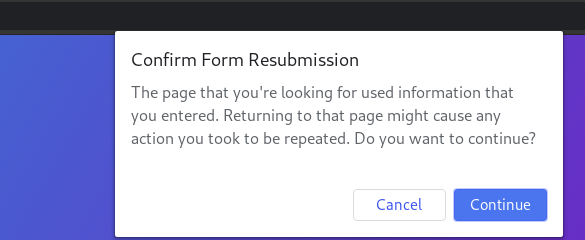
--disable-prompt-on-repost
Отключает дурацкое предупреждение о повторной отправке формы:
--disable-sync
Отключает облачную синхронизацию учетной записи Google.
Актуально только для обычного Chromium, для ungoogled-версии не используется, поскольку функционал глобальной учетной записи там вырезан.
--metrics-recording-only
Указывает браузеру только записывать отчеты с метриками производительности, но запрещает отправлять их на сервера Google. Отчеты сохраняются в текущем профиле, актуальны при поиске проблем с медленной работой браузера или отдельных сайтов.
--no-first-run
Отключает приветственный диалог при первом запуске браузера.
--safebrowsing-disable-auto-update
Отключает автоматическое фоновое обновление баз для «Safe Browsing» — специального сервиса Google для защиты от фишинга и подозрительных сайтов. Актуально для обычного Chromium, поскольку в ungoogled‑версии функционал «Safe Browsing» удален.
--ignore-gpu-blocklist
Натурально заставляет браузер «работать на дровах» — использовать неподдерживаемое и устаревшее оборудование для аппаратного ускорения.
Очень важная опция, без указания которой браузер тихо и цинично включит программную отрисовку ничего не сказав пользователю, с чего скорость отображения страниц сильно упадет.
--renderer-process-limit=2
Еще один «магический» параметр, критически влияющий на производительность браузера и потребляемые ресурсы:
именно с его помощью переопределяется лимит на количество запущенных процессов отрисовки страниц — самых тяжелых процессов браузера, создающих основную нагрузку на систему.
Количество таких процессов напрямую влияет на потребляемые ресурсы, поэтому в случае ограниченных ресурсов стоит выставить какое-то небольшое число.
--disable-smooth-scrolling
Просто «имба» за которую вы потом будете благодарить — параметр отключает плавную прокрутку в браузере, которая очень сильно влияет на скорость при работе на слабом или устаревшем оборудовании.
Влияет настолько сильно, что разницу становится видно визуально после перезапуска.
--wm-window-animations-disabled
Отключает практически всю анимацию во внутренних интерфейсах браузера — там где опции настроек, закладки и расширения.
--animation-duration-scale=0
Переопределяет длительность воспроизведения CSS-анимации, значение 0 означает полное отключение, но работает к сожалению только для элементов интерфейса самого браузера, не для страниц.
--disable-spell-checking
Отключает фоновую проверку правописания, которая серьезно влияет на скорость работы браузера (вплоть до подвисания страниц).
--enable-unsafe-swiftshader
Еще один важный параметр, который разрешает использование «небезопасного» программного рендера WebGL, что позволяет использовать 3D-графику в браузере даже на устаревшем оборудовании, которое не поддерживает современное Vulkan API.
Данный параметр по прямой аналогии с описанным в самом начале --enable-features= переопределяет опции браузера, которые необходимо отключить.
В данном случае отключаем встроенную рекламу новых фич браузера, которые вылезают при обновлениях и очень сильно бесят отвлекают.
Актуально только для обычного Chromium, поскольку в ungoogled-версии все эти радости вырезаны целиком.
Теперь рассказываю для самой широкой аудитории — про оптимизацию браузера под Windows.
Прокрутка ленты Reddit в качестве демонстрации, поскольку Reddit — один из самых «тяжелых» популярных сайтов, известных автору
❯ Хром и Windows
Я использую Windows 11, 10 и 7 на рабочих станциях а также множество разных виртуальных машин с серверными версиями Windows.
Поскольку оптимизации актуальны только при использовании браузера на рабочей станции (мало кому интересно работать из браузера прямо с сервера, правда?), поэтому в качестве тестовой среды будут выступать только три пользовательских версии Windows: 11, 10 и 7.
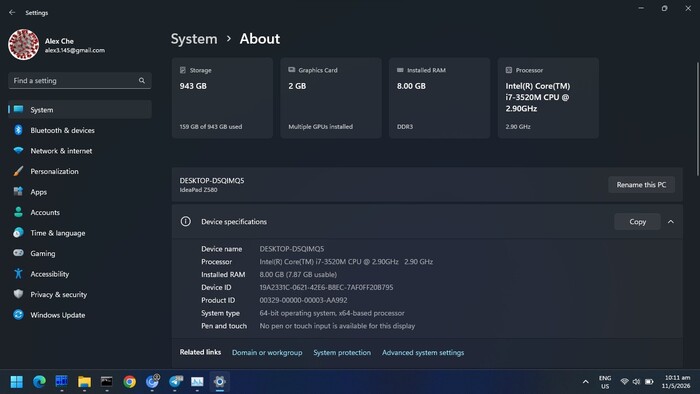
Технические характеристики машины из ролика с лентой Reddit
Сохраняете текст выше в файле run.cmd, кладете в каталог рядом с chrome.exe и используете для первого запуска.
Используемые параметры браузера и их логика полностью совпадают с описанными выше для Linux, шаги по установке расширения для отключения анимации также полностью аналогичны.
Замечу, что символ ^ — аналог \ в UNIX-мире и используется для переноса длинных строк в командных скриптах под Windows.
Если что‑то перенесется неправильно — просто удаляете символы ^ и сводите все в одну длинную строку.
Также добавлю, что в последние версии и Chrome (и даже Chromium) под Windows авторы напихали AI-фич под завязку, поэтому на моих рабочих станциях с Windows ныне используются только и исключительно Ungoogled-сборки.
Ungoogled Chromium на Windows 7 со всем тюнингом. Справа менеджер задач и загрузка памяти
Chrome и старые Windows
Официально Google перестала поддерживать Windows 7 для Chrome/Сhromium еще в 2023 году, поэтому если у вас осталась живая «семерка» и есть необходимость использовать современный браузер — будут определенные сложности.
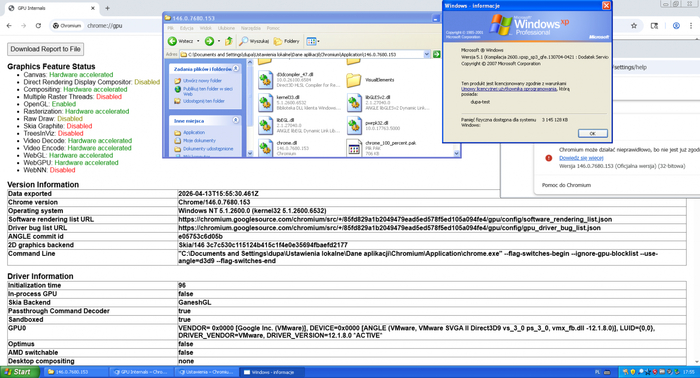
Обратите внимание на версию браузера и дату сборки
Цитируя одну известную шутку: чем бы вы ни занимались — обязательно найдется азиат, который сделает еще круче. В случае с портированием Chrome на устаревшие версии Windows именно так и произошло:
стоило только начать изучать вопрос и доступные варианты — немедленно нашелся репозиторий со сборками последних версий Chrome... под Windows XP!
Windows XP вышла в далеком 2001м году и процесс портирования под настолько старую ОС был весьма непростым занятием. Вот тут выложены готовые сборки браузера под Windows XP с поддержкой аппаратного ускорения (!) — невероятный хардкор.
Теперь переходим к разделу для самых ярых фанатов своего дела.
Да, это современная сборка браузера Chrome, летающая на антикварном оборудовании. Без записи с экрана все работает еще быстрее
❯ Chrome и FreeBSD
Наконец последним разделом описываю то, с чего началась эта статья в далеком 2023-м году:
оптимизация работы браузера Chrome под FreeBSD на очень сильно устаревшем оборудовании.
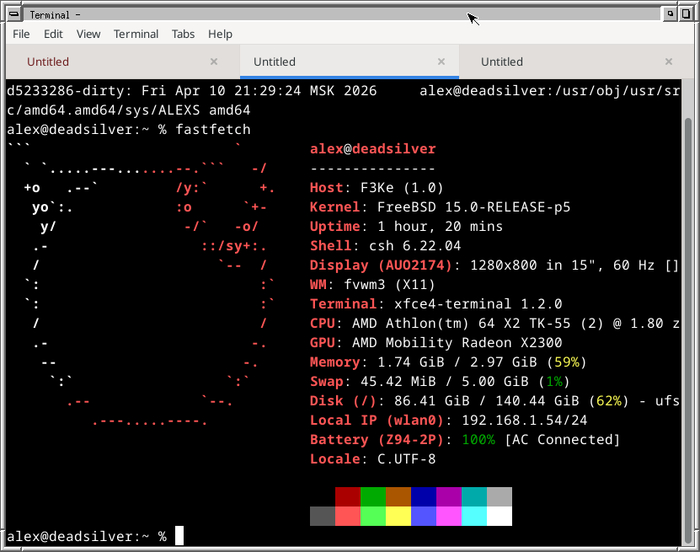
«Очень сильно устаревший» — про тот самый Asus F3KE из 2007 года, спасенный автором от достойного погребения за долгую службу.
Так выглядит вывод fastfetch с описанием оборудования:
Конечно же для столь мощного колдунства пришлось провести немало нечистых ритуалов оптимизаций (начиная с кастомного ядра), но как минимум половина производительности — результат подбора правильных параметров браузера.
на самом деле скрывает портал в ад отдельный механизм повторного использования сессии DBus, подключаемый тут файл ~/.exports.sh создается вот таким специальным скриптом:
#!/usr/local/bin/bash
FF=0
if [[ -z $DBUS_SESSION_BUS_ADDRESS ]]; then lines=$(pgrep "dbus-daemon" -u "$USER" | (while read -r line do echo $line exp=`procstat -h -e $line` if [[ "$exp" == *"DBUS_SESSION_BUS_ADDRESS="* ]]; then echo "DBus session found" exp2=`echo $exp |sed 's/.*DBUS_SESSION_BUS_ADDRESS=\([^ ]*\).*/\1/'` echo export DBUS_SESSION_BUS_ADDRESS="$exp2" > ~/.exports.sh FF=1 break fi done; echo $lines) ) echo $FF if [[ "$FF" = 8 ]]; then echo "DBus session not found, starting.." dbus_out=`dbus-launch` echo $dbus_out > ~/.exports.sh fi if [[ -f ~/.exports.sh ]]; then source ~/.exports.sh fi fi
Этот скрипт натуральным образом ворует сессию работы с DBus, забираясь в окружение другого запущенного процесса (да, так можно было) — все ради того чтобы не запускать процесс dbus-launch повторно.
Помимо приседаний с параметрами, в версии для FreeBSD также используется описанное выше расширение браузера для отключения анимации, но вместо изоляции через cgroups используется более простой вариант со сниженным лимитом на количество запущенных процессов рендера:
--renderer-process-limit=2
Чего вполне достаточно для комфортной работы.
❯ За кадром
В качестве небольшого бонуса, ряд дополнительных параметров запуска браузера Chrome, которые остались за кадром. Они также применимы ко всем версиям и вариациям браузера и работают на всех операционных системах.
Актуально в первую очередь для тестов, но может влиять на системы защиты от ботов, поскольку данный ключ часто используют системы автоматизации, работающие поверх браузера.
--single-process
Заклинание чудовищной силы, которое заставляет браузер работать в одном единственном процессе:
Браузер Chrome, работающий целиком в одном процессе. Шок-контент
Этот весьма опасный (во всех смыслах) параметр переключает Chrome в нестандартный режим работы, при котором браузер не порождает отдельные процессы на каждую вкладку.
К сожалению такой режим работы является весьма нестабильным и браузер будет падать, особенно на сложном контенте и с большими расширениями вроде AdBlock.
Тем не менее, это единственный известный мне способ заставить Chrome работать без порождения дополнительных процессов.
--disable-features=UseSkiaRenderer
Отключает бекэнд Skia Renderer, используемый для отрисовки практически всей графики:
Chrome uses Skia for nearly all graphics operations, including text rendering. GDI is for the most part only used for native theme rendering; new code should use Skia.
К сожалению этот параметр является обязательным если вы собираетесь использовать --single-process, думаю очевидно что скорость отрисовки страниц при этом упадет.
❯ Эпилог
Мой опыт оптимизации браузера весьма специфичный и далеко не глобальный, поскольку решаемая задача касается производительности на устаревшем оборудовании и не самых популярных операционных системах.
Поэтому с радостью почитаю про ваш опыт и применяемые практики.
В копилку стабильности — и с конкретным обновлением под капотом.
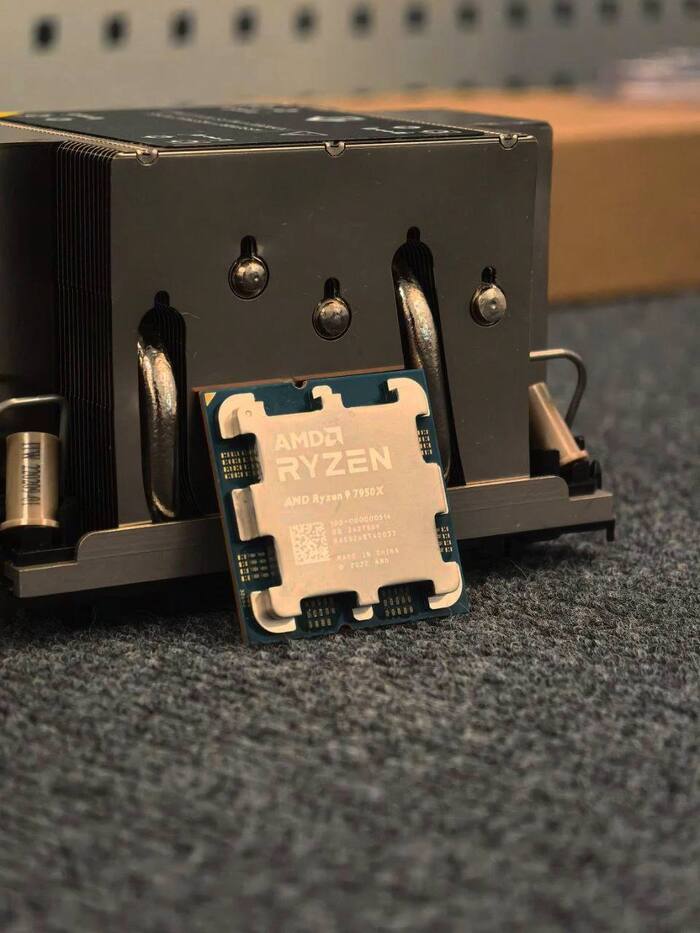
Во время работы с высокопроизводительными серверами на Ryzen 7950X нашли причину редких зависаний нод. На старом ядре Ubuntu 22.04 эти процессоры могли работать нестабильно.
Это могло обернуться внезапной недоступностью виртуальных машин, хотя с самими проектами все было в порядке.
Чтобы устранить проблему, обновили ОС и ядро на всех Ryzen-серверах в московской локации.
Переезд выполнили поэтапно: сначала подняли резервные серверы, перенесли на них проекты и только потом приступили к обновлению основных хостов. Поэтому пользователи не столкнулись с простоем.
Теперь гипервизоры работают на новом ядре, а риски возможных зависаний нод осталась в прошлом.
Если вам нужны мощные серверы в Москве, есть еще одна новость — расширили парк Ryzen 7950X, чтобы было больше доступных конфигураций под ваши проекты.
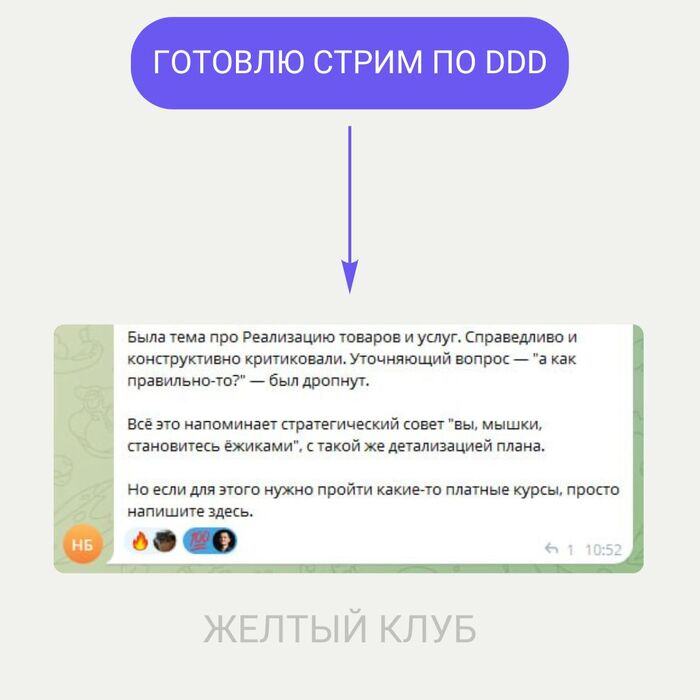
Основная моя задача — провести стрим, где на примере работы с типовой конфигурацией покажу, как писать код в парадигмах DDD и чистой архитектуры.
Первый пост об этом был тут, где я собирал примеры задач: Ищу задачу для разбора на стриме. Одну хорошую задачу удалось найти благодаря подписчику Владу.
До стрима важно, чтобы аудитория Желтого клуба хоть немного поняла суть принципов, какие покажу на стриме. Иначе разрыв будет слишком большой, т.к. в 1С мире нет даже такого языка, не говорю уже о том, как этот язык выразить в коде,
Оставайтесь на связи и давайте потихоньку изучать тему Архитектуры, как она понимается в программировании в целом, а не в мире 1С
PS спасибо за каменты. они помогают мне лучше понимать, на что делать упор.
В коде Android System Intelligence для будущих смартфонов Google Pixel 10 обнаружена функция «Аудиопамять» (Audio Memory) с кодовым именем blueflax . Согласно описанию, она позволит «отслеживать всё, что вы слышите в течение дня — от музыки до важных разговоров» .
Речь идет о фоновой службе, которая будет записывать доступные устройству звуки, распознавать и расшифровывать их, а затем генерировать заметки через ИИ . Google уверяет, что для конфиденциальности используется Private Compute Core, а записанные разговоры «никогда не отправляются с устройства» . На начальном этапе служба ограничится распознаванием музыки — если композиция не найдена локально, короткий фрагмент может уйти в облако Google .
Что это значит?
Технологическая эволюция: функции удобства перерастают в постоянный фоновый анализ звуков.
Размытие границ приватности: телефон может слушать и запоминать происходящее, становится новой нормой.
Новый инструмент для старой тревоги: пользователи, подозревавшие, что их телефоны подслушивают для рекламы, получают подтверждение — функция постоянного аудиоанализа действительно разрабатывается .
Google делает акцент на безопасности: обработка остается на устройстве, разрешения контролируются системой . Но сам факт, что телефон по умолчанию готов слушать и запоминать всё вокруг, — еще один звоночек для тех, кто уже перестал доверять своим гаджетам.
Следы функции найдены в коде для Pixel 10, и Google может изменить или отменить её до релиза . Но то, что такое направление рассматривается, говорит о многом.
22 июня 2026 года глобальный интернет столкнулся с масштабным сбоем из-за проблем в инфраструктуре Cloudflare. Пользователи из более чем 70 стран не могли получить доступ к Discord, Reddit, Zoom, Microsoft Teams и другим сервисам. Причиной стал обрыв оптоволокна в Восточной части Северной Америки. К 20:30 мск работа была восстановлена, однако инцидент вновь напомнил о критической зависимости интернета от одного провайдера. Подобные сбои происходили уже в ноябре и декабре 2025 года, а также в феврале 2026-го.
Репутация Cloudflare: убежище для преступников
Cloudflare неоднократно оказывалась в центре скандалов. Компания предоставляла услуги неонацистскому The Daily Stormer (отключён в 2017 году), форуму 8chan (отключён в 2019-м) и Kiwi Farms (отключён в 2022-м), известным травлей и распространением противоправного контента. Как отмечает некоммерческая организация Spamhaus, значительная часть сайтов в блок-листах (спам, фишинг) используют защиту Cloudflare. Компания маскирует реальное местоположение серверов, что затрудняет идентификацию владельцев вредоносных ресурсов для правоохранителей. В официальном отчете о прозрачности Cloudflare прямо заявляет: она «никогда не устанавливала программное обеспечение для правоохранителей» и «не предоставляла доступ к данным клиентов» . При получении жалоб Cloudflare часто пересылает их владельцу сайта, по сути уведомляя нарушителей о проверке.
В феврале 2025 года Роскомнадзор принудительно включил Cloudflare в реестр организаторов распространения информации (ОРИ) после того, как компания дважды проигнорировала требования ведомства (на основании обращений ФСБ) и была оштрафована на 100 тысяч и 1 миллион рублей . Включение в реестр ОРИ обязывает компанию хранить данные пользователей на территории РФ и предоставлять их спецслужбам по запросу . Cloudflare эти требования не выполнила.
Парадокс безнаказанности
Примечательно, что за столь долгую историю существования компании не последовало реальных действенных мер со стороны западных властей, которые бы заставили Cloudflare изменить свою политику.
Показательный пример можно найти в России — дело «Аеза Групп», хостинг-провайдера, тесно связанного с Cloudflare по судебным делам о защите авторских прав . В марте-апреле 2025 года российские силовики провели обыски в офисе компании, а её руководство было арестовано по статье 210 УК РФ (организация преступного сообщества) и 228.1 (незаконный оборот наркотиков) . Поводом стало предоставление хостинговых услуг даркнет-маркету по продаже наркотиков BlackSprut. Фигурантам грозит до 20 лет лишения свободы.