



Классный шорткат в Excel - Очередной повод отказаться от мышки!
Очередная отличная комбинация клавиш в Excel:



Очередная отличная комбинация клавиш в Excel:
В предыдущем посте я уже делился планами по созданию в Excel полностью автоматизированного, универсального календаря-планировщика рабочих смен, который отображал бы рабочие, праздничные, выходные и любые другие указанные пользователем специальные дни. Буквально на днях я завершил это видео и приглашаю Вас к его просмотру:
Если у Вас есть идеи по оптимизации и расширению функционала этого календаря-планировщика – добро пожаловать в комментарии! Будет интересно почитать Ваши предложения 😊
Если Вам когда-либо приходилось делать в Excel календарь (возможно Вы уже даже успели для этого помучиться с формулами массивов), то, уверен, метод представленный в этом посте Вам определенно понравится.
В видео ниже показано, как можно легко создать полностью динамический календарь в Excel, основанный на простейших формулах ДЕНЬ, ДЕНЬНЕД И ТЕКСТ. Поскольку отдельные дни в подобном календаре представлены в формате дат, данный календарь можно легко расширять самым разнообразным функционалом (подсветка сегодняшней даты, выходных / праздничных дней и даже независимо заданных пользователем дат). В общем, предлагаю посмотреть туториал по созданию подобного календаря:
P.S. В ближайшие недели я планирую записать и выложить видео о том, как на основе данного календаря можно создать автоматических планировщик смен, чтобы отдельные смены сами высчитывались и отображались на календаре
Абсолютно точно уверен, Вам это знакомо: печатаешь текст, поднимаешь глаза на экран и понимаешь, что всё прописано заглавными буквами. Всё стираешь, перепечатываешь текст заново… Больше так не делайте!
В этом посте хочу поделиться очень простой, крайне полезной, и далеко не всем известной горячей клавишей для Word и PowerPoint – Shift+F3.
В описанной ранее ситуации просто выберите текст зажмите шифт и затем нажмите F3:
Выбранный текст моментально переводится из прописного регистра в строчный.
При циклированном применении этой комбинации клавиш текст будет постоянно менять регистр в трёх вариантах - все прописные, все строчные, все прописные первые буквы:
Вот в этом видео я рассказал об этой горячей клавише более подробно. Кроме того, здесь представлен аналог подобного функционала в Excel (ведь там эта комбинация клавиш не работает!). Так что предлагаю посмотреть это видео тоже:
Если вдруг нужно вырезать фон картинки, а под рукой нет Photoshop-а – не беда! Ведь эту задачу можно легко решить и непосредственно в Excel, Word-е, или же в PowerPoint-е.
Возьмем в качестве примера вот эту картинку:

Вырежем ей фон в Excel, и укажем вырезанным символом руки на показатель выручки в Берлине за июль вот в этом небольшом отчете:
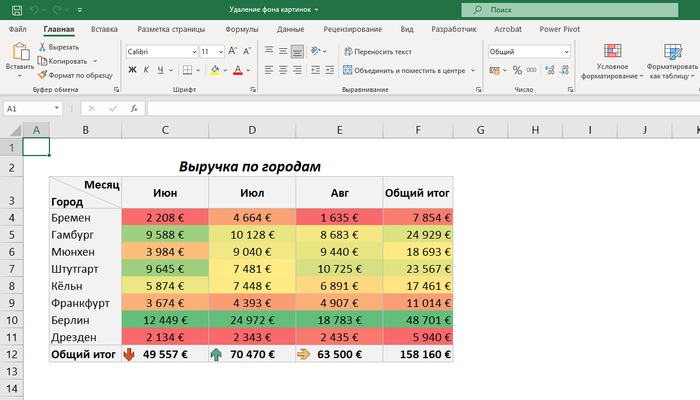
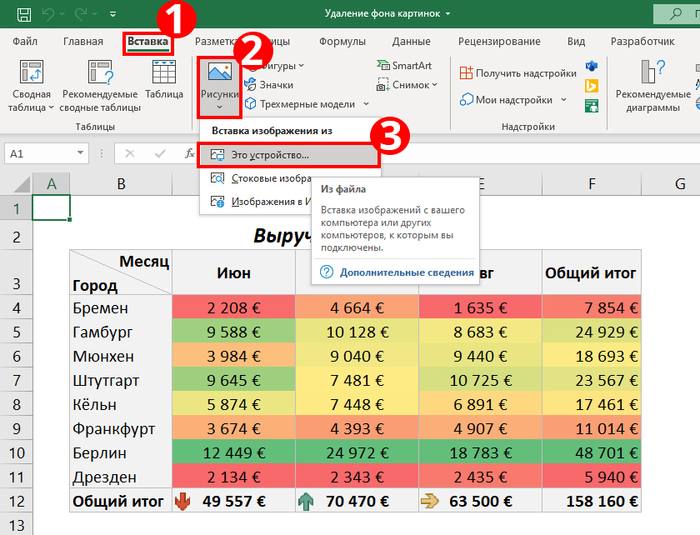
Итак, переходим по пути команд: ВСТАВКА -> Рисунки -> Это устройство
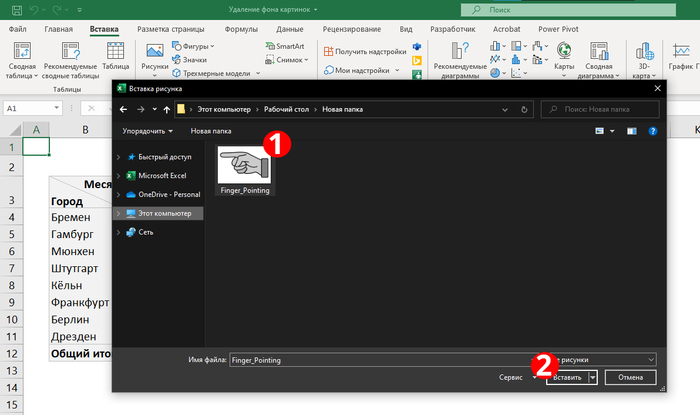
Выбираем на компьютере нужную картинку и вставляем её на рабочий лист:
Вот и наша картинка:
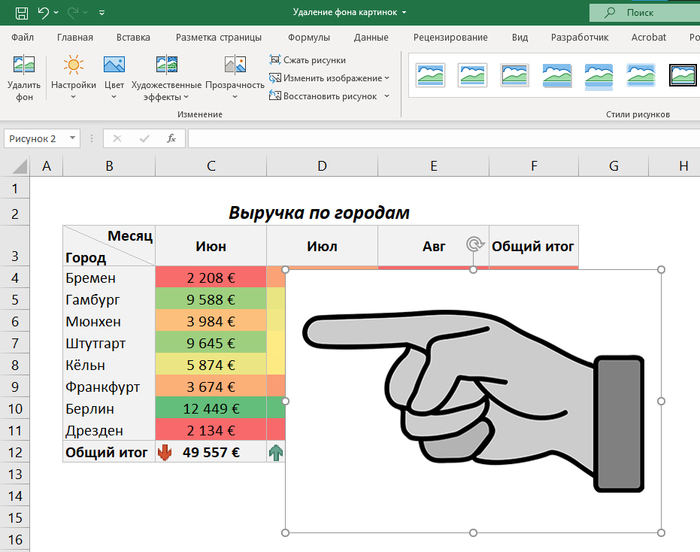
Теперь выбираем её и во вкладке «Формат рисунка» щелкаем по кнопке «Удалить фон»:
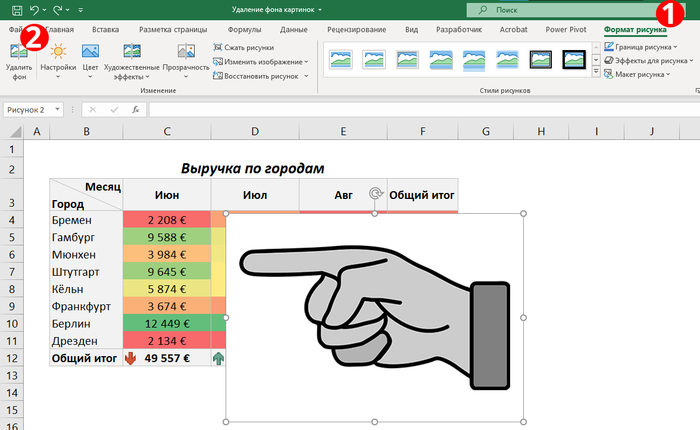
Excel сразу пытается угадать, что нужно вырезать, и помечает эти части фиолетовым цветом. Так что теперь просто с помощью карандаша добавления (А) добавляем требуемые области в выбор, а с помощью карандаша удаления (Б) удаляем ненужное:
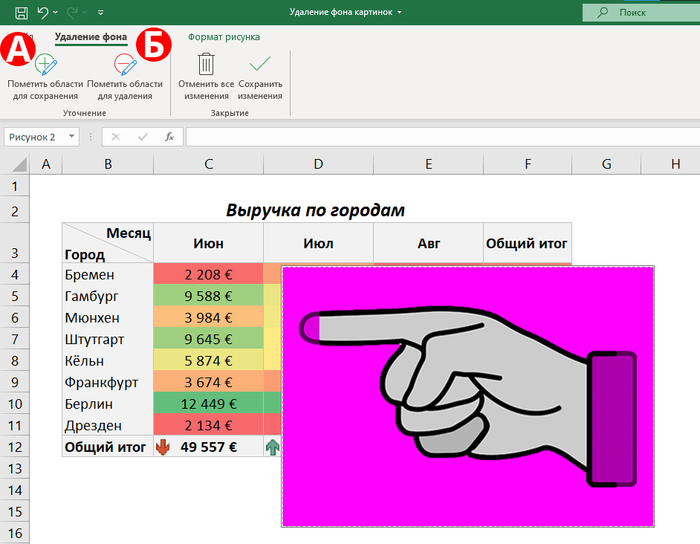
Оставив лишь требуемое, нажимаем на «Сохранить изменения» и получаем желаемый результат:

Ну и размещаем, как хотели, вырезанный указатель:
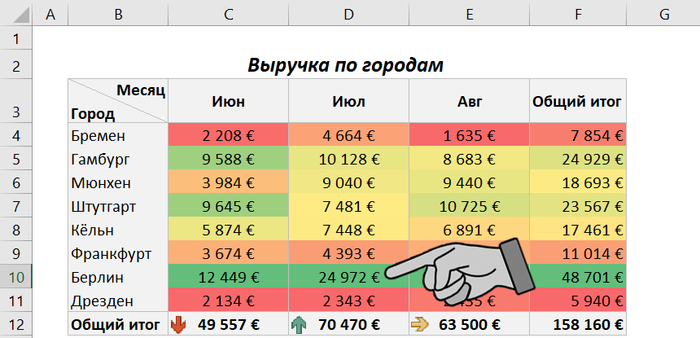
Вот и всё! Через правый щелчок вырезанную картинку можно легко сохранить в формате PNG (в этом формате прозрачные области картинки остаются таковыми и не заполняются белым цветом).
В этом посте пример приведен с простой картинкой. Тем не менее представленный инструмент вполне не плохо работает и с фотографиями, вот в этом видео я привел пример и советую его также посмотреть:
Точно уверен, что Вам часто приходилось понервничать с объединёнными ячейками!
Возьмём в качестве примера вот такую таблицу:
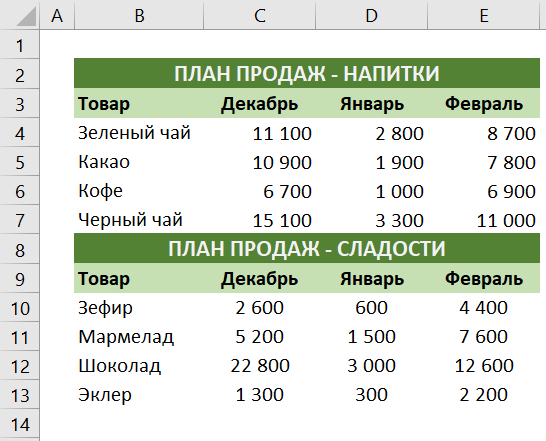
Выглядит, вроде, неплохо, вот только большим, на первый взгляд невидимым, минусом является то, что ячейки в диапазонах B2:E2 и B8:E8 объединены!
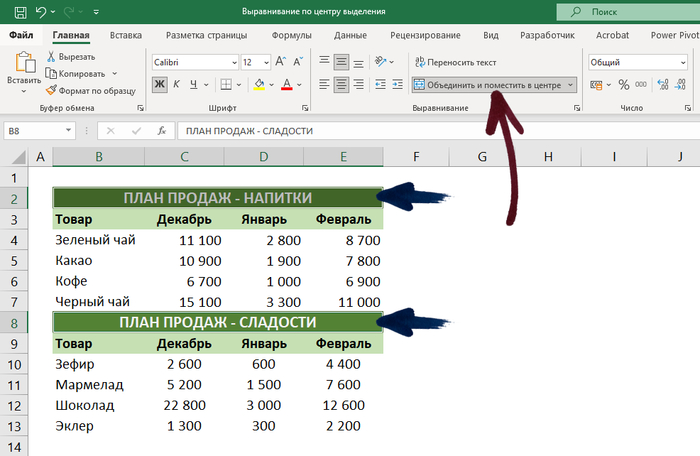
Поэтому если попробовать разом выбрать, например, все значения одного из месяцев, у нас непременно будет расширен выбор сразу на все столбцы таблички:
Наверняка Вы уже и сами пользовались подобным объединением ячеек – и я Вам хочу дать совет – постарайтесь больше этот инструмент не использовать, так как он может быть источником самых разных проблем - начиная от проблем с шорткатами, вплоть до сложностей при написании кода в VBA.
Но что же тогда использовать, спросите Вы, если вот понадобилось именно подобное центрирование содержимого по нескольким ячейкам? Для это намного лучше использовать центрирование содержимого по центру выделения. Разберёмся.
Для этого сперва отменяю объединение ячеек:
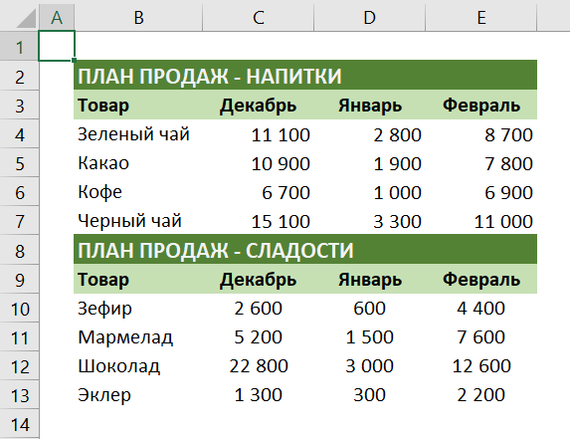
После этого выбираю все требуемые ячейки (я выбрал ячейки сразу как в строке 2, так и 8):
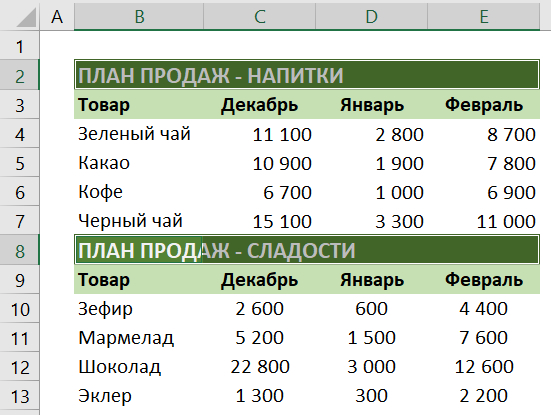
Теперь щелкаем по вот этому символу:
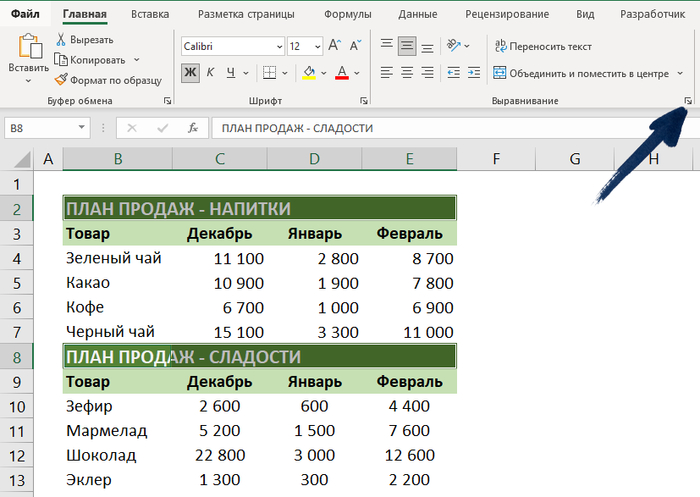
И в открывшемся окне в пункте «по горизонтали» выбираем настройку «по центру выделения».
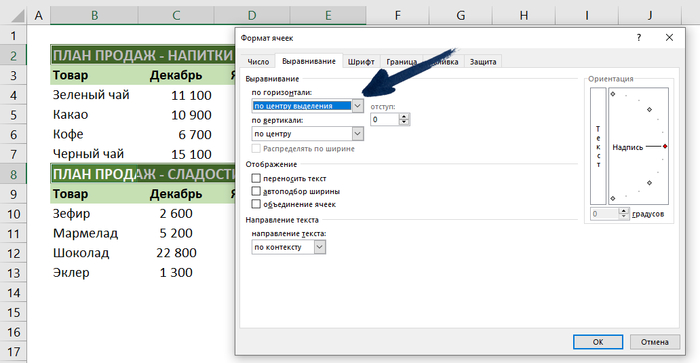
Нажимаем на ОК и всё готово (на картинке ниже показано, что объединение ячеек не использовано)!

Теперь все выглядит как нам нужно было, и при этом и в функциональном плане всё работает как должно – вот могу спокойно выбирать нужные ячейки:
Всё описанное я также наглядно показал вот в этом видео, советую его посмотреть:
Если в Excel приходится вручную заполнять определенный список в форме таблицы, например вот такой:
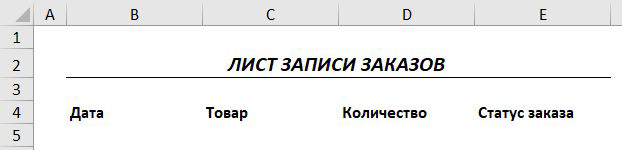
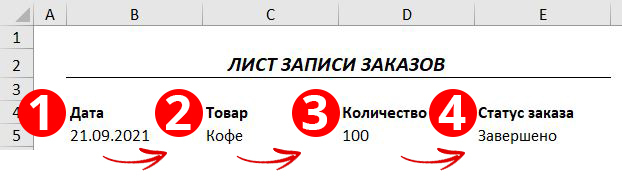
То всё достаточно просто – заполнение можно производить построчно, пошагово дополняя по строчке в таблицу:
Подобный подход заполнения таблиц, однако, становится более проблематичным, если таблица широкая и целиком не вмещается «на один экран»:
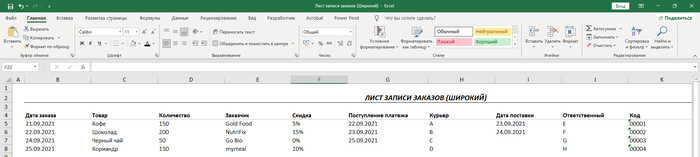
При её заполнении уже потребуются постоянные «прыжки» от первого столбца к последнему и наоборот, или же придётся вручную постоянно «скролить», то влево, то вправо.
Одним из возможных решений подобной проблемы является использование форм для ввода данных. При это есть два варианта:
1. Пользовательские формы VBA
2. Быстрые формы ввода данных Excel
При первом варианте нужно уметь программировать в VBA, но и результат намного более качественный и индивидуализированный – фактически, можно создать всё что угодно.
Второй же вариант намного менее индивидуализированный, но зато создаются подобные формы за доли секунд и не требуют абсолютно никаких знаний VBA.
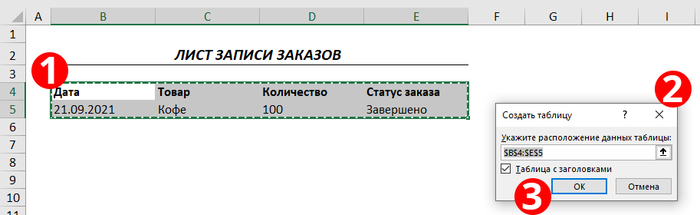
Разберем, как вызывать это самые быстрые формы ввода данных Excel. Для этого сперва нужно требуемую таблицу записи перевести в формат умной таблицы. Для этого выбираем её (1) используем комбинацию клавиш CTRL+T (2) и подтверждаем перевод в формат умной таблицы (3):
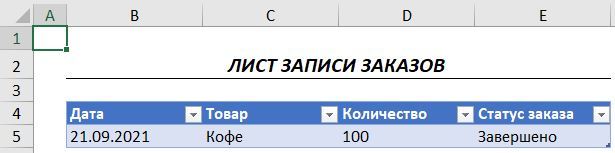
В результате получаем вот такую умную таблицу:
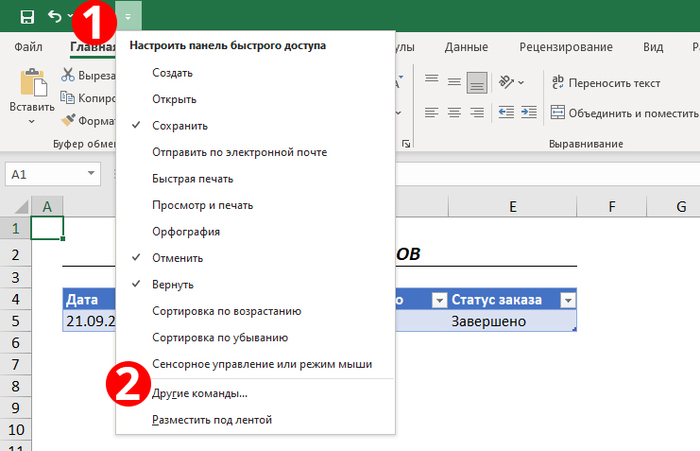
Вот для её заполнения теперь и можно вызвать быструю форму, однако, в последних версиях Excel кнопка вызова быстрых форм была убрана с ленты команд. Поэтому добавим её на панель быстрого доступа. Для этого нажимаем по вот этой стрелке (1) и затем по опции «Другие команды» (2):
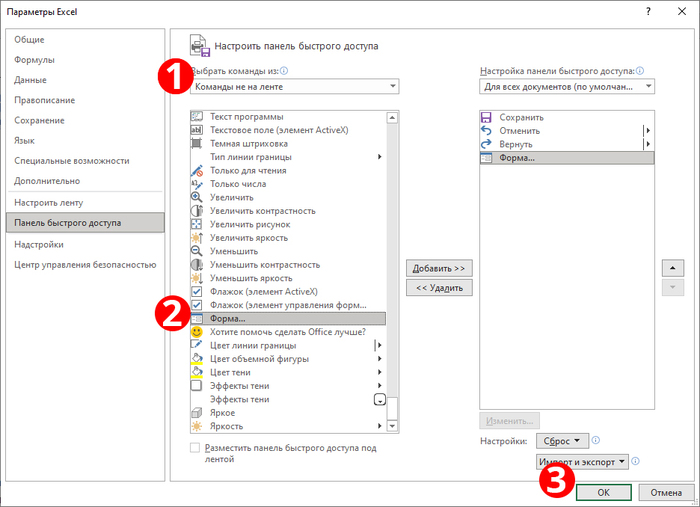
В следующем окне в выпадающем списке слева выбираем «Команды не на ленте» (1) и почти в самом конце списка ниже дважды щелкаем по «Форма» (2). После её добавления в список справа нажимаем на ОК (3).
Теперь в панели быстрого доступа появилась кнопка вызова формы ввода данных. Выбрав нужную таблицу (1) и нажав на эту кнопку (2), Excel будет нам выводить форму данных с полями, соответствующими столбцам таблицы (3):
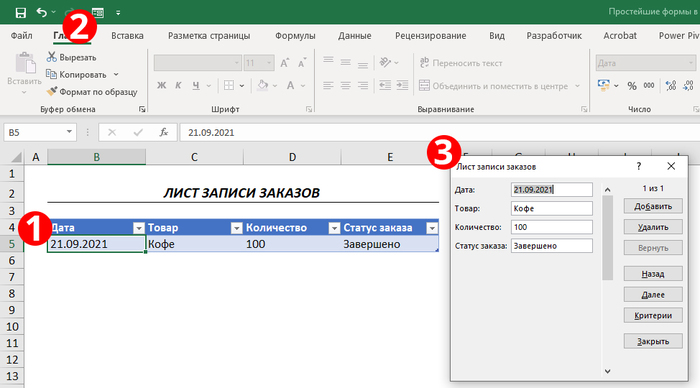
Далее просто заполняем поля формы и нажатием на Enter добавляем таблице новую строку с введёнными данными, а один раз добавленную кнопку, конечно, можно так же просто использовать и с любыми другими таблицами.
Тем не менее, конечно, видно, что эта автоматическая форма ввода данных больше в Excel-е не развивается (поэтому она была убрана с ленты) и функционал у нее крайне базовый. Лично я бы поэтому ей пользоваться не стал бы и всё-таки решал бы свои задачи с помощью пользовательских форм VBA. Тем не менее, для общеэрудиционных целей и об этом инструменте в Excel следует знать.
Вот в этом видео я еще более подробно и наглядно рассказал об этом инструменте Excel, советую его также посмотреть:
Возможно, Вам уже встречались таблички с набором фраз наподобие вот этой:
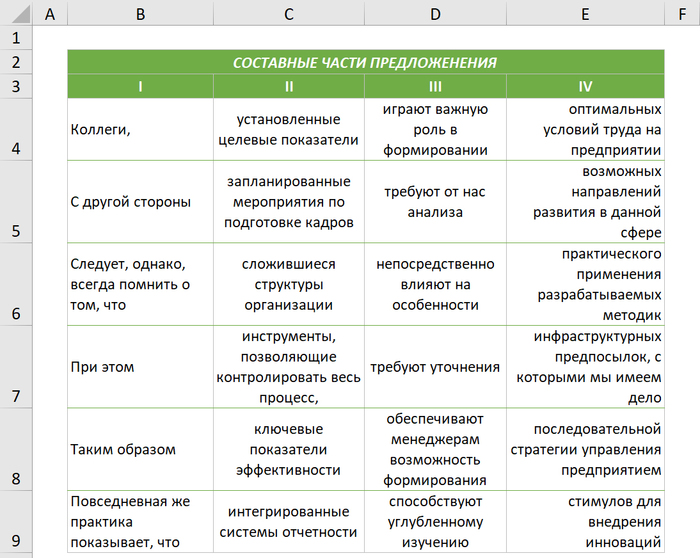
Идея заключается в том, что если рандомно соединять по одному элементу из каждого столбца в порядке I -> II-> III -> IV, то каждый раз будут выходить многозначительно звучащие предложения.
А чтобы не соединять эти элементы самим в уме, можно прописать это всё в Excel (заодно в очередной раз поупражнявшись в работе с функциями СЛУЧМЕЖДУ, ИНДЕКС и ОБЪЕДИНИТЬ).
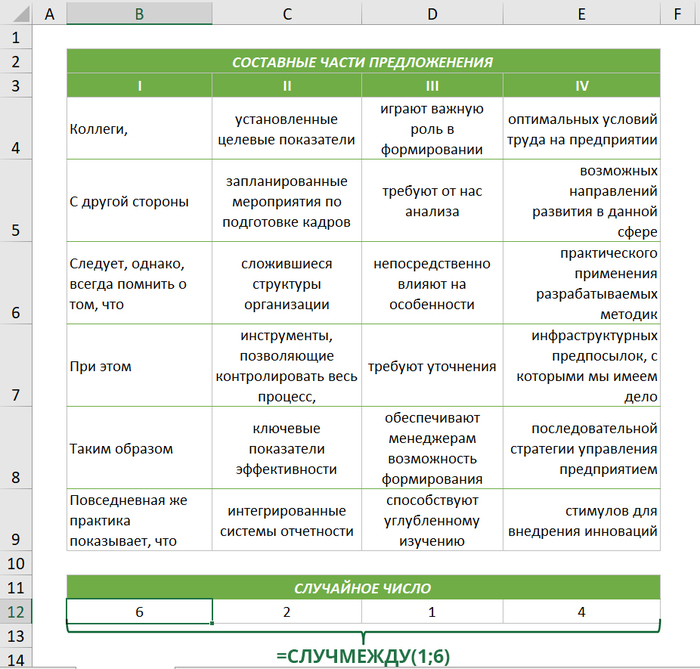
Итак, во-первых, для каждого столбца будем выводить случайное число из диапазона от единицы до шести (используем для этого функцию СЛУЧМЕЖДУ). То есть в будущем эти числа будут говорить, из какой строки должен браться элемент предложения каждого столбца:
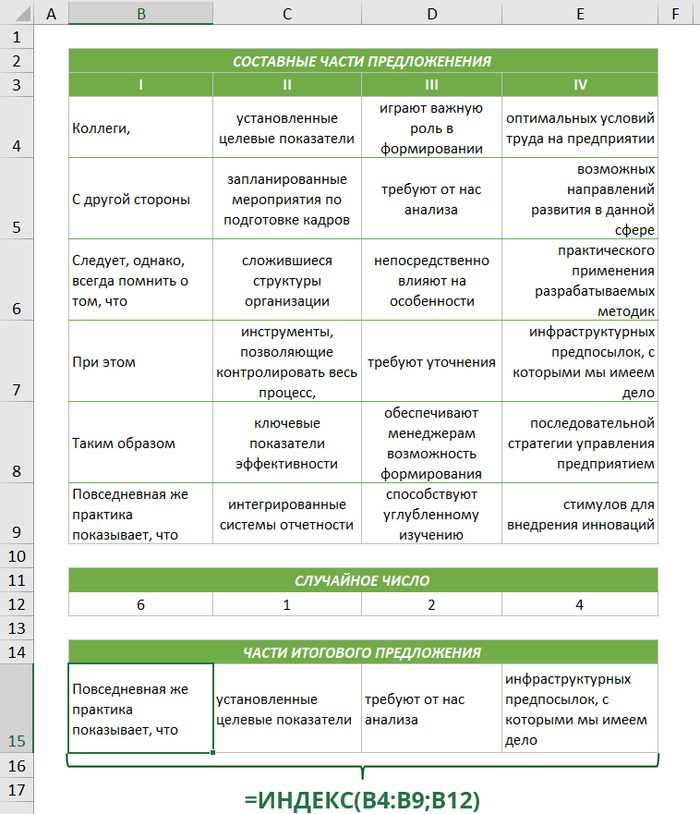
Следующим шагом подтянем в отдельную строку выбранные функцией СЛУЧМЕЖДУ части предложения. Воспользуемся для этого функцией ИНДЕКС:
Ну и теперь объединим отдельные части в одно предложение с помощью функции ОБЪЕДИНИТЬ:
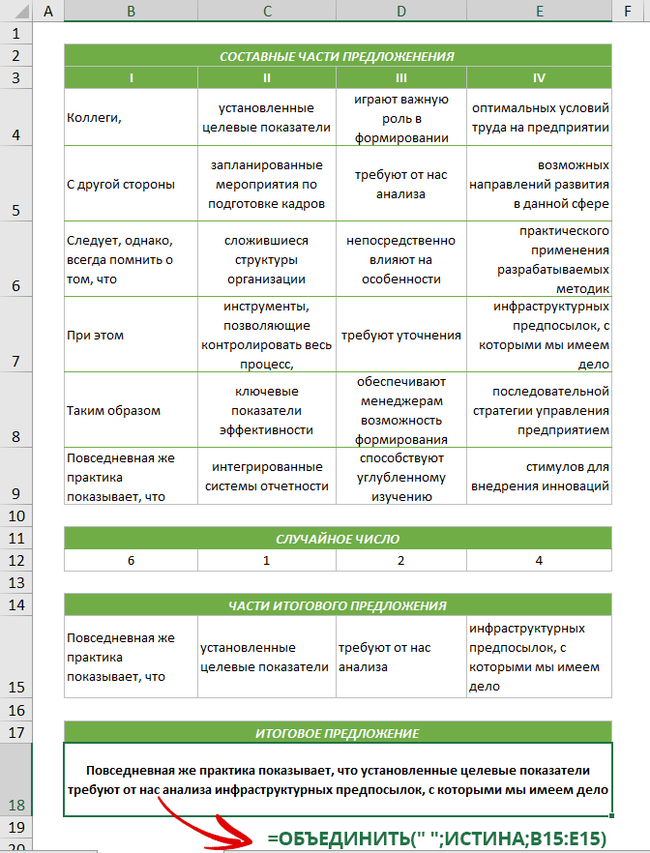
Вот и всё! Теперь нажимая на F9 можно производить перерасчёт в рабочей книге (Excel будет выдавать другие рандомные числа функцией СЛУЧМЕЖДУ) и в итоге будут выводиться всё новые и новые случайным образом подобранные предложения из отдельных элементов.
Увидеть, как работает этот перерасчёт с помощью клавиши F9 можно вот в этом видео: