Достаточно частая задача — сравнение нескольких списков и выявление повторов между ними. Допустим, у вас четыре списка (напр., email или товаров) и нужно понять, какие значения из каких списков пересекаются друг с другом (не усложняя Сводными таблицами, ВПР)?
Мне удобно это увидеть в виде битовой маски «0110», что будет означать, что конкретное значение есть только в списке 2 и списке 3. Какими формулами это можно сделать в Excel/Calc? (файл-пример см. внизу)
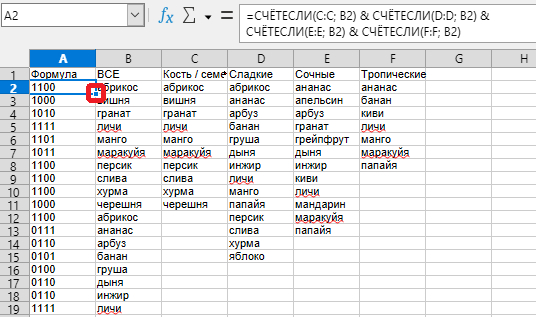
а) В колонку «C» вставляете первый список, в «D» второй, в «E» третий, «F» четвёртый. б) В колонку «B» вставляете все списки один за другим. в) В первой строке прописываете заголовки. г) В ячейку «A2» вставляете формулу:
д) И, наконец, дважды щелкаете по правому нижнему углу ячейки «A2» (для автозаполнения).
Готово. С помощью битовой маски получаем понимание повторов. Например, «0111» означает, что конкретный email/фрукт/показатель из колонки «B» повторятся во всех четырёх списках, кроме первого. «1000» означает, что значение только в первом списке.
ДОПОЛНИТЕЛЬНО-1: Если видите «0311», то можно понять, что во втором списке ещё и внутри списка дубликаты. ДОПОЛНИТЕЛЬНО-2: Если видите «0000», значит явно закралась ошибка: в общем списке есть значение, которого нет ни в одном исходном списке.
2. АЛЬТЕРНАТИВА: ЕДИНЫЙ СПИСОК
Другой интересный способ — через условные веса.
Например, у нас аналогично четыре списка. Берём только одну колонку, куда засовываем значения вниз, допустим, в колонку «A» (или в textarea, если нет офисного пакета, но есть браузер). Последний список копируем и вставляем 1 раз, предпоследний список ниже вставляем 2 раза, второй список копипастим 4 раза, первый список копируем и вставляем вниз уже 8 раз подряд.
В общем виде подход для весов при N списках у нас идёт через удвоение 2^(N-1) (напр., при четырёх списках =2^(4-1)=2^3=8 "вес самого большого"), а возможных пересечений получается как 2^(N-1)*2-1 (напр., при четырёх списках =2^(4-1)*2-1=8*2-1=15 "непустых пересечений").
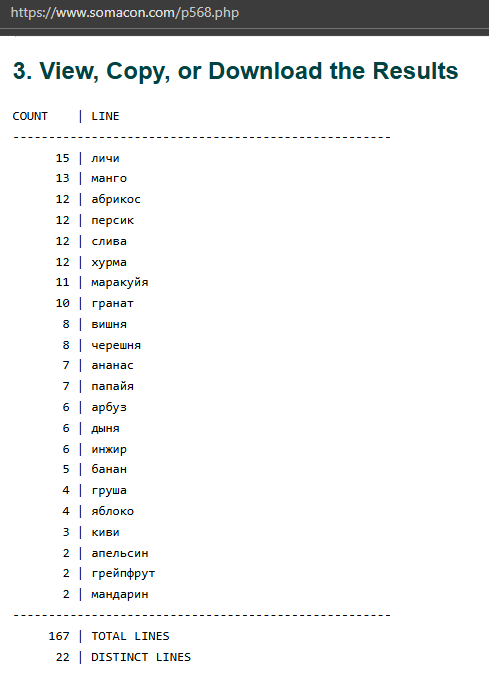
Дальше считаем повторы значений. Полотно данных можно вставить, например, сюда: https://www.somacon.com/p568.php (если беспокоит приватность данных, скачайте страницу через CTRL+S и отключите Интернет, оно сработает локально!) (а можете использовать другой или самописный инструмент).
При четырёх списках каждое значение будет иметь число от «1» до «15».
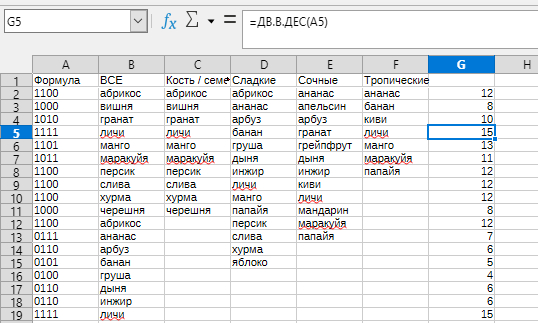
Допустим, вы видите число «6». Удивительно, но если вы переведёте это в двоичную систему, то получите «0110» (или «110»). И это и будет значить, что это значение есть во втором и третьем списке, но нет ни в первом, ни в четвёртом! «1» будет означать «0001» (или «1»), то есть значение имеется лишь в последнем списке, «8» будет означать «1000», то есть лишь в первом списке, «15» будет означать «1111», то есть значение имеется во всех списках!
СПРАВОЧНО-1: Держите двоичные числа с 0 до 31 (для пяти списков): 0, 1, 10, 11, 100, 101, 110, 111, 1000, 1001, 1010, 1011, 1100, 1101, 1110, 1111, 10000, 10001, 10010, 10011, 10100, 10101, 10110, 10111, 11000, 11001, 11010, 11011, 11100, 11101, 11110, 11111. Дальше логика счёта такая же!
СПРАВОЧНО-2: В Excel/Calc переход туда и обратно осуществляется с помощью формул «ДВ.В.ДЕС» («BIN2DEC») и «ДЕС.В.ДВ» («DEC2BIN»).
3. НАГЛЯДНЫЙ СПОСОБ EXCEL/CALC: СОВЕРШЕНСТВОВАНИЕ
Есть два сюжета.
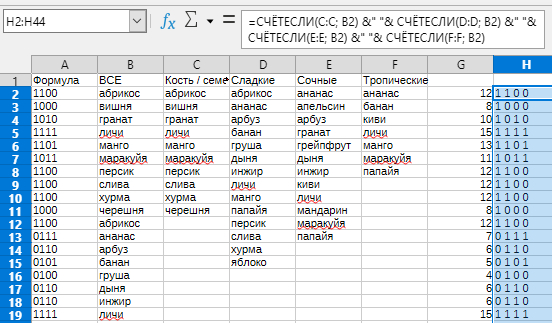
> Во-первых, вы можете захотеть избежать ненаглядной конкатенации, то есть ненаглядного объединения текстовых строк, когда у вас в одном списке оказалось десять и больше повторов. Тогда формулу в ячейке «A2» можно сделать с пробелами, чтобы получить вид вроде «0 12 1 1»:
> Во-вторых, вы можете захотеть иметь только нули и единицы (если вам важно сохранять двоичную систему и вы не пытаетесь смотреть на повторы в самих списках):
Тут двойной минус перед скобкой превращает ИСТИНА (TRUE) в 1, а ЛОЖЬ (FALSE) в 0.
Если же оставляете анализ повторов внутри каждого списка, что бывает полезно, то с помощью фильтров/регулярных выражений типа «[2-9]» или вопросительного знака можно отыскивать значения больше единицы, но сюжет фильтров — отдельная крупная тема, без которой при сравнении повторов любого количества списков вполне можно обойтись!
Таким образом, здесь мы рассмотрели, как удобно находить пересечения между несколькими заданными списками и снизить вероятность ошибок/пропусков при их анализе.
Формулы Microsoft Excel позволяют мгновенно и без ошибок производить сложнейшие расчеты. Их ценность возрастает в разы, когда приходится работать с огромными массивами данных. Стоит запустить правильный алгоритм, и Excel за считанные секунды перелопатит тонны информации, выдав готовый результат.
В этой статье мы разберем пять ключевых типов формул и функций, которые заложат прочный фундамент для вашей аналитической работы. Попутно мы покажем несколько простых способов их ввода в таблицу.
Все примеры мы будем показывать в версии Excel для Windows, входящей в подписку Microsoft 365. Если у вас установлена другая версия программы, интерфейс может слегка отличаться, однако логика и синтаксис остаются неизменными.
Для владельцев определенных подписок M365 доступна генеративная нейросеть – ИИ-помощник Copilot. К теме искусственного интеллекта мы вернемся ближе к концу статьи, а начнем с детального разбора базовых формул и функций.
О чем расскажем:
Что такое формула в Excel?
Что такое функция?
Базовые матоперации и функции
Логическая функция ЕСЛИ
Функции СУММЕСЛИ и СЧЁТЕСЛИ
Функция ССЫЛКА/СЦЕПИТЬ
Функция ВПР
Как создавать формулы с помощью Copilot
❯ Что такое формула в Excel?
По сути, формула – математическое или логическое выражение, производящее операции над содержимым ячеек. С их помощью можно делать расчеты любой сложности: от банального сложения чисел в столбце до расчета эксцесса (показателя островершинности распределения) в сложных статистических выборках. Формулы незаменимы, когда нужно превратить цифры в наглядные бизнес-показатели, на основе которых принимаются важные решения.
❯ Что такое функция?
Функция – своего рода «заготовленная» формула, встроенная в сам Excel. Это готовый шаблон, облегчающий проведение расчетов. Всего в программе насчитывается около 500 встроенных функций, и этот арсенал ежегодно пополняется. К счастью, для решения 90% повседневных задач за глаза хватит всего десятка самых популярных инструментов.
❯ 1. Базовые математические операции и функции
Запомните золотое правило: любая формула в Excel всегда начинается со знака равенства (=).
Сложение, вычитание, умножение и деление
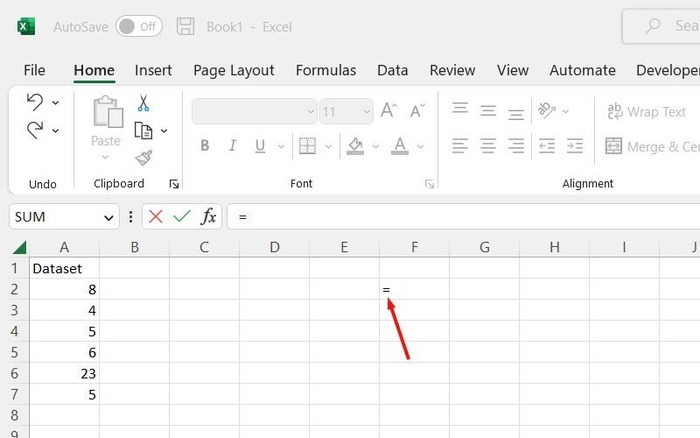
Допустим, нам нужно сложить значения двух ячеек. Кликните по пустой ячейке, где должен появиться результат, и введите знак =, дав программе понять, что далее последует формула.
Начало ввода формулы в Excel
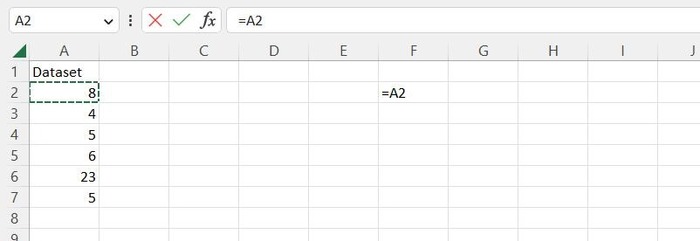
Теперь щелкните по ячейке с первым слагаемым. Ее адрес (например, A2) автоматически отобразится в строке ввода сразу после знака равенства.
При выборе ячейки ее адрес автоматически подставляется в формулу
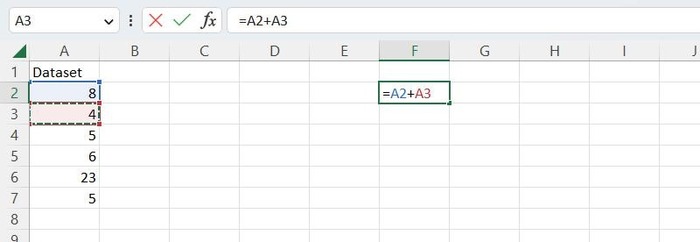
Введите знак плюс (+), а затем кликните по ячейке со вторым числом – ее адрес (например, A3) встанет на свое место в формуле. В итоге выражение для сложения двух ячеек примет классический вид:
=A2+A3
Готовая формула сложения видна как в самой ячейке, так и в строке формул над листом
Обратите внимание: формула дублируется в строке формул, расположенной прямо над листом таблицы. После ввода знака = вы можете продолжать писать выражение непосредственно там. Зачастую редактировать длинные формулы в этой специальной строке удобнее, чем тесниться внутри самой ячейки.
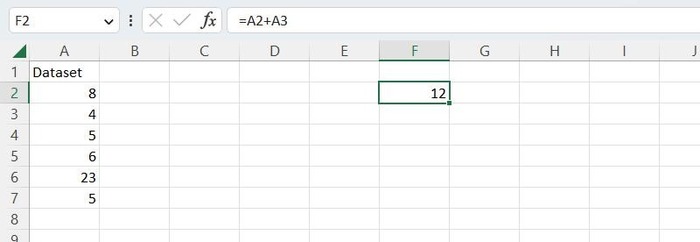
Если нужно приплюсовать еще несколько чисел, продолжайте ставить знак плюс и кликать по нужным ячейкам. Закончив ввод, нажмите клавишу Enter – и вуаля, на месте формулы появится готовая сумма.
Нажмите Enter, чтобы увидеть итоговый результат вычислений
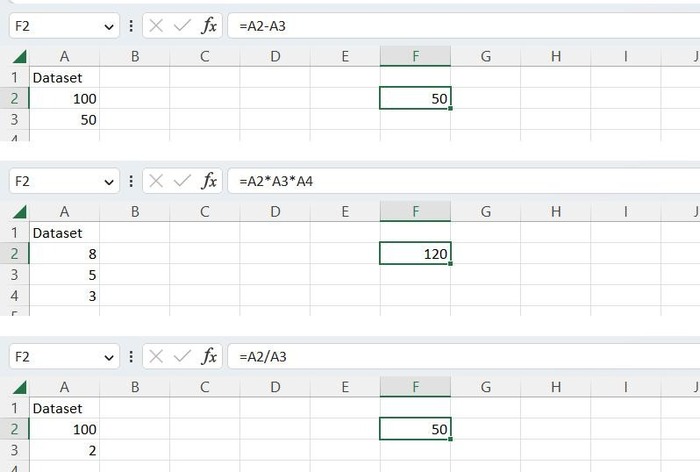
Вычитание, умножение и деление строятся точно так же. Достаточно сменить математический оператор: вместо плюса поставить дефис (–) для вычитания, звездочку (*) для умножения или косую черту (/) для деления.
Примеры вычитания, умножения и деления. Каждая формула отображается в строке формул, а итоговый результат – в целевой ячейке
Быстрое сложение с помощью функции СУММ (SUM)
Если чисел много, складывать их поодиночке утомительно. Куда практичнее использовать встроенную функцию СУММ (в англоязычной версии – SUM).
В русской версии Excel разделителем аргументов функций служит точка с запятой (;), а в английской – запятая (,). Это важно учитывать, чтобы избежать ошибок при вводе.
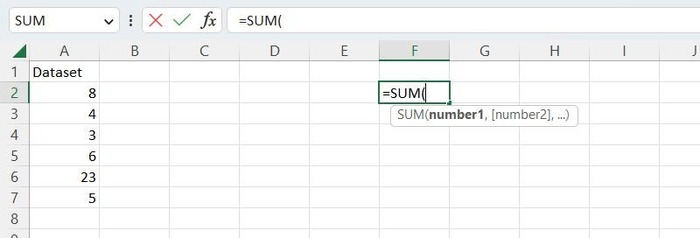
Для начала выберите ячейку для вывода результата. Наберите =СУММ (или =SUM). Excel тут же предложит подходящие функции из выпадающего списка. Дважды щелкните по строке СУММ, чтобы открыть круглую скобку.
Запуск функции СУММ
Под ячейкой появится всплывающая подсказка с синтаксисом:
=СУММ(число1; [число2]; …)
Чтобы сложить разрозненные ячейки, просто кликайте по ним, разделяя адреса точкой с запятой. Также адреса можно ввести вручную с клавиатуры.
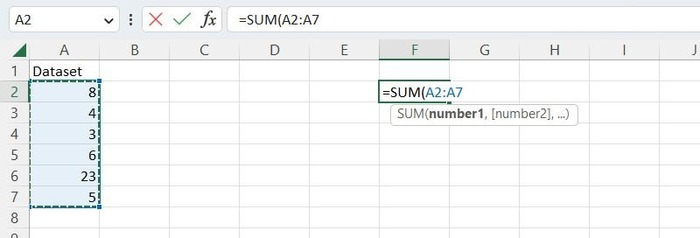
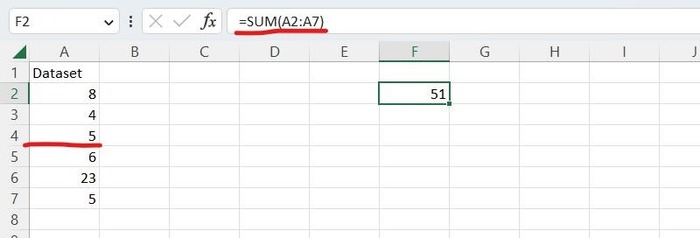
Если нужно суммировать целый диапазон (непрерывный столбец или строку), выберите первую ячейку группы, зажмите клавишу Shift и кликните по последней. Еще вы можете вписать этот диапазон вручную через двоеточие – выражение A2:A7 охватит ячейки A2, A7 и всё, что между ними.
Выделение диапазона ячеек для суммирования
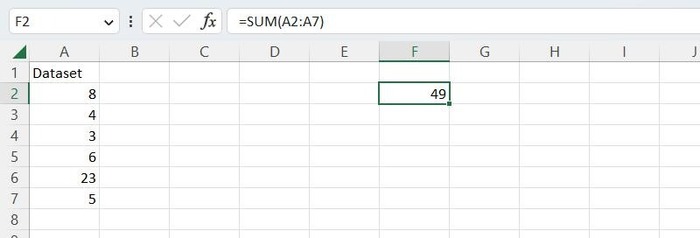
Убедившись, что все нужные ячейки выделены, нажмите Enter. Готово! На экране появится итоговая сумма. Если снова щелкнуть по этой ячейке, в строке формул отразится полное выражение. В нашем примере это:
=СУММ(A2:A7)
В строке формул видна функция СУММ, в самой ячейке – готовый результат
Важное свойство формул в Excel – динамичность (или относительность). Если изменить значение в любой из ячеек исходного диапазона, итоговая сумма автоматически пересчитается.
При изменении слагаемых результат пересчитывается автоматически
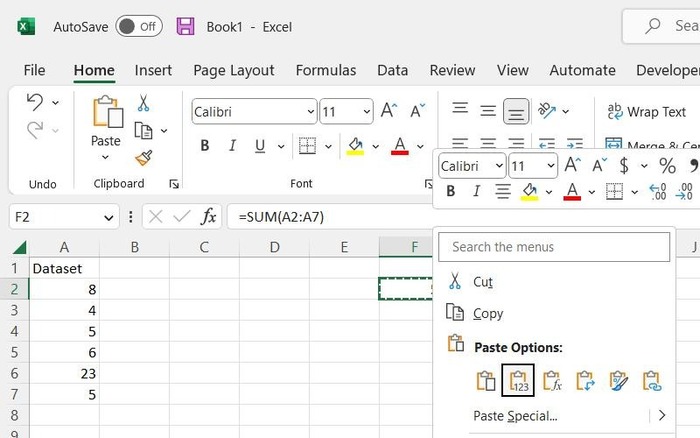
Если же вам нужно «зафиксировать» полученное число, превратив его в статичное значение (константу, которая не изменится при редактировании исходных строк), скопируйте ячейку (клик правой кнопкой мыши → «Копировать»). Затем снова щелкните по ней правой кнопкой мыши и в разделе «Параметры вставки» выберите пункт «Значения» (иконка с планшетом и цифрами 123).
Вставка в режиме «Значения» разрывает связь с исходными ячейками, фиксируя полученный результат
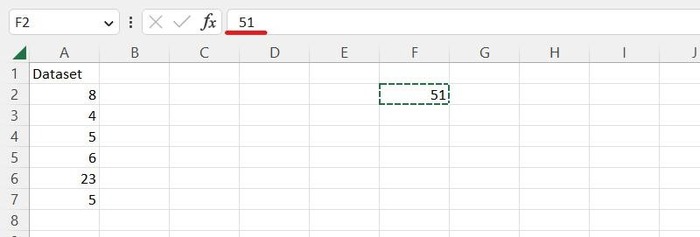
Теперь при выборе этой ячейки в строке формул будет отображаться обычное статичное число, а не алгоритм расчета.
Теперь в ячейке находится обычное статичное значение
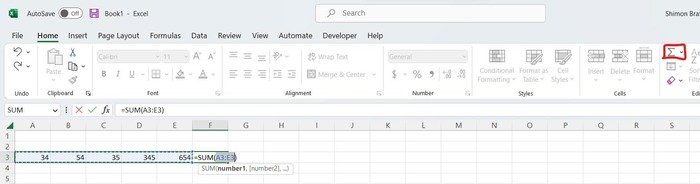
Лайфхак: в некоторых случаях процесс можно ускорить благодаря функции «Автосумма». Если у вас есть непрерывный ряд чисел в строке или столбце, поставьте курсор в соседнюю пустую ячейку (справа от строки или снизу под столбцом) и нажмите кнопку Автосумма (со знаком греческой буквы сигма Σ), которая находится на вкладке «Главная» в правой части ленты. Программа сама определит диапазон данных, и вам останется лишь подтвердить расчет нажатием Enter.
Автосумма – самый быстрый способ сложить числа в строке или столбце
Расчет среднего значения с помощью функции СРЗНАЧ (AVERAGE)
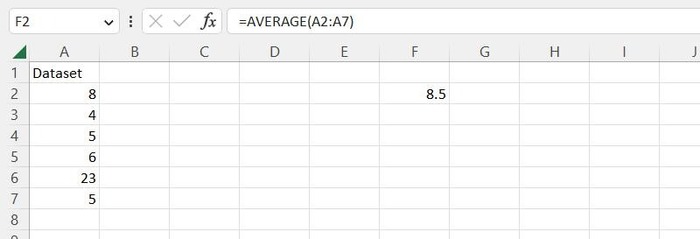
Чтобы вычислить среднее арифметическое, проделайте те же шаги, но введите функцию =СРЗНАЧ (=AVERAGE), затем выделите нужные ячейки с числами.
Быстро рассчитать среднее арифметическое поможет СРЗНАЧ
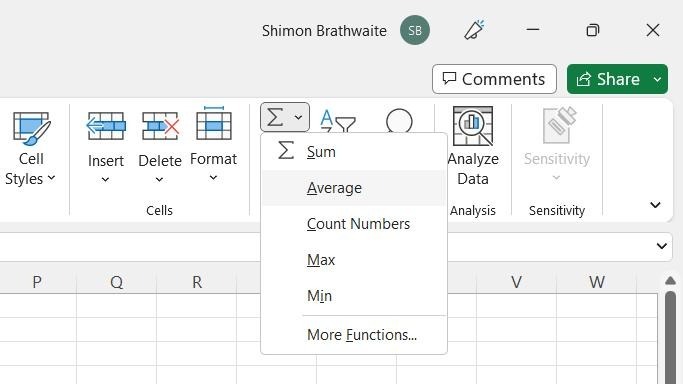
Лайфхак: для вычисления среднего значения тоже есть быстрый ярлык. Поставьте курсор справа от заполненной строки или под столбцом с числами. Нажмите на стрелку рядом с «Автосуммой» и выберите в выпадающем меню пункт Среднее, после чего подтвердите выбор клавишей Enter. Excel рассчитает среднее арифметическое.
Функция расчета среднего значения также вынесена в меню кнопки «Автосумма»
❯ 2. Логическая функция ЕСЛИ (IF)
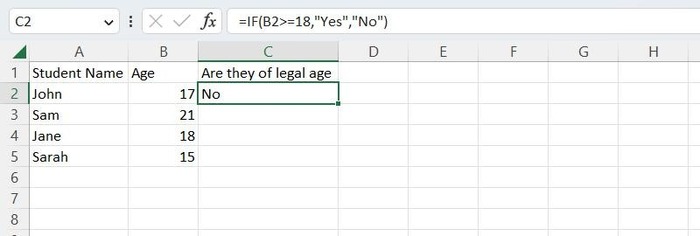
Этот инструмент позволяет автоматизировать принятие решений прямо внутри таблицы по принципу «если условие выполняется, то переходим к действию А, иначе – к действию Б». Программа проверяет заданное логическое условие и выводит результат в зависимости от исхода проверки. К примеру, вы можете настроить проверку возраста: если в ячейке указано число 18 или больше, вернуть «Да», если меньше – «Нет».
Для разнообразия опробуем еще один способ ввода формул – через вкладку «Формулы». Там все встроенные функции разложены по полочкам: автосумма, финансовые, логические, текстовые, даты и времени и т. д. Классификация очень выручит, когда не помнишь точное название инструмента или сомневаешься в правильности написания.
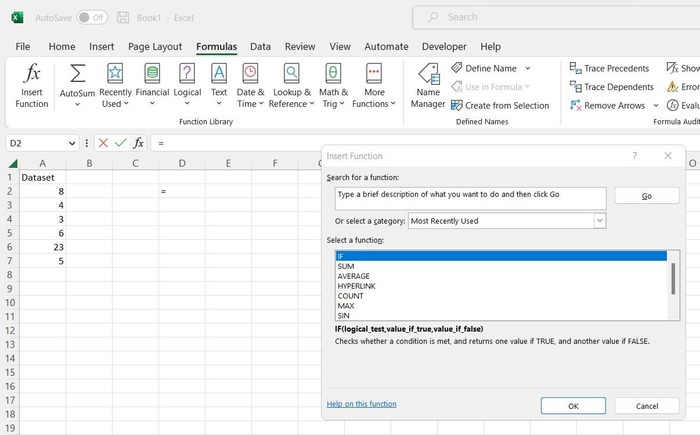
Чтобы воспользоваться нужной командой, выделите пустую ячейку, откройте вкладку Формулы, нажмите Логические и выберите в списке пункт ЕСЛИ (IF).
Другой вариант – нажать Вставить функцию (fx), расположенную в левом углу той же панели. В открывшемся окне отобразится список часто используемых инструментов.
Если не хотите писать формулу вручную, перейдите на вкладку «Формулы» и воспользуйтесь мастером «Вставить функцию»
Выберите в списке пункт ЕСЛИ и нажмите OK. Если искомой функции нет в перечне часто используемых, смените категорию на «Полный алфавитный перечень» – там вы гарантированно найдете всё, что скрыто в недрах программы.
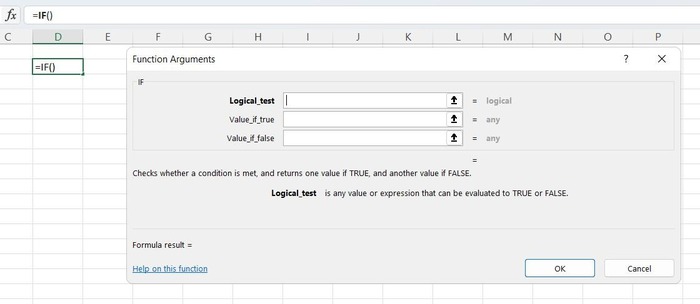
На экране откроется окно «Аргументы функции», а в выбранной ячейке появится заготовка =ЕСЛИ().
Интерактивное окно «Аргументы функции» помогает безошибочно заполнить все параметры формулы
В окне аргументов увидите три поля с идентичными названиями. В нашем примере с совершеннолетием логический тест проверит, больше или равно ли число в ячейке B2 числу 18. Если да, программа выдаст «Да», если нет – «Нет». Прямо в поля формы впишите соответствующие значения:
Логическое_выражение: B2>=18
Значение_если_истина: "Да"
Значение_если_ложь: "Нет"
Можно обойтись без графической формы и просто прописать формулу в ячейке:
=ЕСЛИ(B2>=18; "Да"; "Нет")
Функция ЕСЛИ в действии
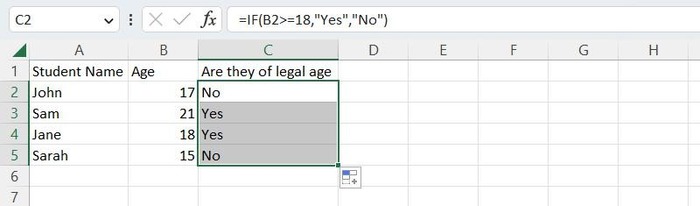
Лайфхак: вам не придется заново прописывать формулу для каждой строки вручную. Просто зажмите левой кнопкой мыши маркер автозаполнения (черный квадрат в правом нижнем углу ячейки) и потяните его вниз по столбцу. Excel автоматически скопирует алгоритм во все строки пониже, подстроив ссылки на ячейки под нужные диапазоны. То есть формула, ссылавшаяся на B2, при перетаскивании ниже станет автоматически считывать данные из B3.
Распространение формулы на остальные строки таблицы с помощью автозаполнения
❯ 3. Выборка по условию: функции СУММЕСЛИ (SUMIF) и СЧЁТЕСЛИ (COUNTIF)
СУММЕСЛИ – продвинутая версия функции сложения. Она позволяет суммировать не всё подряд, а лишь те значения из диапазона, которые соответствуют критерию. Для настройки вам нужно указать целевой диапазон ячеек для проверки, собственно критерий отбора и, опционально, диапазон суммирования (если складывать нужно значения из других ячеек, а не из тех, которые проверяли).
Важное правило: любое текстовое условие, а также любые математические или логические символы здесь заключаются в двойные кавычки.
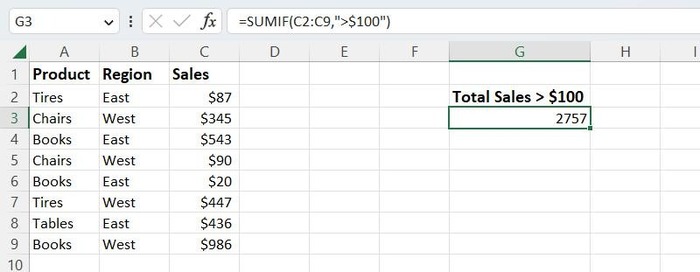
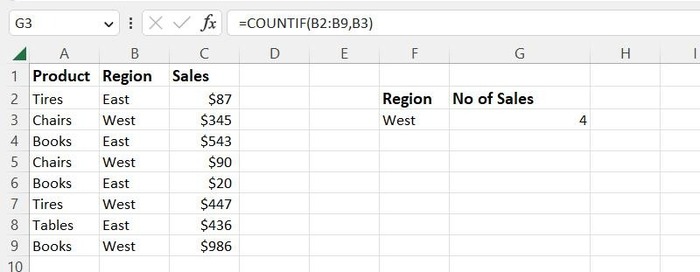
Представим реальную ситуацию: перед вами таблица продаж и нужно быстро сложить сумму сделок, превышающих 100 долларов. Область проверки – диапазон от C2 до C9, а условие – «>100». Поскольку мы складываем числа из того же самого проверяемого столбца, указывать отдельный диапазон суммирования не нужно. Формула получится простой:
=СУММЕСЛИ(C2:C9; ">100")
Пример вычислений с использованием функции СУММЕСЛИ
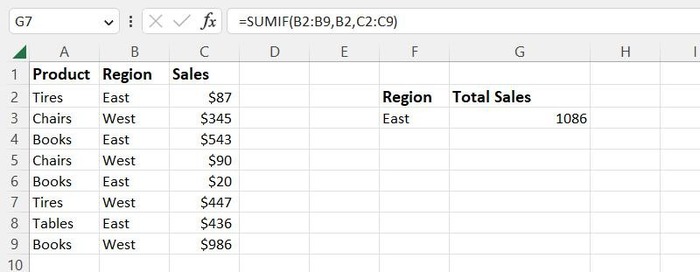
А если задача сложнее? Допустим, нам необходима сумма заказов только по региону «East» (восточный). В данном случае диапазон проверки (столбец с регионами B2:B9) и диапазон суммирования (столбец с продажами C2:C9) различаются. Поэтому в аргументах пишем обе эти области:
=СУММЕСЛИ(B2:B9; B2; C2:C9)
Удобно то, что необязательно вбивать само слово "East". Достаточно сослаться на ячейку B2, и программа считает и применит содержащийся в ней текст.
Расчет с разделением диапазона критериев и диапазона сложения в СУММЕСЛИ
По схожему принципу работает СЧЁТЕСЛИ (COUNTIF). Она подсчитывает количество ячеек, которые удовлетворяют заданному критерию. Ее синтаксис лаконичен:
=СЧЁТЕСЛИ(диапазон; условие)
Если хотим подсчитать количество сделок, совершенных в западном регионе («West»), мы задаем область поиска (B2:B9) и критерий (значение в ячейке B3). В итоге получится выражение:
=СЧЁТЕСЛИ(B2:B9; B3)
Функция СЧЁТЕСЛИ подсчитывает количество ячеек, соответствующих вашим критериям
Если перед вами стоит еще более хитрая задача – например, подсчитать общие продажи книг именно в восточном регионе или узнать количество чеков выше 100 долларов исключительно на западе, – Excel предложит тяжелую артиллерию: функции СУММЕСЛИМН (SUMIFS) и СЧЁТЕСЛИМН (COUNTIFS).
4. Склеивание строк: функция СЦЕПИТЬ (CONCAT)
Иногда данные хранятся по кусочкам в разных ячейках, но их нужно объединить в одну строку. Популярный пример – соединить разнесенные по разным столбцам имя и фамилию. Инструмент также отлично решает задачи по сборке почтовых адресов, склейке номеров артикулов, генерации путей к файлам на диске или формированию URL-ссылок. Базовая структура выглядит так:
=СЦЕПИТЬ(текст1; текст2; текст3; …)
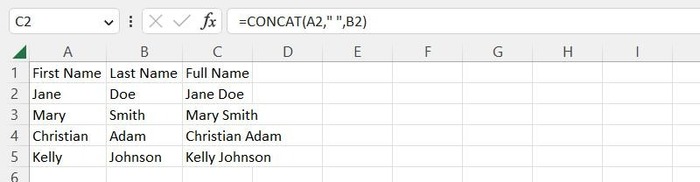
Попробуем собрать воедино имя и фамилию из соседних ячеек, не забыв добавить разделительный пробел между ними. Поставим курсор в пустую ячейку C2, введем обрывочное =СЦЕ и кликнем на предложенную функцию СЦЕПИТЬ (CONCAT). Сначала выберем ячейку с именем (A2), затем поставим разделитель, введем пустой пробел в кавычках (" "), снова поставим разделитель и укажем ячейку с фамилией (B2). Завершаем ввод клавишей Enter. Выражение примет следующий вид:
=СЦЕПИТЬ(A2; " "; B2)
Осталось потянуть маркер автозаполнения вниз от ячейки C2, чтобы моментально склеить имена для всех остальных сотрудников в таблице.
Функция СЦЕПИТЬ бесшовно соединила значения из столбцов А и B в словосочетания
❯ 5. Легендарная функция ВПР (VLOOKUP)
Это безоговорочный фаворит аналитиков и одна из самых популярных функций в Excel. ВПР (VLOOKUP) расшифровывается как «вертикальный просмотр». Она ищет заданное значение в крайнем левом столбце диапазона и выводит данные из соседней ячейки в той же строке. Полезно, когда вы хотите сопоставить две разные таблицы, вытащить недостающие реквизиты или сверить два независимых списка.
Чтобы запустить механизм, понадобятся три обязательных аргумента и один опциональный:
Искомое_значение (строка или число, которое пытаемся найти);
Таблица (целевой диапазон ячеек справочника, где осуществляется поиск);
Номер_столбца (порядковый номер колонки в таблице справочника, откуда нужно забрать искомое значение);
Интервальный_просмотр (необязательный аргумент выбора точности поиска: ИСТИНА или ЛОЖЬ). Вариант «ЛОЖЬ» означает, что нужен только стопроцентно точный результат. Выбор «ИСТИНА» разрешает искать близкое приближенное значение. Если опустить параметр, Excel применит поиск по умолчанию – «ИСТИНА».
Держите в уме критически важное условие: искомое значение обязано находиться исключительно в самом первом (крайнем левом) столбце выделяемой таблицы справочника. Этот столбец считается первым (индекс 1), следующий за ним вправо – вторым (индекс 2) и так далее.
Рассмотрим пример: нужно узнать, к какому региону прикреплен сотрудник.
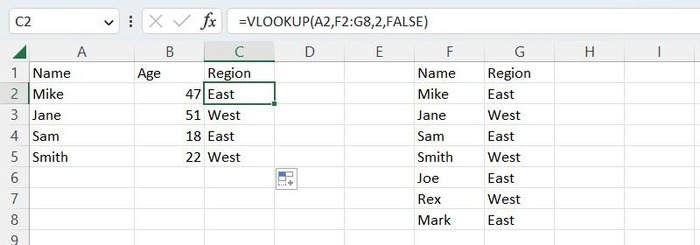
Сначала укажем объект поиска – имя «Mike» (ячейка A2).
Далее выделим диапазон ячеек со справочником (наша целевая таблица поиска) – F2:G8.
Затем укажем, из какого столбца забирать результат. Считаем колонки слева направо в границах нашего справочника F2:G8. Название региона находится во второй колонке, значит, пишем цифру 2.
И наконец, определимся с точностью совпадения. Режим «ИСТИНА» обычно используют для числовых интервалов. Нам же необходимо железно найти конкретного человека, поэтому выбираем ЛОЖЬ (чтобы гарантировать точное совпадение). Большинство опытных пользователей по умолчанию ставят в конце формулы именно «ЛОЖЬ» (или 0).
Итоговый вид формулы:
=ВПР(A2; F2:G8; 2; ЛОЖЬ)
Функция ВПР – идеальный навигатор для стыковки связанных данных в крупных информационных массивах
Конечно, на крохотной демонстрационной таблице преимущество неочевидно. Но когда перед вами база на десятки тысяч позиций, ВПР сэкономит часы монотонного труда и застрахует от опечаток.
❯ Пишем формулы без усилий: ИИ-помощник Copilot
Если вы счастливый обладатель доступа к Copilot в Excel, можно делегировать составление формул искусственному интеллекту. Вам нужно лишь описать задачу человеческим языком, а нейросеть спроектирует нужную синтаксическую конструкцию. Сейчас разберем два наглядных примера.
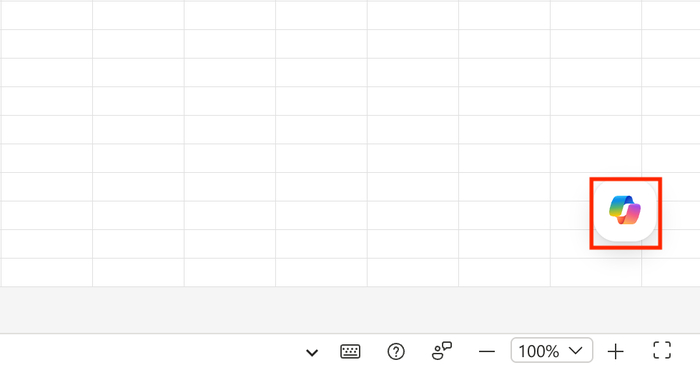
Чтобы активировать ИИ, нажмите на значок Copilot на панели инструментов или в правом нижнем углу экрана.
Чтобы призвать Copilot, кликните по кнопке. Она может располагаться на ленте или парить в правом нижнем углу рабочего окна Excel
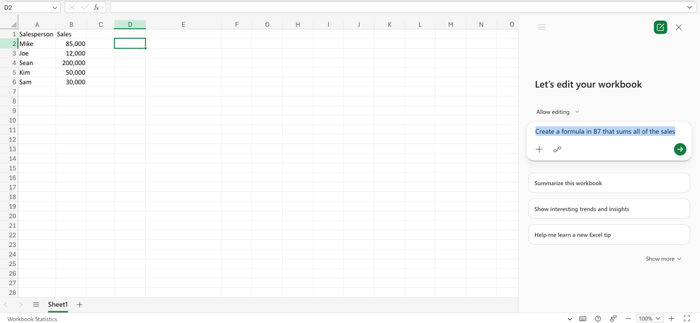
Справа откроется боковая панель ИИ-чата. Сюда мы и будем отправлять наши пожелания. Попробуем с простого: попросим ИИ просуммировать наши сделки и четко укажем ячейку для расположения формулы:
Создай в ячейке B7 формулу для подсчета суммы всех продаж
Сформулируйте задачу для Copilot простым языком
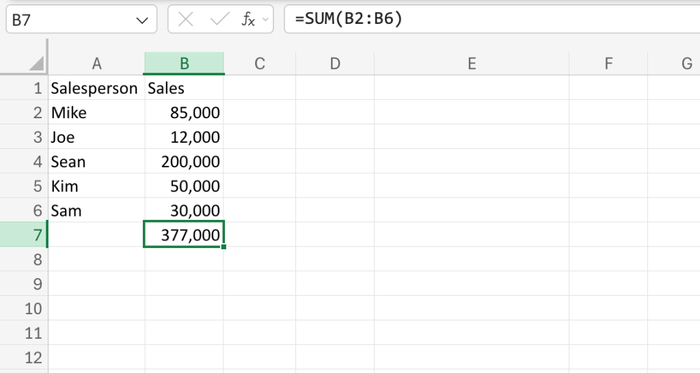
Нажмите кнопку отправки запроса. Помощник проанализирует контекст страницы, соберет нужную формулу и добавит ее в нужную ячейку.
Нейросеть сгенерировала корректный математический код, и в ячейке B7 появился верный ответ
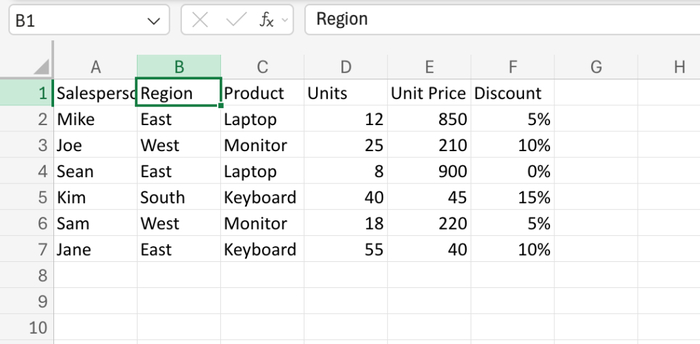
Позовем ИИ на помощь в более запутанном кейсе, представленном на скриншоте ниже.
Разнородный массив данных для следующего теста
Отправим нейросети многоступенчатый запрос:
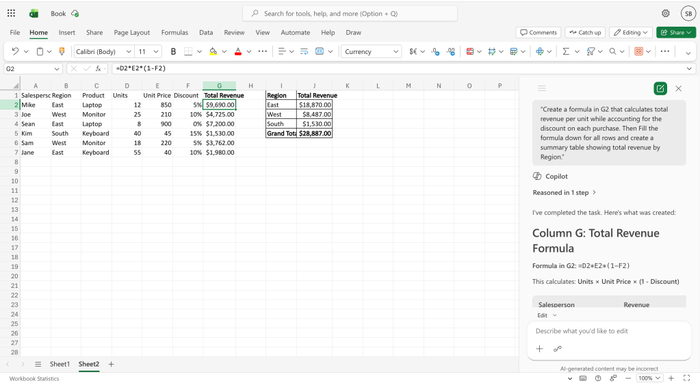
Создай в ячейке G2 формулу, рассчитывающую общую выручку за единицу товара с учетом скидки на каждую покупку. Затем протяни эту формулу вниз для всех остальных строк и сформируй сводную таблицу с суммой выручки по регионам (Region).
Отправляем промпт на обработку и наблюдаем за магией. Результат работы ИИ выглядит круто:
ИИ за секунду вывел все расчеты, достроил столбец и собрал сводную аналитику по регионам
Лайфхак: работать с Copilot станет комфортнее, если вы предварительно отформатируете рабочий диапазон как умную таблицу. Так нейросеть будет четко видеть границы структурированных данных и задействует нужные диапазоны без промахов.
Для дальнейшего изучения
Сегодня вы заглянули за занавес возможностей Excel, и это лишь вершина гигантского ледника. Как только освоитесь с базовыми алгоритмами, откроются сотни готовых инструментов программы и огромный набор вложенных функций разного уровня сложности. Идеальная отправная точка для углубленного изучения – справочник Microsoft «Общие сведения о формулах в Excel».
Продолжаю расширять горизонты возможных развлечений, связанных с мотоциклом. К примеру, второй раз поехал на нём на работу; более того – провёл с ним весь день. Так что у меня получился самый настоящий МОТОЧЕТВЕРГ.
Ещё в прошлый выезд понял: выполнение рабочих адресов на мотоцикле – это не совсем про скорость. Всё же возня в начале и конце поездки сильно срезает выгоду по времени при небольшой удалённости точек на карте друг от друга. А вот что действительно выходит классно, так это закрытие дальних адресов, куда пешком добираться попросту неудобно. Именно этой логикой я и руководствовался в четверг, просто выбирая большие расстояния и сложные адреса.
Это резко преобразило всё. Я получил намного больше удовольствия от рабочего дня, потому что просто расслабился и не гнался за временными показателями. Просто наслаждался дорогой. Кстати, встречный ветер перестал меня пугать; я вспомнил, как расслаблять руки на руле, и стало ощутимо спокойнее. А вот с навигацией всё ещё большой вопрос... Яндекс.Карты стабильнее держат местоположение, но их выбор маршрута актуален для авто, а не для мотоцикла. 2ГИС выбирает мото-маршруты куда качественнее, но то и дело залипает на одном месте – я сбился со счёта, сколько раз заблудился из-за того, что он не показал мне вовремя развязку и я уехал невесть куда!
После работы заскочил домой (скинул лишний багаж, взял провизию и сменил футболку) и отправился к Формуле-Х. Приехал не к началу, но и ничего не упустил!
На въезде была установлена фотозона со вспышкой, где я, конечно, отметился. Со сцены вещал ведущий, у которого я добыл наклейку этого Моточетверга. Всего таких наклеек анонсировали 14 шт., а владельцы всего набора примут участие в супер-конкурсе. Уж не знаю, что там за огромный приз, но теперь имею азартное желание собрать их все!
1/3
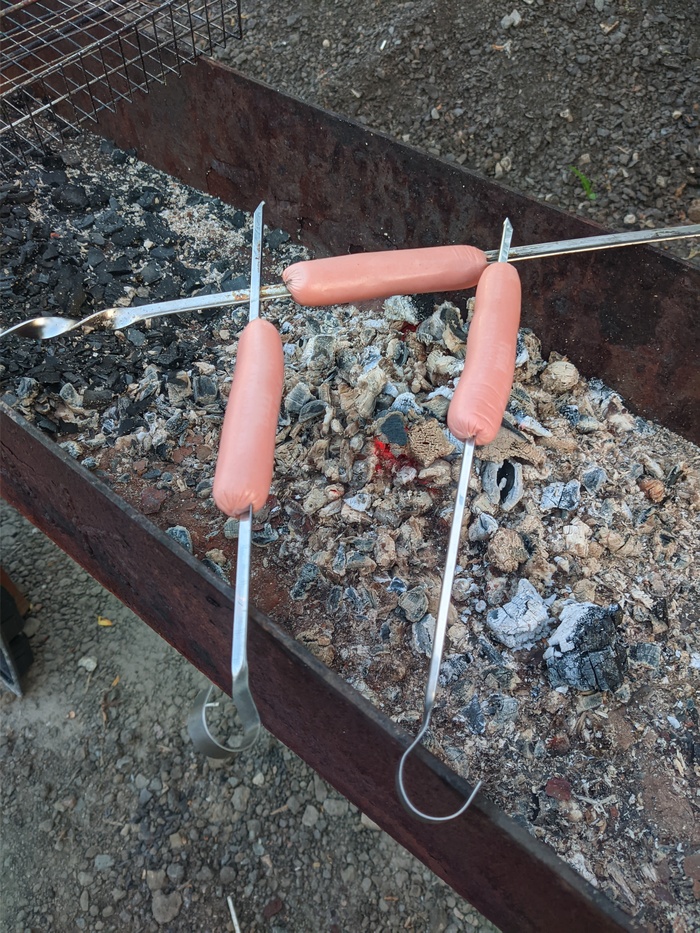
Сыграл в дартс – не помню, сколько лет не держал в руках дротики, но результаты весьма приятные. С улыбкой приземлился возле мангалов и принялся жарить сосиски. Словно кусочек летнего выходного внутри вечера четверга! Очень расслабляет, надо бы в следующий раз придумать себе меню посерьёзнее и заморочиться... И позвать с собой знакомых, чтобы разделить с ними эти эмоции (и еду), конечно же!
1/3
Не обошлось и без закрытия давно запланированных квестов. Во-первых, поднялся в DriveBike, получил карту МотоРоссия, полюбовался на мотообувь. Она даёт скидки в множестве мест, ещё и бесплатна – обязательная вещь для мотоциклиста! Во-вторых, честно отстоял очередь и получил от Влада наклейку Мотомосква на свой шлем. На фото можете лицезреть уровень счастья птичьей мордашки 😁
1/3
Остаток вечера провел в общении с Анной из моточата владельцев Shineray, поглощая жареные сосиски и хихикая о новичковом опыте мотоциклизма. В завершение вечера проехали полпути вместе, а потом разъехались. Спасибо за компанию, одиночество в толпе – моя извечная проблема!
Впрочем, я теперь часть мотосообщества... Значит, уже и не один?
Как многие мои читатели знают , что я — концептуальный фотограф, но раньше я не говорил , что изучаю машинное обучение для себя (чисто из интереса, без «корочек» и работы в IT) , просто не считал нужным, и также по совместительству — философ-метафизик с собственной религиозной системой. Звучит как анекдот, но это так. Результат этого странного коктейля — моя новая статья на Хабре.
Давно меня мучил один вопрос и вы об этом вопросе уже знаете , но кто не знает , повторюсь: свобода выбора — это иллюзия или у нас действительно есть путь? В религии мне говорили: «делай так, иначе — ад». В науке: «детерминизм, всё предопределено». А я хотел найти «золотую середину». И нашёл её там, где не ожидал — в вариационном исчислении, уравнении Эйлера — Лагранжа и простом эксперименте в MATLAB.
О чем статья на Habr ? Сделаю так сказать небольшой спойлер :
Я показываю, что даже простой алгоритм поиска пути на карте с препятствиями может вести себя по-разному — детерминированно (один путь) и вариативно (множество путей).
Объясняю, почему случайность («шум») — это не баг, а фича, которая позволяет исследовать пространство возможностей.
Провожу параллели с теоремой Гёделя о неполноте, энтропией и… свободой выбора.
И в конце делюсь своей личной метафизикой — «Вера Паломника — Исход». Это не проповедь. Это гипотеза о том, что Архитектор бытия создал не тюрьму с правилами, а поле возможностей, а любовь не требует жертв. 🤍
В статье есть формулы (не бойтесь, всё объясняется), код на MATLAB (рабочий, честный) и конечно же , куда без графиков графиков, которые основаны на рабочем коде среды MATLAB. Для тех, кто не программист — будет интересна философская часть. Для тех, кто программист — сможете покрутить код сами.
В общем, если вы когда-нибудь задумывались:
Почему в нашей жизни так много «почему»? 🤔
Есть ли у меня свобода воли, если я следую алгоритму?
Что, если Бог не судья, а Архитектор?
…то вам сюда. Пост получился объемным, на 22 минуты чтения, но, скажу сразу , того стоит.
👥 Мой Telegram-канал «Вера Паломника — Исход» (там отвечаю на вопросы и делюсь тем, что не вошло в статью): https://t.me/VerapalomnikaIsxod
Отдельно для тех, кто дочитал до конца: спасибо. Мне важно ваше мнение, даже если оно критическое. Давайте диалог. 👇
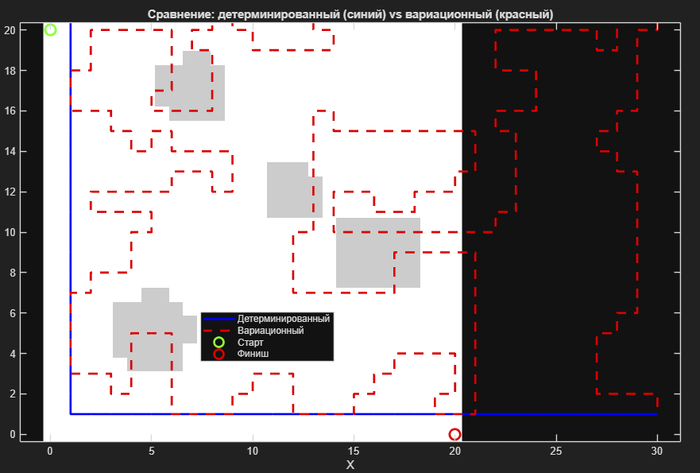
P.S. Обложка статьи — результат работы моего кода и да , я продублирую эту обложку и здесь : синий путь (детерминированный) и красный пунктир (вариационный). Они разные, но оба ведут к цели. Не напоминает ли это жизнь?.. 🤍
Рисунок 4 из моей статьи : Сравнение : детерминированный (синий) vs вариационный (красный) пути
В 1922 году появилась работа врача-акушера Р.Э. Хауза «Использование скополамина в криминологии».
После многочисленных экспериментов с дозировками скополамина и частотой введения доктор Хауз вывел оптимальные, на его взгляд, условия для выяснения тайн у подопытного субъекта вопреки желанию последнего. Он убеждал офицеров полиции США, что определенные дозы препарата вызывают или глубокий сон, или же состояние бодрствования, которое не контролируется сознанием. В таком состоянии человек не может лгать, хитрить или отказываться отвечать на вопросы.
После серии еще более многочисленных экспериментов на людях доктор убедился, что ни один человек не может противостоять воздействию препарата, и методика также надежна в «добывании доказательств», как отпечатки пальцев на месте преступления. Так в 1930-х годах «сыворотка правды» стала методом полицейского дознания.
Состав настоящей сыворотки правды применяемыми спецслужбами засекречены, точнее засекречены пропорции — по сему нужно пользоваться доступными способами.
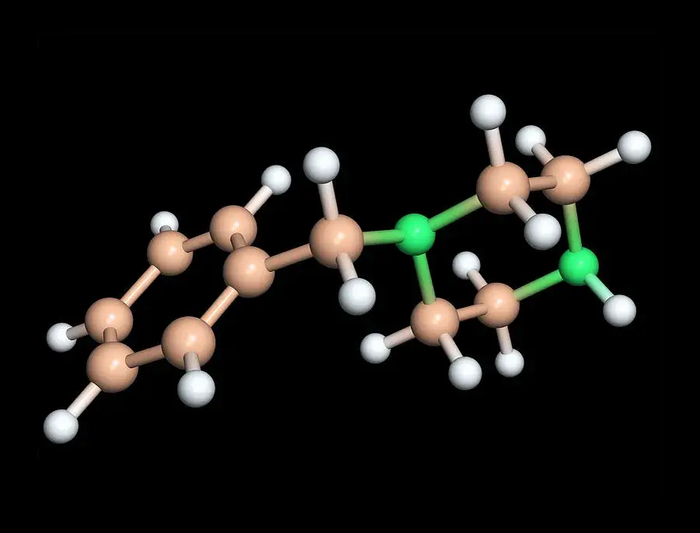
Пентотал является средством для проведения непродолжительных операций под наркозом. Его медицинское название - Тиопентал натрия. Средство в народе именуют «сывороткой правды», наделяя его качествами препарата, при приеме которого человек не может солгать. При бесконтрольном приеме вызывает зависимость.
ХИМИЧЕСКАЯ ФОРМУЛА: C11H17N2NaO2S
Пентотал может выпускаться под названиями Тиопентал и Тиопентон. По внешнему виду – порошок белого цвета. Стандартное количество тиопентала-натрия в растворе – 1%. При амбулаторном наркозе может быть сделано исключение – доза повышается до 2 – 2,5%.
Ставьте лайки, подписывайтесь на канал, делитесь ссылками в социальных сетях. Спасибо за внимание!