lakik752

lakik752

На Пикабу
Дата рождения: 8 декабря
100 рейтинг 0 подписчиков 0 подписок 6 постов 0 в горячем
2

Лучшая Оптимизация для The Witcher 3: Wild Hunt (2026)

Какой компьютер нужен для обновленного «Ведьмака 3» (системные требования)

Минимальные системные требования (1080p @ 30 FPS, низк. пресет):

  • Операционная система: Windows 7/8.1/10 (только 64-битная!).

  • Процессор: Intel Core i7-3770 / AMD FX 8350.

  • Видеокарта: NVIDIA GeForce GTX 770 / AMD Radeon R9 290.

  • Оперативная память: 6 гигабайт.

  • Версия DirectX: 11.

Рекомендуемые системные требования (1080p @ 60 FPS, выс. пресет):

  • Операционная система: Windows 10 x64 / Windows 11 x64.

  • Процессор: Intel Core i5-7400 / AMD Ryzen 5 1600.

  • Видеокарта: NVIDIA GeForce GTX 970 / AMD Radeon RX 480.

  • Оперативная память: 8 гигабайт.

  • Версия DirectX: 12.

Компьютер для игры на макс. настройках в 1440p @ 30 FPS + рейтрейсинг:

  • Операционная система: Windows 10 x64 / Windows 11 x64.

  • Процессор: Intel Core i7-8700K / AMD Ryzen 5 3600.

  • Видеокарта: NVIDIA GeForce RTX 3070 / Radeon RX 6700 XT.

  • Оперативная память: 16 гигабайт.

  • Версия DirectX: 12.

Компьютер для игры на макс. настройках в 4K @ 30 FPS + рейтрейсинг:

  • Операционная система: Windows 10 x64 / Windows 11 x64.

  • Процессор: Intel Core i7-9700K / AMD Ryzen 7 3700X.

  • Видеокарта: NVIDIA GeForce RTX 3070 / Radeon RX 6700 XT.

  • Оперативная память: 16 гигабайт.

  • Версия DirectX: 12.

Настройка графики в «Ведьмак 3: обновленная версия» / как повысить FPS (частоту кадров) в игре

Сравнение классической и обновленной версии

Далее подробно разберем все графические настройки. Где применимо, в скобках мы указали максимальное влияние на текущую производительность.

Тестирование проводилось на видеокарте GeForce RTX 3060 Ti в связке с процессором Core i5-10400F, игра была установлена на SSD.

  • DirectX. Для видеокарт 2017 года и старее лучше выбрать DirectX 11. Все равно владельцы какой-нибудь GTX 1060 или RX 570 не смогут включить ни трассировку лучей, ни даже DLSS. И в целом на DirectX 11 производительность стабильнее. А если у вас видеокарта RTX 3000-й серии или выше, то смело включайте DirectX 12.

  • «Трассировка лучей: глобальное освещение» (до 60%). Невероятно требовательное фотореалистичное освещение. Особенно разница заметна на тесных улочках городов. Хотя классическое освещение тоже выглядит неплохо. Впрочем, если ваша видеокарта слабее RTX 3070, то лучше все это дело отключить от греха подальше.

  • «Отражения с трассировкой лучей» (до 15%). Этот и два следующих параметра доступны лишь при включенном глобальном освещении. Может дополнительно заметно просадить производительность, но с ним глянцевые материалы вроде металла смотрятся значительно лучше. Также здорово выглядят отражения в воде.

  • «Тени с трассировкой лучей» (до 10%). Приводит в порядок затенение: теней становится больше, вдобавок они начинают сильнее отличаться по темноте. Если вы согласны потерять еще 4-6 кадров, то смело включайте опцию.

  • «Рассеянное затенение с трассировкой лучей» (10%). Из игры пропало HBAO, которое раньше можно было включить в «Экранном рассеянном затенении». Поэтому качественное рассеянное затенение теперь доступно лишь здесь. Но в принципе и стандартное SSAO выглядит неплохо, так что можно и выключить.

  • «Сглаживание» (до 5%). TAAU хорошо справляется с зубчатыми краями объектов даже в динамике и потребляет в обновленной версии заметно меньше ресурсов. При выключении картинка сильно начинает страдать от «лесенок». Но на слабом ПК можно попробовать включить еще менее ресурсозатратное сглаживание FXAA. Также здесь можно установить параметр DLSS или FSR на режим «Качество», если включен DIrectX 12, и у вас видеокарта последних двух поколений. Это добавит 10–20% FPS без вреда для картинки.

  • «Повышенная четкость». Увеличивает резкость изображения, компенсируя некоторую замыленность при включении сглаживания DLSS или FSR. Однако на высоком значении изображение становится даже чересчур резким. Включите низкую четкость.

  • «Динамическое разрешение». В этом параметре нет нужды, если включен DLSS или FSR. Да и вообще лучше понизить другие параметры, чем позволять разрешению самостоятельно снижаться и превращать сразу всю графику в «мыло».

  • «Экранное рассеянное затенение» (до 5%). Создает дополнительные тени на стыках углов, внутри выпуклостей или между соприкасающимися объектами. Может много потреблять только на устаревших видеокартах. Если совсем выключить, то картинка станет значительно менее естественной.

  • «Качество отражений в экранном пространстве» (до 5%). Более простые отражения, чем с трассировкой лучей. Не учитываются объекты за пределами экрана, а также не влияет на внешний вид материалов. Производительность может немного просаживаться только возле воды. Поставьте высокое качество (или низкое для старой видеокарты).

  • «Размытие» и «Размытие при движении» (до 5% в бою). Добавляет эффект скорости, размывая изображение вокруг движущегося объекта (чаще всего — Геральта). Особенно проявляет себя в боях, делая картинку более динамичной, похищая при этом всего 1–2 кадра. Впрочем, можно и отключить, чтобы изображение всегда было четким.

  • «Свечение» (до 5%). При включении, делает дневное освещение более ярким и лучистым, отбирая 1–2 кадра. Без него открытые локации становятся менее атмосферными.

  • «Глубина резкости» (до 5% в городах). Размывает изображение на заднем плане, что выглядит более натурально и вдобавок маскирует сниженную детализацию удаленных объектов. На наш взгляд, хоть формально часть картинки и становится замыленной, композиционно смотрится это все хорошо. При этом в основном теряется лишь пара кадров, однако в городах глубина резкости может потреблять в 2–3 раза больше ресурсов. Поэтому на слабом ПК лучше все же отключить.

  • «Хроматическая аберрация» (до 1%). Добавляет эффект линз, делая изображение похожим на видеосъемку. К счастью, здесь он не такой явный, как в какой-нибудь The Outer Worlds. К тому же практически не влияет на производительность.

  • «Виньетирование» (до 1%). Затемняет края экрана, что делает изображение более кинематографичным. Потребляет мало ресурсов. Можно включать на любых системах, если нравится сам эффект.

  • «Световые шахты» (до 1%). Если «Свечение» добавляло больше солнечных лучей на открытой местности, то «Световые шахты» добавляют их в проемы между зданиями, а также заставляют свет лучиться сквозь ветви деревьев или красиво проникать в темное помещение через оконные проемы. На FPS параметр практически не влияет.

  • «Эффекты объектива камеры». Альтернативная камера, меняющая ракурсы в зависимости от ситуации на экране. Не влияет на производительность. Включите, если хотите, чтобы Геральт во время исследования мира иногда перемещался в левый нижний угол и ближе к камере. Также в бою работа камеры тоже будет более кинематографичной.

  • NVIDIA HairWorks. Делает шевелюры главного героя и других персонажей более проработанными, а также влияет на густоту шерсти встречающихся в игре зверей или монстров. Если в боях с мохнатыми врагами у вас заметно проседает FPS, то лучше выключите эту опцию или оставьте значение только для Геральта.

  • NVIDIA HairWorks: качество (до 10%). Поставьте «Геральт» или отключите, как говорилось выше.

  • NVIDIA HairWorks: AA (до 10%). Не ставьте здесь выше 4, либо 2, если включен DLSS.

  • «Число персонажей на экране» (процессорозависимая). По идее данная опция должна заметно съедать производительность. Она определяет максимальное количество NPC, которые будут одновременно прорисовываться в кадре — от 75 до 200. Однако на деле в игре никогда не встречаются толпы более 100 граждан даже в Новиграде. Поставьте высокое значение.

  • «Качество теней» (до 20%). Тени в играх — самый прожорливый аспект графики. И в обновленной версии они стали еще более прожорливыми. Но на минимальном значении тени местами становятся зубчатыми и иногда начинают появляться с задержкой (особенно при езде на Плотве), поэтому поставьте хотя бы среднее качество.

  • «Качество рельефа» (до 3%). Технология постобработки наподобие тесселяции, которая на современном железе не сильно влияет на количество FPS. Благодаря ей, поверхность земли становится более «выпуклой». Особенно это заметно на мощеных дорогах и мостовых в городах. Поставьте высокое или максимальное значение. Но на старой видеокарте можно попробовать снизить.

  • «Качество воды» (до 2%). На высоком качестве на воде появляется рябь, следы от лодки, покачивание самой лодки и другие небольшие физические эффекты ценой в 2–3 кадра. Поставьте высокое или максимальное значение.

  • «Качество растительности» (до 25%). Влияет на количество растительности на дальней дистанции: на листву деревьев, кустарники, дальность видимости травы, плотность лесов на линии горизонта и так далее. К сожалению, ресурсов на высоких значения потребляет немало — можно запросто потерять 15–20 кадров на «Запредельном» качестве. Поэтому лучше поставьте минимальное значение на слабом железе, а в остальных случаях попробуйте среднее или высокое.

  • «Количество травы» (до 30%). Если выкрутить на максимум, то трава и колосья на лугах и полях станут несколько гуще ценой в 10–20 кадров. Однако даже на минимуме растительности вполне достаточно. Можно смело экономить за счет этой настройки. Поставьте на минимум на слабом железе, но на мощном можно и добавить немного травы.

  • «Качество текстур» (до 8 Гбайт VRAM). На «Запредельном» качестве максимальная четкость поверхностей прогружается на дальней дистанции раньше. При этом нет влияния на FPS, если у вас достаточно видеопамяти. Поставьте «Среднее», если у вас менее 3 гигабайт видеопамяти. «Высокое» могут позволить себе владельцы видеокарт на 3–4 гигабайта. Для «Запредельного» нужно 6 гигабайт, а для «Запредельного+» — 8 гигабайт.

  • «Качество детализации» (процессорозависимая). Даже в оригинале этот параметр назван неверно. Detail Level или «Качество детализации» вызывает ассоциации с общей проработкой трехмерных моделей. Однако на самом деле эта опция влияет лишь на дальность видимости эффектов крови во время боев (видимо должно было быть Decal’s Level, как в «Ведьмаке 2»). Ресурсов при этом потребляется немного, если у вас приемлемый процессор. Можете поставить высокое или даже максимальное значение.

Итоговые оптимальные настройки «Ведьмака 3: Дикая Охота» для слабого (и не только) ПК

Оптимальные настройки для слабого ПК (GTX 770 / R9 290):

  • DirectX: 11.

  • Трассировка лучей: глобальное освещение: отключить.

  • Сглаживание: TAAU.

  • Динамическое разрешение: отключить.

  • Экранное рассеянное затенение: включить.

  • Качество отражений в экранном пространстве: низкое.

  • Размытие при движении: отключить.

  • Размытие: отключить.

  • Свечение: отключить.

  • Глубина резкости: включить.

  • Хроматическая аберрация: отключить.

  • Виньетирование: включить.

  • Эффекты объектива камеры: отключить.

  • NVIDIA HairWorks: отключить.

  • Число персонажей на экране: среднее.

  • Качество теней: среднее.

  • Качество рельефа: высокое.

  • Качество воды: высокое.

  • Качество растительности: среднее.

  • Количество травы: среднее.

  • Качество текстур: высокое.

  • Качество детализации: высокое.

Оптимальные настройки для начального игрового ПК (GTX 1660 / RX 590):

  • DirectX: 11.

  • Трассировка лучей: глобальное освещение: отключить.

  • Сглаживание: TAAU.

  • Динамическое разрешение: отключить.

  • Экранное рассеянное затенение: включить.

  • Качество отражений в экранном пространстве: среднее.

  • Размытие при движении: включить.

  • Размытие: отключить.

  • Свечение: включить.

  • Глубина резкости: включить.

  • Хроматическая аберрация: отключить.

  • Виньетирование: включить.

  • Эффекты объектива камеры: отключить.

  • NVIDIA HairWorks: отключить.

  • Число персонажей на экране: среднее.

  • Качество теней: среднее.

  • Качество рельефа: высокое.

  • Качество воды: высокое.

  • Качество растительности: среднее.

  • Количество травы: среднее.

  • Качество текстур: высокое.

  • Качество детализации: высокое.

Тест игры на видеокартах средней мощности разных поколений

Оптимальные настройки для ПК средней мощности (RTX 2070 / RX 5700 XT):

  • DirectX: 12.

  • Трассировка лучей: глобальное освещение: отключить.

  • Сглаживание: DLSS (качество).

  • Динамическое разрешение: отключить.

  • Экранное рассеянное затенение: включить.

  • Качество отражений в экранном пространстве: высокое.

  • Размытие при движении: отключить.

  • Размытие: отключить.

  • Свечение: включить.

  • Глубина резкости: включить.

  • Хроматическая аберрация: отключить.

  • Виньетирование: включить.

  • Эффекты объектива камеры: отключить.

  • NVIDIA HairWorks: включить.

  • NVIDIA HairWorks: качество: Геральт.

  • NVIDIA HairWorks: AA: 4.

  • Число персонажей на экране: высокое.

  • Качество теней: высокое.

  • Качество рельефа: высокое.

  • Качество воды: высокое.

  • Качество растительности: среднее.

  • Количество травы: высокое.

  • Качество текстур: высокое.

  • Качество детализации: высокое.

Оптимальные настройки для предтопового ПК (RTX 3070 / RX 6700 XT):

  • DirectX: 12.

  • Трассировка лучей: глобальное освещение: включить.

  • Отражения с трассировкой лучей: отключить.

  • Тени с трассировкой лучей: включить.

  • Рассеянное затенение с трассировкой лучей: включить.

  • Сглаживание: DLSS, высокое качество.

  • Динамическое разрешение: отключить.

  • Качество отражений в экранном пространстве: высокое.

  • Размытие при движении: отключить.

  • Размытие: отключить.

  • Свечение: включить.

  • Глубина резкости: включить.

  • Хроматическая аберрация: отключить.

  • Виньетирование: включить.

  • Эффекты объектива камеры: отключить.

  • NVIDIA HairWorks: включить.

  • NVIDIA HairWorks: качество: высокое.

  • NVIDIA HairWorks: AA: 4.

  • Число персонажей на экране: высокое.

  • Качество теней: высокое.

  • Качество рельефа: запредельное+.

  • Качество воды: запредельное+.

  • Качество растительности: высокое.

  • Количество травы: высокое.

  • Качество текстур: запредельное+.

  • Качество детализации: запредельное+.
Показать полностью

Лучшая Оптимизация для Cyberpunk 2077 (2026)

Советы по оптимизации Cyberpunk 2077

В игре есть пресеты качества: от «Низкого» до «Впечатляющего». Однако снижать сразу все параметры не стоит, так как далеко не все значительно влияют на производительность. Поэтому далее разберем каждую графическую опцию отдельно.

Примечание. Где применимо, в скобках указано максимальное снижение текущей производительности в процентах.

«Вертикальная синхронизация». Ограничивает количество кадров по частоте вашего монитора или половине герцовки. Побочный эффект — инпут-лаг. В играх от первого лица лучше выключать, чтобы управление оставалось отзывчивым. А для увеличения плавности видеоряда и стабилизации времени кадра лучше воспользоваться следующим параметром.

«Максимум кадров в секунду». Поставьте здесь 30 на слабом ПК или отключите на относительно мощном (GTX 1070 или выше).

«Оконный режим». Режим в окне (или без рамки) может быть полезен стримерам, чтобы было проще переключаться на OBS. А обычным игрокам лучше включать старый добрый полноэкранный режим, чтобы не тратились ресурсы на поддержание интерфейса Windows (даже минимальные).

«Качество текстур» (до 6 Гбайт VRAM в 1080p / до 7 Гбайт в 2K / до 8 Гбайт в 4K с макс. пресетом). Может сильно просадить производительность, если у вас меньше 6 гигабайт видеопамяти и вы поставите здесь высокое качество. Память можно сэкономить, если понизить большинство остальных настроек, тогда возможно получится выставить качественные текстуры и на 4 гигабайтах. Но большинству обладателей слабых ПК все же лучше понизить до средних или ниже.

«Угол обзора». Лучше оставить стандартное значение, чтобы не искажалась картинка от первого лица. Если увеличить, то в кадр будет убираться больше объектов и поверхностей, что линейно снизит количество FPS.


«Зернистость». Эффект кинопленки, который плохо смотрится на небольших экранах стандартных мониторов. Почему-то даже нельзя настроить интенсивность шума. Большинство захочет выключить, чтобы сделать картинку чище. На производительность эта настройка не влияет.

«Хроматическая аберрация». Еще один кинематографический эффект, добавляющий тонкие цветные линии по краям изображения и некоторых объектов. Смотрится стильно, но кому-то может не понравиться.

«Глубина резкости». Стоит включить, чтобы во время диалогов фон красиво размывался и помогал сфокусироваться на собеседнике. На относительно современном «железе» влиять на производительность не должно.

«Блики». Эффект линзы при взгляде на яркие источники света (особенно — солнце). Кому не нравится, тот выключит, но на FPS это не повлияет.

«Размытие при движении». В большинстве игр этот эффект реализован отвратительно и создает грубые шлейфы от движущихся объектов или при повороте камеры. А в Cyberpunk 2077 он работает как сглаживание движений в кино или 2D-играх. Лучше включить хотя бы низкое качество.


«Контактные тени» (до 2%). Увеличивает реалистичность картинки, добавляя затемнение между объектами и их тенями. На современных видеокартах (2016 год и новее) заметно понижать FPS не должно — включайте.

«Улучшенное освещение геометрии лиц» (до 2%). Если включить, то лица сразу станут более живыми, так как свет падающий на них будет учитывать морщины, выпуклости и другие особенности. Лучше включить, если вашему компьютеру еще не пора в музей.

«Анизотропная фильтрация». Восстанавливает четкость текстур под углом к ракурсу камеры. Без фильтрации из-за особенностей рендера трехмерной графики все поверхности замыливаются. Даже максимальное качество (16) не повлияет на количество FPS на большинстве еще живых ПК.

«Качество объектов для локальных теней» (до 4%). Определяет точность отбрасывания теней объектами (упрощается их геометрия или нет). Влияние эффекта сложно отследить (особенно во время активной игры), поэтому можно понизить до среднего.

«Качество локальных теней» (до 4%). Разрешение и детализация теней от искусственных источников света. В игре такие тени преобладают, поэтому лучше не опускаться ниже среднего качества. А по возможности выставить высокое.

«Диапазон каскадных карт теней» (до 9%). Дальность прорисовки теней от солнца. Отследить влияние этого параметра можно только за городом, а на FPS влияет заметно — снижайте до среднего качества или ниже.

«Разрешение каскадных карт теней» (до 14%). Качество прорисовки теней из предыдущего параметра. Большинству игроков лучше понизить до среднего или даже низкого, чтобы значительно увеличить производительность без существенного вреда для картинки.

«Разрешение дальних теней» (до 6%). Отвечает за качество теней только отдаленных объектов. Если вы понизили предыдущие настройки, то здесь лучше оставить высокое качество.

«Разрешение объемного тумана» (до 15%). Смог в городе создает дополнительную атмосферу заката человечества. Но вечером и ночью его видно не так хорошо, а FPS он отнимает немало. Лучше понизить до среднего качества или даже ниже.


«Качество объемных облаков» (до 5%). Вы будете редко обращать внимание на небо, поэтому стоит понизить до среднего качества.

«Максимум динамических декалей» (процессорозависимая). Ограничивает предельное количество следов от боевых действий (подпалины, дырки от пуль, царапины и др.). Если у вас слабый процессор, то лучше понизить. А от мощности видеокарты зависит мало.

«Качество отражений» (в экранном пространстве) (до 16%). Делает матовые и глянцевые поверхности более отличающимися друг от друга. Также добавляет легкие отражения в кузовах автомобилей и сияние металла. К сожалению, большинству игроков придется понизить до среднего качества или ниже, чтобы добиться стабильных 30 или 60 FPS в желаемом разрешении.

«Качество подповерхностного рассеивания» (до 5%). Эффект, который заставляет кожу выглядеть намного естественнее за счет поглощения света. Эффект не так давно используется в играх, поэтому на относительно мощных, но устаревших видеокартах (например, GTX 690) может понизить количество FPS значительно сильнее, чем на 5%. Но в целом стоит выставить здесь среднее или высокое качество.

«Рассеянное затенение» (до 10%). Очередной не совсем корректный перевод Ambient Occlusion (обычно и вовсе переводят как «объемное освещение»). Добавляет тени на стыках и в углублениях, а также позволяет объектам отбрасывать тени на самих себя. Высокое качество выглядит отлично и может компенсировать снижение остальных опций, относящихся к затенению. Но можно и понизить до среднего качества.

«Точность цветопередачи» (до 6%). Качество градиентов и других цветовых переходов. Лучше выставить высокое качество.

«Качество отражений» (в зеркалах) (до 50%). В игре большинство зеркал электронные и изначально отключены (изящное решение, вписывающееся в сеттинг). Но стоит их включить, как количество кадров просядет до двух раз. Поставьте здесь среднее качество, чтобы отражения остались хоть немного пристойными.

«Уровень детализации» (процессорозависимая). Мало влияет на FPS, если у вас современная видеокарта и хотя бы 4-ядерный процессор с частотой от 3,5 гигагерц. Но даже в этом случае лучше понизить до среднего качества, чтобы меньше проседал FPS во время поездок на автомобиле.

Итоговые оптимальные настройки


ВАЖНО: все рекомендации ниже даны для разрешения 1920x1080.

На минимальных настройках графики Cyberpunk 2077 выглядит посредственно, но уже на средне-высоких — на уровне Watch Dogs: Legion или даже лучше. А между высоким качеством и ультра вообще сложно заметить разницу, особенно при разрешении Full HD и без трассировки лучей. Поэтому даже обладателям мощных ПК нет смысла выкручивать все на максимум.

Оптимальные настройки для слабого ПК (GTX 780 / RX 470 + i3 / AMD FX):

Вертикальная синхронизация: Off.
Максимум кадров в секунду: 30.
Оконный режим: полный экран.
Качество текстур: среднее.
Угол обзора: 80.
Зернистость: на свой вкус.
Хроматическая аберрация: на свой вкус.
Глубина резкости: на свой вкус.
Блики: на свой вкус.
Размытие при движении: низкое.
Контактные тени: выключить.
Улучшенное освещение геометрии лиц: выключить.
Анизотропная фильтрация: 16.
Качество объектов для локальных теней: среднее.
Качество локальных теней: среднее.
Диапазон каскадных карт теней: низкое.
Разрешение каскадных карт теней: низкое.
Разрешение дальних теней: низкое.
Разрешение объемного тумана: низкое.
Качество объемных облаков: низкое.
Максимум динамических декалей: среднее.
Качество отражений (в экранном пространстве): выключить.
Качество подповерхностного рассеивания: низкое.
Рассеянное затенение: низкое.
Точность цветопередачи: среднее.
Качество отражений (в зеркалах): низкое.
Уровень детализации: низкое.

Оптимальные настройки для ПК средней мощности (GTX 1070 / RX 590 + i5 / Ryzen 5):

Вертикальная синхронизация: Off.
Максимум кадров в секунду: выключено.
Оконный режим: полный экран.
Качество текстур: высокое.
Угол обзора: 80.
Зернистость: на свой вкус.
Хроматическая аберрация: на свой вкус.
Глубина резкости: на свой вкус.
Блики: на свой вкус.
Размытие при движении: высокое.
Контактные тени: включить.
Улучшенное освещение геометрии лиц: включить.
Анизотропная фильтрация: 16.
Качество объектов для локальных теней: высокое.
Качество локальных теней: высокое.
Диапазон каскадных карт теней: среднее.
Разрешение каскадных карт теней: низкое.
Разрешение дальних теней: высокое.
Разрешение объемного тумана: среднее.
Качество объемных облаков: высокое.
Максимум динамических декалей: высокое.
Качество отражений (в экранном пространстве): низкое.
Качество подповерхностного рассеивания: низкое.
Рассеянное затенение: среднее.
Точность цветопередачи: высокое.
Качество отражений (в зеркалах): среднее.
Уровень детализации: среднее.

Оптимальные настройки для предтопового ПК (RTX 2080 / RX 5700 XT + i7 / Ryzen 7):

Вертикальная синхронизация: Off.
Максимум кадров в секунду: выключено.
Оконный режим: полный экран.
Качество текстур: высокое.
Угол обзора: 80.
Зернистость: на свой вкус.
Хроматическая аберрация: на свой вкус.
Глубина резкости: на свой вкус.
Блики: на свой вкус.
Размытие при движении: высокое.
Контактные тени: включить.
Улучшенное освещение геометрии лиц: включить.
Анизотропная фильтрация: 16.
Качество объектов для локальных теней: высокое.
Качество локальных теней: высокое.
Диапазон каскадных карт теней: среднее.
Разрешение каскадных карт теней: среднее.
Разрешение дальних теней: высокое.
Разрешение объемного тумана: высокое.
Качество объемных облаков: высокое.
Максимум динамических декалей: высокое.
Качество отражений (в экранном пространстве): высокое.
Качество подповерхностного рассеивания: высокое.
Рассеянное затенение: высокое.
Точность цветопередачи: высокое.
Качество отражений (в зеркалах): высокое.
Уровень детализации: высокое.

Показать полностью

Лучшая Оптимизация для Forza Horizon 5 (2026)

Forza Horizon (FH): 5 лучших настроек для повышения FPS на ПК и производительности

Для геймера просадка кадров — настоящее проклятие. Многие играют на устройствах среднего или низкого уровня, и их компьютеры с трудом обеспечивают оптимальный FPS в игре. В этой статье мы расскажем о том, как повысить FPS в игре с очень требовательной к графике графикой, то есть в Forza Horizon 5. Если у вас тоже возникают проблемы с FPS в FH5, продолжайте читать эту статью.

Повышение FPS в FH5

Чтобы повысить FPS в Forza Horizon 5 и улучшить производительность, мы изменим некоторые настройки Windows, а также внутриигровые настройки. Итак, начнем с настроек Windows.

  1. Найдите «Игровой режим» в строке поиска Windows и убедитесь, что он включен.

  2. Под настройками «Игрового режима» вы увидите игровую панель Xbox. Обязательно отключите ее, так как экранное наложение сильно снижает FPS. Кроме того, отключите другие приложения с наложением, например MSI Afterburner или Discord.

  3. Убедитесь, что функция Game Capture также отключена.

  4. Если у вас видеокарта NVIDIA, найдите в строке поиска Windows «Настройки графики» и убедитесь, что функция аппаратного ускорения планирования графического процессора включена. Не забудьте перезагрузить компьютер после применения этих настроек.

  5. Убедитесь, что у вас установлена последняя версия Windows и графического процессора. Чтобы обновить Windows до последней версии, введите «Проверить наличие обновлений» в строке поиска Windows и нажмите на результат поиска, чтобы увидеть доступные обновления. Чтобы обновить версию графического процессора, перейдите по ссылкам для конкретного драйвера, который вы используете:

  6. Введите «Электропитание» в строке поиска Windows и убедитесь, что выбран режим «Сбалансированный» или «Высокая производительность».

Настройки игры

Настройки видео

  1. HDR: выключено

  2. Разрешение: исходное разрешение вашего монитора

  3. Частота кадров: 120–140

  4. Масштабирование разрешения: выключено

  5. Вертикальная синхронизация: выключено

  6. Полноэкранный режим: включен

  7. Отображение FPS: включено

  8. Размытие в движении: выключено

Настройки графики

  1. Анизотропная фильтрация: высокая

  2. Тень: низкая

  3. Ночная тень: выключена

  4. Качество размытия в движении: низкое

  5. Качество текстур окружения: среднее

  6. Качество геометрии окружения: низкое

  7. MSAA: 2x

  8. FXAA: выключено

  9. Качество SSAO: высокое

  10. Качество отражений: среднее

  11. Уровень детализации автомобилей в мире: средний

  12. Качество деформируемого ландшафта: среднее

  13. Качество SSR: выключено

  14. Эффекты линз: высокие

  15. Качество шейдеров: среднее

  16. Качество эффектов частиц: среднее

  17. Качество трассировки лучей: выключено

Итак, вот настройки, которые помогут вам увеличить FPS на 30–40 %.

Показать полностью
1

Лучшая Оптимизация для Path of Exile 2 (PoE 2) 2026(laki)

Кампания или эндшпиль: настраивайте параметры в соответствии с эндшпилем

Это самое важное понятие для правильной настройки производительности PoE2. Кампания и эндгейм — это принципиально разные сценарии использования, и ваши настройки должны быть адаптированы под более сложный из них.

Во время прохождения кампании вы, как правило, сражаетесь с 1–5 противниками одновременно в структурированных зонах. Количество эффектов частиц на экране ограничено: вы применяете навык, несколько противников реагируют, сцена завершается. На рекомендуемом уровне производительности кампания стабильно работает со скоростью более 80 кадров в секунду на высоких настройках без дополнительной настройки.

В эндгейме ситуация полностью меняется. На высокоуровневых картах с механикой, увеличивающей плотность, одновременно появляется от 40 до 100 с лишним врагов на открытых, взаимосвязанных локациях. Персонаж эндгейма, использующий механику взрыва — «Кинетический взрыв», «Цепная молния» или любую сборку с модификатором «Взрыв», — может запустить более 200 одновременных вычислений частиц при детонации стаи. Графический процессор должен обработать все видимые системы частиц за один кадр, а центральный процессор отвечает за физику, столкновения и расчеты при попадании. И то, и другое может стать узким местом одновременно, а совокупная нагрузка в 2–3 раза превышает все, с чем приходилось сталкиваться в ходе кампании.

Практический совет: настройте параметры так, чтобы во время финального этапа игры частота кадров составляла более 60 FPS. Кампания будет проходить без сбоев независимо от настроек. Эффективность финального этапа игры зависит от того, насколько хорошо вы справляетесь с зачисткой.

Настройки Path of Exile 2 для ПК в зависимости от уровня графического процессора

НастройкаБюджетный вариант (GTX 1070 / RX 5500 XT)Средний уровень (RTX 3060 / RX 6600)Производительность (RTX 4060 / RX 7700 XT)Высокопроизводительные (RTX 4070+ / RX 7900+)Качество текстурыСреднийВысокаяВысокаяВысокий / УльтраКачество тениНизкийСреднийВысокаяВысокаяКачество частицНизкийСреднийСреднийВысокаяСглаживаниеFXAAТАА НизкийСредний Уровень ТААТАА ХайДинамическое разрешениеВ режиме (целевая частота 60 кадров в секунду)Включен или выключенВЫКЛВЫКЛРасстояние просмотраСреднийВысокаяВысокаяУльтраДетали окружающей средыНизкийСреднийВысокаяУльтраПостобработкаНизкийСреднийВысокаяВысокаяDLSS / FSRКачество FSRКачество FSR или DLSSВыключенный или качественныйВЫКЛОграничение частоты кадров в секунду6060120Без крышки / 165

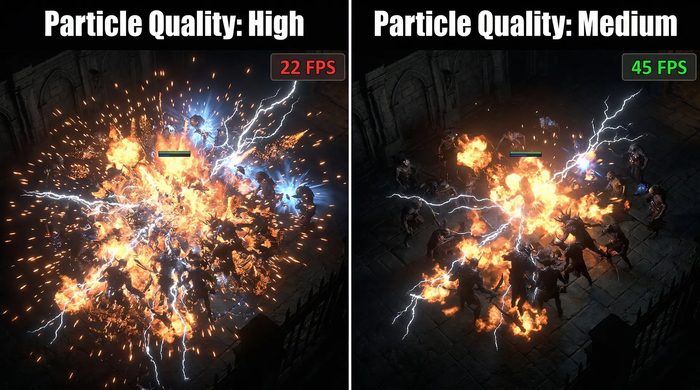
Качество частиц — самый важный параметр для производительности в эндгейме в PoE2. В первую очередь снижайте его, если во время очистки экрана падает FPS.

Качество частиц — самый важный параметр для производительности в эндгейме в PoE2. В первую очередь снижайте его, если во время очистки экрана падает FPS.

Уникальное испытание в жанре шутера от первого лица: финальные штормы из частиц

Ни одна другая ролевая игра в жанре экшен не нагружает компьютерную систему так, как эндгейм в Path of Exile 2. Понимание того, что именно происходит при снижении производительности, поможет вам выбрать правильные настройки для решения этой проблемы.

Когда из-за механики «Взрыв» одновременно взрывается группа из 50 врагов, движок должен просчитать и отрендерить систему частиц для каждого взрыва в одном и том же кадре. Каждый взрыв генерирует удары снарядов, эффекты смерти, брызги на земле, визуальные эффекты стихий и окружающие эффекты. При одновременном срабатывании групп высокой плотности в одном кадре может появиться более 500 активных источников частиц, каждый из которых требует вызовов рендеринга на графическом процессоре и оценки физики частиц на центральном процессоре. Ни в одной типичной ролевой игре с элементами экшена — и вообще в большинстве компьютерных игр — не бывает такого количества частиц, генерируемых одновременно в ходе обычного игрового процесса.

Настройки, которые помогут в эндшпиле:

  • Качество частиц — самый простой способ; уменьшает количество частиц в эффекте и сложность каждого источника

  • Качество теней — каждый враг и снаряд отбрасывают тень; в закрытых локациях большое количество врагов значительно увеличивает количество вызовов рендеринга теней

  • Динамическое разрешение — автоматически снижает внутреннее разрешение рендеринга в моменты наибольшей активности частиц и восстанавливает его сразу после этого

  • DLSS / FSR — реконструирует изображение с более низким внутренним разрешением, сокращая общий пиксельный бюджет графического процессора для всех типов кадров

Настройки, которые не приносят ощутимой пользы в эндшпиле:

  • Качество текстур — текстуры загружаются в видеопамять при входе в зону и остаются там; они не перерисовываются для каждого врага и не масштабируются в зависимости от плотности группы

  • Дальность обзора — в эндгейм-контенте PoE2 карты представляют собой относительно компактные коридоры и арены; дальность прорисовки редко становится узким местом при зачистке групп

  • Детализация окружения — геометрия карты статична; она влияет на общую нагрузку на видеопамять и графический процессор, но оказывает ограниченное воздействие в моменты боя с большим количеством частиц

Качество текстуры: не проблема

В Path of Exile 2 качество текстур — это единственный параметр, который можно спокойно оставить на высоком уровне для большинства графических процессоров. В отличие от игр с открытым миром, где требуется постоянная потоковая передача данных, карты в PoE 2 представляют собой ограниченные пространства с фиксированным набором текстур. Движок загружает текстуры зон в видеопамять при входе в зону и сохраняет их на протяжении всей карты — потоковая передача текстур во время боя минимальна.

На графических процессорах с 8 ГБ видеопамяти или более в типичном игровом процессе на поздних этапах игры высокие настройки текстур потребляют примерно 3,5–4,5 ГБ видеопамяти, оставляя достаточно места для буферов кадров и карт теней. Снижать качество текстур нецелесообразно, если только у вас не графический процессор с 6 ГБ видеопамяти или меньше и вы не наблюдаете перегрузку видеопамяти в таких программах, как MSI Afterburner или GPU-Z. Даже в этом случае разница между текстурами «Средние» и «Высокие» в PoE 2 едва заметна. Основная потеря заключается в разрешении плиток на карте и текстур NPC, но ни то, ни другое не влияет на четкость игрового процесса. Если в конце игры у вас падает частота кадров в секунду, в первую очередь стоит проверить не качество текстур, а другие настройки.

Shadows: значительно экономит место на внутренних картах

Функция Shadow Quality обеспечивает наибольшую экономию производительности в помещениях и подземельях PoE 2, которые составляют значительную часть контента для эндгейма. В замкнутых пространствах с несколькими факелами и источниками естественного освещения движку приходится рассчитывать карты теней для каждого источника света отдельно. В узком коридоре с 30 врагами и 8 источниками света рендеринг теней может занимать 15–20 % общего времени обработки кадра на графическом процессоре.

Если снизить качество теней с высокого до среднего, частота кадров в помещениях на компьютерах среднего уровня увеличится на 8–12 FPS. Если снизить качество с среднего до низкого, частота кадров увеличится еще на 5–8 FPS. При низком качестве визуальное ухудшение более заметно в закрытых пространствах — контактные тени становятся мягкими и плоскими, — но при быстром уничтожении групп противников разницу заметить сложно. Если на открытых картах частота кадров в конце игры приемлемая, а на картах с подземельями — нет, в первую очередь снизьте качество теней. Это второй по значимости параметр в конце игры после качества частиц.

Качество частиц: ключевой параметр финальной настройки

Качество частиц — самый важный параметр для производительности в эндгейме Path of Exile 2. Его следует изменить в первую очередь, если во время зачистки больших групп или сражений с боссами со сложными эффектами умений падает частота кадров в секунду.

Правильные настройки имеют большое значение — оптимальную конфигурацию можно найти в разделе настройки Cyberpunk 2077 для ПК.

Этот параметр напрямую влияет на количество активных источников частиц для каждого эффекта, уровень детализации каждой системы частиц и количество одновременных эффектов частиц, поддерживаемых движком в каждом кадре. При высоком качестве частиц во время взрыва, заполняющего весь экран, движок может одновременно поддерживать более 800 активных источников. При среднем качестве их количество уменьшается примерно до 400–500. При низком качестве количество источников еще больше сокращается, а системы частиц упрощаются на уровне шейдеров.

Даже на мощном оборудовании FPS значительно снижается в конце игры:

  • Высокий → Средний: обычно восстановление до 15–25 кадров в секунду при интенсивных взрывах в стае на оборудовании класса RTX 3060

  • Средний → Низкий: восстановление до 10–15 кадров в секунду с более заметным визуальным упрощением вторичных слоев частиц

Для сборок, использующих механику «Взрыв», цепочки «Цепная молния» или кластеры «Искра», самым эффективным изменением в настройках является снижение качества частиц до среднего. При среднем качестве игра по-прежнему выглядит впечатляюще — визуальная составляющая эффектов умений в PoE 2 сохраняется, снижается только плотность и сложность вторичных и третичных слоев частиц. Для бюджетного оборудования, на котором запускаются сборки с механикой «Взрыв», рекомендуется использовать низкое качество частиц в сочетании с апскейлингом FSR для комфортной игры на поздних этапах. Полный список настроек для бюджетного оборудования см. в нашем руководстве по низким настройкам PoE 2.

Сглаживание: TAA против FXAA

Path of Exile 2 предлагает два основных режима сглаживания: временное сглаживание (TAA) и FXAA. Правильный выбор зависит от уровня вашего графического процессора и характера сборки endgame.

Временное сглаживание (Temporal Anti-Aliasing) обеспечивает превосходную стабильность изображения за счет накопления данных по кадрам. В детализированных темных сценах PoE 2 функция TAA эффективно сглаживает края и предотвращает мерцание, возникающее на границах мелких геометрических объектов и частиц при исходном разрешении. Затраты на производительность умеренные — примерно 5–8 % ресурсов графического процессора. Известная проблема TAA в PoE 2 — временное размытие при быстром перемещении персонажа: если ваш персонаж часто совершает рывки или телепорты, а эффекты умений быстро перемещаются по экрану, TAA может создавать кратковременное размытие при быстром движении. Для большинства билдов среднего уровня и выше рекомендуется настройка TAA Medium.

FXAA (быстрое приближенное сглаживание) — это однопроходный пространственный фильтр, применяемый к итоговому рендеренному изображению. Он нагружает графический процессор примерно на 2–3 % и не обеспечивает временную стабильность, но разницу в качестве изображения при разрешении 1080p во время активной зачистки в конце игры сложно заметить, когда экран заполнен эффектами частиц. Для бюджетного оборудования, где важен каждый кадр в секунду, FXAA — правильный выбор. Используйте FXAA, если вам нужно 60 кадров в секунду на оборудовании уровня GTX и вы хотите компенсировать нагрузку, которую создает TAA.

Динамическое разрешение: автоматическое управление качеством во время боя

Динамическое разрешение — это функция рендеринга в PoE2, которая автоматически снижает внутреннее разрешение рендеринга в моменты пиковой нагрузки на графический процессор, особенно во время штормов из частиц в конце игры, и возвращается к полному разрешению, когда нагрузка снижается. Это автоматическая версия ручного масштабирования в реальном времени, которая реагирует на частоту кадров графического процессора, а не требует фиксированного коэффициента масштабирования.

На практике динамическое разрешение — один из самых эффективных инструментов повышения производительности в PoE2 для оборудования среднего уровня. При настройке на 60 кадров в секунду движок поддерживает полное разрешение во время навигации и умеренных боевых действий, затем автоматически снижает разрешение на короткое время — 2–3 секунды — во время взрыва, заполняющего весь экран, а затем восстанавливает его, когда частицы рассеиваются. В результате время отображения кадра субъективно становится более плавным, чем при фиксированных 60 кадрах в секунду без динамического разрешения, поскольку резкие просадки кадров заменяются кратковременным снижением разрешения, которое сложно заметить во время напряженной финальной зачистки.

Правильные настройки имеют большое значение — оптимальные конфигурации можно найти в разделе

Включите динамическое разрешение, если у вас видеокарта уровня RTX 3060 или выше и частота кадров в конце игры периодически падает ниже 60. Установите целевое значение на 60 кадров в секунду. На видеокартах RTX 4060 и выше, где частота кадров в конце игры составляет 120+ кадров в секунду, динамическое разрешение можно отключить — у графического процессора достаточно ресурсов, чтобы справляться с пиковыми значениями в конце игры при исходном разрешении.

Функция динамического разрешения позволяет PoE2 автоматически снижать качество рендеринга в напряженные моменты — разумное решение для обеспечения плавности игрового процесса в бою.

Функция динамического разрешения позволяет PoE2 автоматически снижать качество рендеринга в напряженные моменты — разумное решение для обеспечения плавности игрового процесса в бою.

Поддержка DLSS и FSR в Path of Exile 2

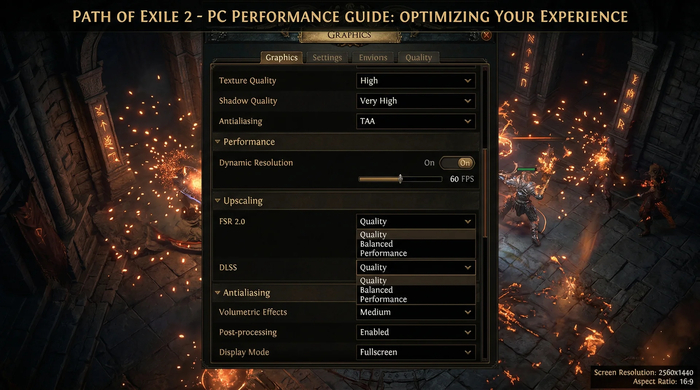
Path of Exile 2 поддерживает масштабирование с помощью технологий NVIDIA DLSS и AMD FSR. Компания Grinding Gear Games интегрировала поддержку временного масштабирования в движок GGG для PoE2, понимая, что для обработки большого количества частиц в эндгейме требуется решение, выходящее за рамки простого снижения настроек.

DLSS (доступно на видеокартах серии RTX 20 и выше) использует тензорные ядра NVIDIA для реконструкции с помощью искусственного интеллекта. Режим DLSS Quality рендерит с разрешением примерно на 67 % ниже исходного и реконструирует изображение с почти исходным качеством. Для RTX 4060 при разрешении 1440p режим DLSS Quality обычно добавляет 20–30 % запаса производительности, что позволяет справляться с пиковыми нагрузками в конце игры, не снижая целевой показатель FPS. Режимы DLSS Balanced и Performance обеспечивают больший прирост производительности за счет снижения качества изображения. При разрешении 1440p режим Balanced вполне приемлем, а при 1080p лучше использовать только режим Quality или полностью отключить DLSS, так как исходное разрешение становится слишком низким для качественной реконструкции сцен с большим количеством частиц.

Увеличьте количество кадров в секунду с помощью настроек в настройки для ПК.

FSR (совместимо с любыми графическими процессорами DirectX 12, в том числе с видеокартами NVIDIA эпохи GTX) использует алгоритм пространственного масштабирования от AMD. Качество FSR при разрешении 1080p значительно повышает производительность бюджетных видеокарт при работе с эндгейм-контентом. Качество изображения приемлемо при динамичной игре — типичные артефакты FSR на краях мелких частиц практически незаметны при высокой визуальной нагрузке в эндгейм-контенте. Если при низком качестве частиц игра на бюджетном оборудовании не работает стабильно, рекомендуется сначала снизить качество FSR до среднего, а затем — качество частиц до среднего, прежде чем снижать остальные настройки.

Увеличьте количество кадров в секунду с помощью настроек в настройках Palworld для ПК.

Мультиплеер: совместная игра удваивает нагрузку на систему частиц

Совместная игра в эндгейме в Path of Exile 2 для двух игроков значительно увеличивает нагрузку на систему частиц. Когда оба игрока используют эндгейм-билды с механикой, позволяющей очищать экран, графический процессор должен одновременно отображать эффекты умений обоих персонажей. На совместной карте эндгейма, где оба игрока используют билды типа «Взрыв», количество частиц на экране может увеличиться вдвое по сравнению с одиночной игрой. Это нагрузка на рендеринг на стороне клиента — ваш графический процессор отображает все видимые эффекты независимо от того, кто их создал.

Для совместной игры в эндгейме снизьте качество частиц на один уровень по сравнению с настройками для одиночной игры: если в одиночной игре вы используете средний уровень, то в совместной — низкий. Динамическое разрешение особенно полезно в совместной игре, так как в ней пики нагрузки на частицы возникают чаще и сильнее, чем в одиночной игре. Если оба игрока снижают качество частиц, это будет оптимальным решением для совместной игры: каждый клиент независимо от другого рендерит эффекты и независимо от другого получает выгоду от снижения настроек.

Часто задаваемые вопросы

Какие настройки лучше всего подходят для RTX 4060 в Path of Exile 2?

На RTX 4060 при разрешении 1080p используйте «Высокие текстуры», «Высокие тени», «Среднее качество частиц», сглаживание TAA «Среднее» и качество DLSS «Низкое» или «Выключено». Даже на этом уровне производительности графического процессора качество частиц должно быть «Средним», а не «Высоким» — при «Высоком качестве частиц» во время взрывов в самых плотных скоплениях игроков частота кадров будет падать ниже 60 FPS. Если частота кадров иногда опускается ниже минимального значения, включите динамическое разрешение с целевым значением 60 FPS. При разрешении 1440p на RTX 4060 включите функцию DLSS Quality и установите среднее качество частиц для стабильной производительности в эндгейме.

Почему в Path of Exile 2 на картах игра идет медленно, а в городах — быстро?

В городских локациях отображается небольшая статичная среда с очень небольшим количеством активных элементов — практически на любом дискретно-графическом процессоре можно добиться частоты кадров более 100 FPS в центральных районах. На картах для эндгейма появляются плотные скопления врагов, несколько источников света, работающих одновременно, и все эффекты частиц, характерные для эндгейм-билдов. В PoE 2 разница в частоте кадров между городскими локациями и картами для эндгейма вполне ожидаема — она отражает фактическую разницу в вычислительных мощностях для этих двух сценариев. Целевой показатель частоты кадров — это частота кадров на карте для эндгейма в самой ресурсоемкой точке прохождения (как правило, в момент максимальной плотности врагов), а не частота кадров в городских локациях.

Какие настройки лучше всего подходят для эндгейма в Path of Exile 2 на любом уровне производительности?

Три настройки обеспечивают наиболее заметное повышение FPS в эндгейме независимо от графического процессора: сначала снизьте качество частиц (наибольшее влияние на всех устройствах), затем качество теней (наибольшее влияние на картах с интерьерами и подземельями) и включите динамическое разрешение или апскейлинг FSR/DLSS (для стабильности частоты кадров в моменты наибольшей нагрузки на частицы). Эти три изменения напрямую устраняют проблемы с рендерингом, характерные для эндгейма в PoE 2. Все остальные настройки — текстуры, дальность обзора, детализация окружения — оказывают ограниченное влияние на производительность в эндгейме и должны корректироваться только после того, как будут установлены эти три параметра.

Показать полностью 2

Лучшая Оптимизация для Mobile Legends (MLBB) 2026

Что такое FPS и почему он важен в Mobile Legends

Источник: laki

Источник: laki

FPS (Frames Per Second) — это количество кадров, которое ваше устройство отображает на экране за одну секунду. Чем выше этот показатель, тем плавнее и четче выглядит изображение. В соревновательных играх высокий FPS позволяет:

  • Точнее прицеливаться и уклоняться. Вы видите противника раньше и можете быстрее реагировать.

  • Лучше ориентироваться в бою. Движение персонажей и эффекты способностей отображаются без рывков, что помогает принимать верные тактические решения.

  • Получать больше удовольствия от игры. Плавная картинка делает игровой процесс более приятным и менее утомительным.

Высокий пинг, в свою очередь, часто связан с проблемами интернет-соединения. Нестабильное или медленное соединение может вызывать задержки, что делает игровой процесс менее комфортным. Также стоит учитывать, что серверы могут быть перегружены, что также влияет на пинг.

Источник: laki

Источник: laki

Проблемы с FPS могут возникать по целому ряду причин, связанных как с самим устройством, так и с настройками графики или внешними факторами. Рассмотрим самые частые из них:

  • Слабый процессор и видеокарта — это самая распространенная причина. Старые или бюджетные смартфоны и планшеты просто не справляются с требовательной графикой.

  • Недостаток оперативной памяти (RAM). Если оперативной памяти мало, устройство вынуждено постоянно выгружать и загружать данные, что замедляет работу всех приложений, включая игру.

  • Перегрев устройства. При длительной нагрузке процессор и видеокарта нагреваются. Чтобы предотвратить повреждение, система снижает их производительность, что напрямую влияет на FPS.

Источник: laki

Источник: laki

  • Максимальные настройки графики, детализации, эффектов и разрешения требуют значительных ресурсов устройства. Некоторые игровые функции, такие как сглаживание или тени, также могут сильно нагружать систему.

  • Фоновые приложения. Другие приложения, работающие в фоновом режиме, потребляют ресурсы процессора и оперативной памяти, отнимая их у игры.

  • Устаревшая версия игры или операционной системы. Разработчики постоянно оптимизируют игру, а обновления операционной системы могут улучшать взаимодействие с приложениями.

Изменение настроек графики в MLBB

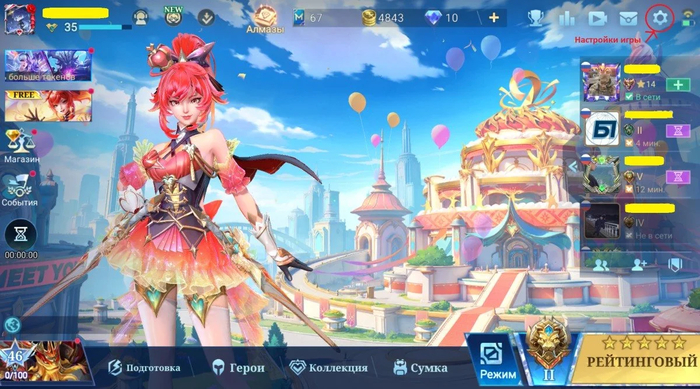
Если Mobile Legends постоянно подтормаживает, а картинка превращается в слайд-шоу, первое, что стоит сделать — обратить внимание на внутриигровые настройки. Чтобы изменить параметры графики, на главном экране нужно нажать значок шестеренки в правом верхнем углу.

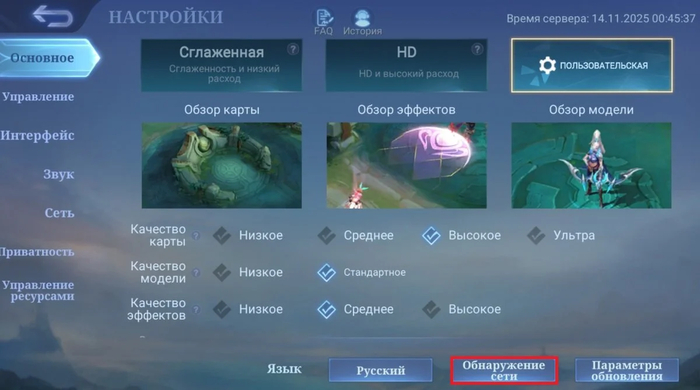
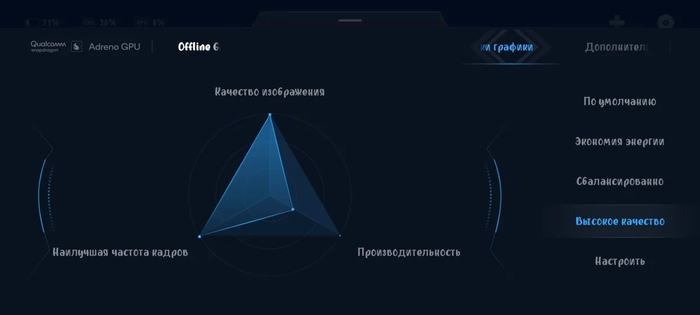
Прежде всего, попробуйте выбрать режим сглаженной графики — «картинка» станет менее четкой, но нагрузка на устройство станет меньше. Это может повысить частоту кадров, и лаги пропадут. Чтобы проверить, сохраните настройки и проведите еще 1–2 матча, обратив внимание на плавность изображения во время сражений.

Источник: laki

Источник: laki

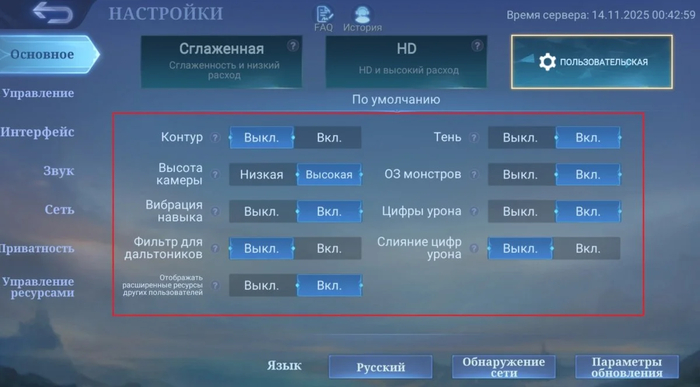
Если это не помогло, выберите пользовательский режим и настройте графику вручную:

  • Высокая частота кадров — супер;

  • Остальные настройки — среднее (если не поможет — низкое);

  • Выключите контур, тень, цифры урона и поставьте низкую высоту камеры.

Обратите внимание, что высокая частота кадров будет расходовать заряд вашего телефона быстрее, устройство также может перегреваться. Низкая камера и отсутствие цифр урона может сделать игру менее удобной — хотя FPS должен вырасти, можно не трогать две эти настройки.

Источник: laki

Источник: laki

Настройки во вкладке «Обнаружение сети»

Нажав на кнопку «Обнаружение сети» (внизу экрана), вы можете проверить текущее сетевое подключение. Это позволит вам увидеть задержку маршрутизатора и другие показатели.

Источник: laki

Источник: laki

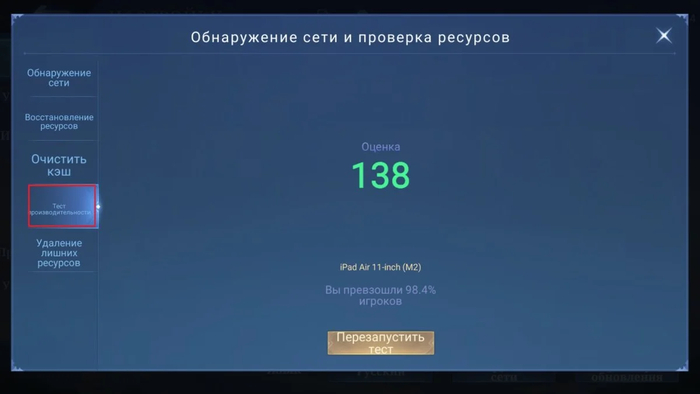
В разделе «Тест производительности» проведите проверку производительности вашего устройства, нажав на соответствующую кнопку. Процесс не займет много времени. По результатам проверки вы узнаете, насколько ваше устройство справляется с требованиями игры.

Тест также поможет вам определить, какие настройки игры нужно оптимизировать для улучшения производительности. Например, выбрать режим сглаженной графики, отключить специальные эффекты или снизить разрешение.

Источник: laki

Источник: laki

В «Обнаружении сети» вы также можете воспользоваться «Очисткой кэша» и «Удалением лишних ресурсов», а также функцией «Восстановление ресурсов» — она запускает проверку целостности файлов и докачивает недостающие. Иногда во время обновлений игра загружает не все необходимые файлы из-за проблем с сетью или устройством, что приводит к многочисленным лагам.

Настройки в разделе «Сеть»

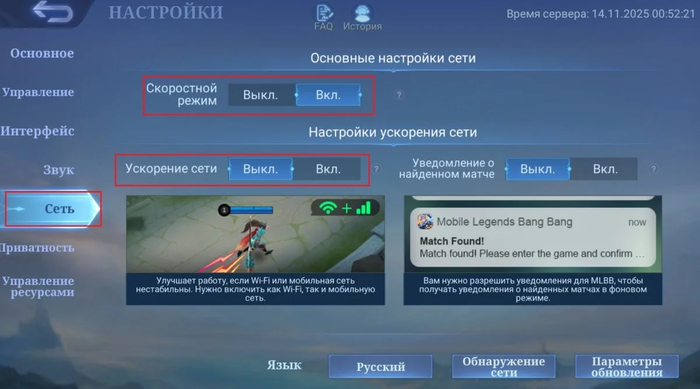
«Скоростной режим» находится в разделе «Сеть». Эта опция снижает пинг, но требует стабильного интернета. Если же у вас нет лагов в игре, рекомендуется отключить этот режим, чтобы снизить использование данных.

Ниже также расположена еще одна опция «Ускорение сети». Она использует и Wi-Fi, и мобильные данные для плавного геймплея. Включите ее, если вы столкнулись с высоким и нестабильным пингом.

Источник:laki

Источник:laki

Другие настройки для повышения FPS и понижения пинга в MLBB

Помимо параметров в самой игре, на FPS влияет состояние устройства. Если проблемы с плавностью изображений остаются, можно проделать несколько простых действий — это увеличит производительность Mobile Legends:

  • Закройте все фоновые приложения (соцсети, браузер и так далее). Идеально — чтобы активным приложением был только клиент игры;

  • Очистите кэш устройства перед игрой, чтобы освободить оперативную память;

  • Проверьте скорость и стабильность интернет-соединения;

  • Освободите внутреннюю память — если места почти не осталось, FPS тоже может упасть;

  • Включите режим производительности и отключите энергосбережение в настройках;

  • Перезапустить устройство — это позволит перезапустить некоторые службы и процессы и устранить возможные проблемы при игре.

Также на многих современных телефонах и планшетах есть встроенные ускорители, которые повышают производительность в играх. Если такого нет, вы можете поискать сторонние приложения-бустеры в Google Play или App Store.

Повышение FPS и понижение пинга в Mobile Legends: Bang Bang — это комплексный процесс, требующий внимания к настройкам игры, состоянию вашего устройства и условиям его использования. Начиная с простых шагов, таких как снижение настроек графики и закрытие фоновых приложений, вы сможете значительно улучшить плавность игрового процесса.

Помните, что каждое устройство отличается друг от друга, и вам, возможно, придется поэкспериментировать с различными настройками, чтобы найти оптимальное решение для себя.

Показать полностью 8

Лучшая Оптимизация для Dead by Daylight (DBD) 2026

Лучшие настройки в игре для FPS и снижения задержки ввода

Сначала начните с них, прежде чем лезть в конфиги или настройки Windows.

1) Установите Quality на Low

Это лучшая отправная точка для стабильной производительности.

Несколько источников подтверждают, что низкое качество — самый безопасный выбор, если приоритетом является производительность, и вдобавок оно может уменьшить визуальный шум. На практике меньшая детализация растительности может даже облегчить обнаружение выживших, прячущихся в траве и кустах, а не наоборот.

Если для вас главное — выигрывать погони и держать стабильное время кадра, Low — правильная база.

2) Используйте Fullscreen, а не режимы безрамочного окна

По возможности используйте Fullscreen вместо оконного режима или оконного без рамки.

Судя по доступным данным, полноэкранный режим лучше подходит для снижения задержки ввода и более стабильной производительности. Это одно из самых простых изменений, которое часто помогает отзывчивости сильнее, чем ожидают игроки.

3) Оставьте разрешение родным для вашего монитора

Установите размер экрана на родное разрешение вашего монитора.

Так вы получите максимально чёткое изображение для отслеживания движения, чтения окружения и избежите замыленной картинки, на которую жалуются некоторые игроки. Если игра выглядит размыто, первым делом стоит проверить именно разрешение.

Для настройки производительности это важно, потому что слишком сильная потеря чёткости изображения может ухудшить видимость, даже если формально поднимет FPS. В Dead by Daylight читаемая картинка имеет значение.

4) Выключите V-Sync

Если вы пытаетесь уменьшить задержку ввода, выключите V-Sync.

Это одно из стандартных и наиболее заметных изменений для соревновательной отзывчивости. Если вас раздражают разрывы кадра, позже можно протестировать этот параметр с учётом вашего монитора, но для сборки с упором на производительность его лучше оставить выключенным.

5) Выключите сглаживание

Отключите сглаживание для более чистой и производительной конфигурации.

Это одна из внутриигровых настроек, которую прямо упоминают в списках твиков с подтверждённой эффективностью, и она хорошо вписывается в ту же цель, что и низкое качество в целом: уменьшить лишнюю нагрузку на GPU и сделать картинку более отзывчивой.

6) Используйте разумный лимит FPS

Стабильный лимит обычно ощущается лучше, чем попытка дать игре работать на максимально возможной частоте в меню и лёгких сценах.

Одна из рекомендаций сообщества — 120 FPS для стабильной производительности. Идеальный лимит зависит от того, что ваш ПК реально способен удерживать в настоящих матчах, но ключевой момент такой:

стабильное время кадра важнее, чем пиковые цифры FPS.

Если ваша система не может стабильно держать 120 FPS во время реального геймплея, поставьте более низкий лимит, который она сможет удерживать надёжнее. Погоня за максимальным FPS в меню часто приводит к большим просадкам, лишнему нагреву и менее стабильному ощущению управления, когда матч становится напряжённее.

Продвинутые советы по повышению FPS

Эти пункты выходят за рамки внутриигрового меню. Их стоит попробовать, но лучше держать отдельно от базовых настроек, чтобы тестировать изменения по одному.

Добавьте -DX12 в параметры запуска

Один из поддерживаемых твиков — добавить -DX12 в параметры запуска игры в Steam.

Как это сделать:

  1. Откройте свою библиотеку Steam.

  2. Кликните правой кнопкой по Dead by Daylight.

  3. Откройте Properties.

  4. В поле Launch Options добавьте -DX12.

Этот твик часто рекомендуют для современных систем, потому что он может улучшить время кадра и общую стабильность производительности. Он не гарантированно поможет каждому ПК одинаково, но это один из немногих параметров запуска в данном наборе рекомендаций, у которого есть явная поддержка.

Сложность: низкая
Риск: низкий
Лучше всего подходит: игрокам на более новом железе, которые хотят быстро проверить прирост производительности

Отключите framerate smoothing

Также есть основания отключить framerate smoothing через конфигурационные файлы игры.

Имеющиеся данные подтверждают, что такой твик существует и используется для улучшения плавности и отзывчивости. Поскольку для этого нужно редактировать конфиги, сначала сделайте резервную копию файла и меняйте только конкретный нужный параметр.

Сложность: средняя
Риск: низкий, если заранее сделать резервную копию файла
Лучше всего подходит: игрокам, которые сталкиваются с неровным временем кадра или нестабильной подачей кадров

Отключите mouse smoothing

Если управление мышью кажется ватным или запаздывающим, отключение mouse smoothing — один из немногих продвинутых способов с прямой поддержкой.

Как и в случае с framerate smoothing, это требует правки конфига, а не переключателя в меню игры. Проверяйте этот параметр уже после базовых графических изменений, чтобы понимать, действительно ли улучшилось ощущение управления.

Сложность: средняя
Риск: низкий, если заранее сделать резервную копию файла
Лучше всего подходит: игрокам на мыши и клавиатуре, которым важна отзывчивость

Какие твики лучше пропустить, если только вы не хотите экспериментировать

Не все параметры запуска одинаково хорошо подтверждены.

Например, в некоторых постах сообщества рекомендуют команды вроде -high, но в этом гайде они не считаются основными решениями, потому что доказательная база здесь слабее, а прирост менее предсказуем. То же самое относится к агрессивным наборам параметров запуска, правкам реестра или советам по разгону, которые не имеют явной поддержки.

Если вам нужны надёжные улучшения, сначала придерживайтесь изменений выше.

Оптимизации Windows и драйверов

Когда с внутриигровыми настройками всё понятно, переходите к системному уровню. Это скорее меры обслуживания, а не чудо-фиксы.

Обновите драйверы GPU

Начните с драйвера видеокарты. Если производительность игры недавно ухудшилась, это одна из первых вещей, которую стоит исключить.

Используйте Game Mode и высокопроизводительный план питания

Включите игровой режим Windows, если на вашей системе он ведёт себя нормально, и убедитесь, что ПК не застрял в энергосберегающем профиле.

План питания high-performance или его аналог помогает избежать ненужного снижения частот во время матчей.

Закройте фоновые приложения

Закройте тяжёлые вкладки браузера, ненужные оверлеи, неиспользуемые программы для записи и другие фоновые приложения, которые активно расходуют CPU, RAM или диск.

Это особенно важно, если заикания в игре появляются одновременно с общим замедлением системы.

Как понять, что именно ограничивает ваш FPS

Если первый набор твиков не решил проблему, следующий шаг — диагностика.

Упор в GPU

Скорее всего, проблема в видеокарте, если:

  • снижение графических настроек заметно повышает FPS

  • тяжёлые сцены или эффекты сильнее всего бьют по производительности

  • сглаживание и более высокая визуальная нагрузка ощутимо влияют на результат

Упор в CPU

Возможно, вы упираетесь в процессор, если:

  • снижение настроек почти не меняет производительность

  • заикания появляются в напряжённые игровые моменты, а не в статичных сценах

  • фоновые приложения сильно усугубляют проблему

Нехватка RAM или упор в накопитель

Обратите на это внимание, если:

  • заикания происходят при загрузке зон или во время резких эффектов

  • вся система ощущается занятой в фоне

  • после закрытия приложений игра заметно улучшается

Просадки из-за конкретных игровых эффектов

Dead by Daylight может проседать на некоторых эффектах даже после оптимизации.

Это важно, потому что иногда проблема не во всей вашей системе. Её вызывает конкретный эффект или взаимодействие в матче, которое временно бьёт по производительности.

Почему Dead by Daylight всё ещё может просаживать кадры даже после оптимизации

Ожидания стоит держать реалистичными: некоторые игроки всё равно сообщают о серьёзных просадках FPS, связанных с определёнными способностями убийц или визуальными эффектами.

Это значит, что вы можете всё сделать правильно, держать стабильную систему большую часть матча и всё равно видеть временные просадки в отдельных моментах. Если игра в целом плавная, но начинает проседать во время конкретных способностей, это не всегда означает, что ваши настройки неправильные.

Ваша цель — снизить базовую нагрузку, стабилизировать время кадра и сделать эти просадки менее заметными. Полностью убрать их все может и не получиться.

Если ваши «фризы» на самом деле связаны с сетью

Не каждый рывок в игре — это проблема FPS.

Если игра кажется дёрганой в основном во время онлайн-взаимодействий, быстрого движения, регистрации попаданий или матчей между регионами, проблема может быть в потере пакетов, скачках пинга или нестабильной маршрутизации, а не в графической производительности.

FAQ

Помогает ли -DX12 повысить FPS в Dead by Daylight?

Может помочь. Добавление -DX12 в параметры запуска Steam — один из наиболее подтверждённых продвинутых твиков для Dead by Daylight, особенно на современном железе. Основная польза чаще выражается в более плавном времени кадра, а не в огромном скачке «сырого» FPS.

Как уменьшить задержку ввода в Dead by Daylight?

Начните с Fullscreen, выключенного V-Sync, выключенного сглаживания и стабильного лимита FPS. Если управление всё ещё кажется ватным, попробуйте отключить mouse smoothing. Стабильная подача кадров обычно помогает отзывчивости больше, чем погоня за максимально высоким FPS без ограничений.

Почему Dead by Daylight всё равно просаживает кадры на некоторых убийцах или эффектах?

Потому что некоторые внутриигровые способности и эффекты всё ещё могут вызывать просадки производительности даже на оптимизированных системах. Сообщения сообщества подтверждают, что отдельные эффекты убийц влияют на FPS сильнее, чем обычный геймплей. Оптимизация помогает уменьшить серьёзность проблемы, но не всегда убирает каждую просадку.

Стоит ли использовать неограниченный FPS в Dead by Daylight?

Обычно нет. Стабильный лимит — лучший выбор для большинства игроков, потому что он улучшает стабильность времени кадра и общее ощущение от игры. Если ваш ПК действительно способен удерживать высокий FPS в реальных матчах, используйте такой лимит. Если нет — снизьте его до значения, которое система может держать ровно.

Показать полностью
Отличная работа, все прочитано!

Темы

Политика

Теги

Популярные авторы

Сообщества

18+

Теги

Популярные авторы

Сообщества

Игры

Теги

Популярные авторы

Сообщества

Юмор

Теги

Популярные авторы

Сообщества

Отношения

Теги

Популярные авторы

Сообщества

Здоровье

Теги

Популярные авторы

Сообщества

Путешествия

Теги

Популярные авторы

Сообщества

Спорт

Теги

Популярные авторы

Сообщества

Хобби

Теги

Популярные авторы

Сообщества

Сервис

Теги

Популярные авторы

Сообщества

Природа

Теги

Популярные авторы

Сообщества

Бизнес

Теги

Популярные авторы

Сообщества

Транспорт

Теги

Популярные авторы

Сообщества

Общение

Теги

Популярные авторы

Сообщества

Юриспруденция

Теги

Популярные авторы

Сообщества

Наука

Теги

Популярные авторы

Сообщества

IT

Теги

Популярные авторы

Сообщества

Животные

Теги

Популярные авторы

Сообщества

Кино и сериалы

Теги

Популярные авторы

Сообщества

Экономика

Теги

Популярные авторы

Сообщества

Кулинария

Теги

Популярные авторы

Сообщества

История

Теги

Популярные авторы

Сообщества