
AlimDzen
поставил
5 плюсов и 0 минусов
136
рейтинг
6 подписчиков
1 подписка
6 постов
1 в горячем
Награды:


Как включить два субтитра – изучение иностранного языка (Инструкция)
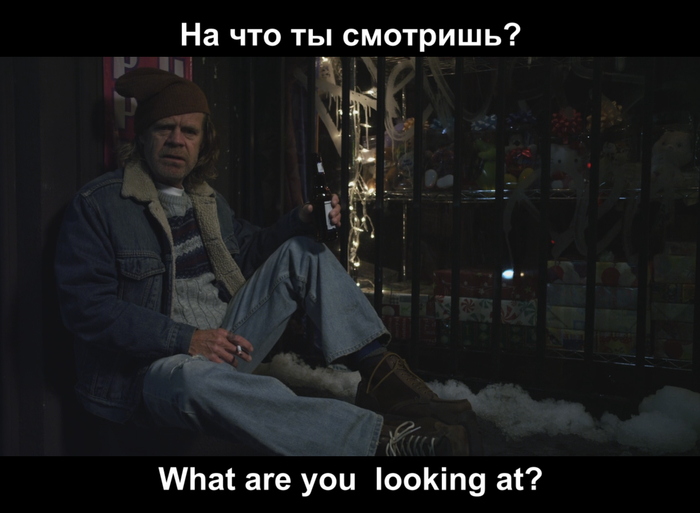
У каждого кто учит английский, со временем возникает желание смотреть сериалы с субтитрами – причем одновременно на двух языках – английским и русским, удивительно но в 2021 для такого простого запроса - нет простого технического решения.
Расскажу максимально подробно, как эту проблему для себя решил я.
0) Прежде всего - скачиваете видеофайлы с присутствием английской озвучки.
(В новых версиях KMPlayer-а этой функции нет).
Если у вас уже есть этот плеер в последней версии - ничего страшного, старая версия ставится как отдельная программа.
2) На сайте www.opensubtitles.org находим нужный сериал и эпизод.
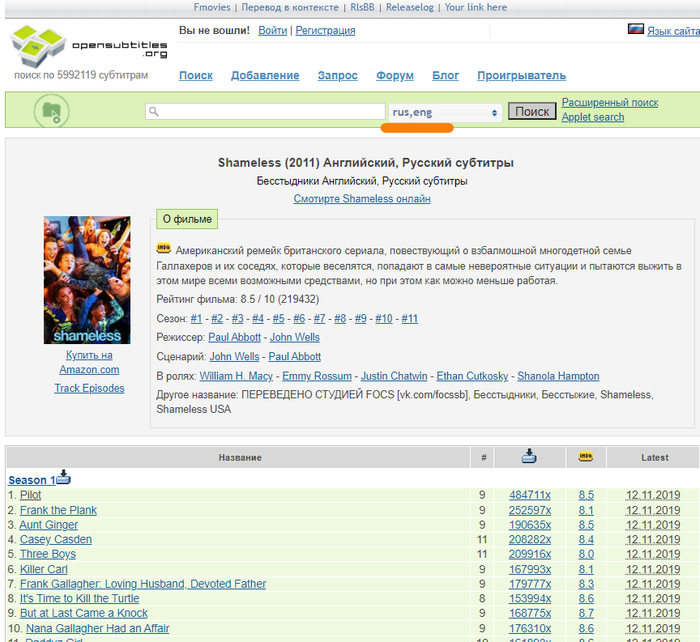
Субтитры ищем по названию файла, в моем случае он называется Shameless.S01.E02.BDRip.720p, если не можете найти оригинал - скачайте похожее по названию, для меня это Shameless.S01E02.Frank.the.Plank.1080p.
Не пытайтесь скачать два субтитра на двух языках, и потом подогнать их друг под друга - не повторяйте моих ошибок))
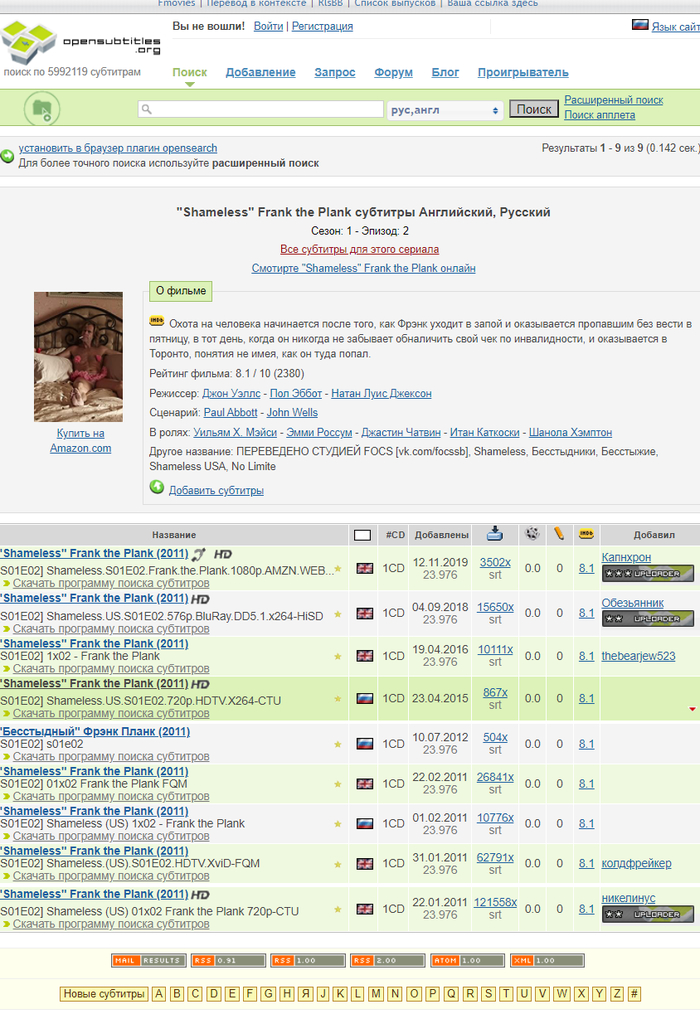
3) Заходим сюда - www.syedgakbar.com и вставляем ранее скаченные субтитры.
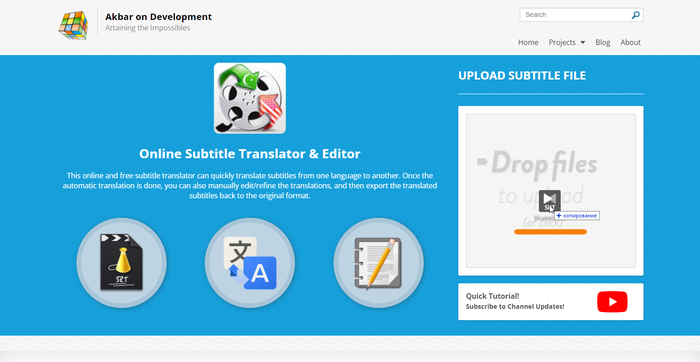
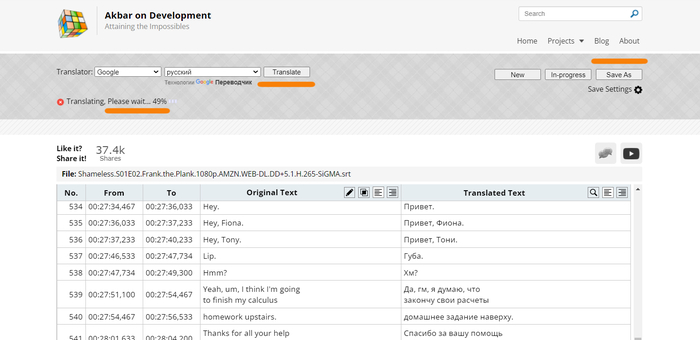
Выбираем переводчик, язык перевода и нажимаем “Translate”.
Ждём пока переведётся весь текст.
Скачиваем “Save as” - только сам перевод на русском (“In-progress” – это два языка в одном файле) - пометьте его, я ставлю 1 в начале названия файла.
Сразу вставить русские субтитры не получится, они будут нечитабельны, нужно поменять кодировку.
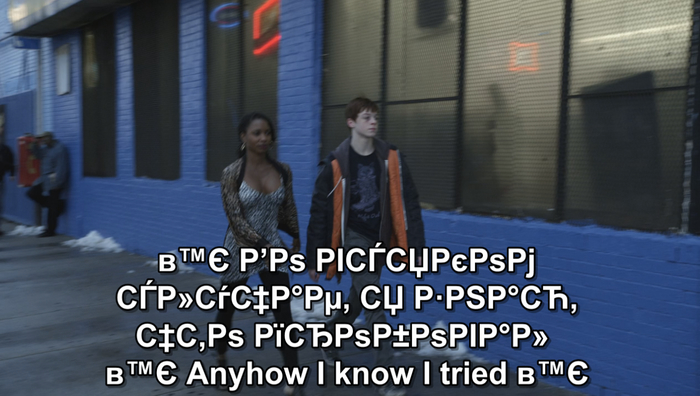
4) Открываем скаченные (переведенные) субтитры в блокноте и сохраняем его в кодировке ANSI - сохраняем с заменой оригинала (в окнах нажимаем “Да”, “Сохранить”).
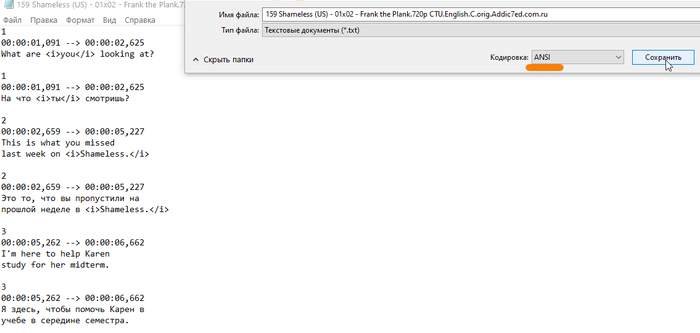
5) Открываем KMPlayer версии - 4.1.5.8, в окне выбираем “No” (не обновлять плеер). Нажимаем правой кнопкой мыши – “Открыть файл” - выбираем наш видеофайл. (Пока оставьте русскую озвучку, если она есть)
Кидаем наши субтитры на видео – одновременно оба (Английские и Русские)
6) На таймлайне нажимаем на любое место (время) – без этого субтитры не отобразятся в настройках.
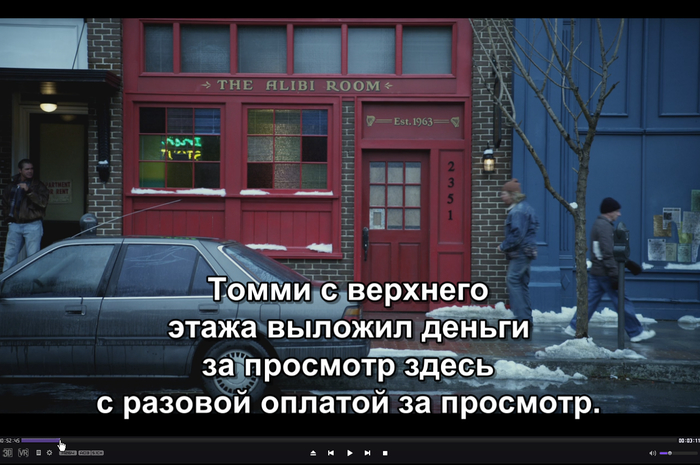
7) Жмем правую кнопку мыши и раскрываем меню как у меня.
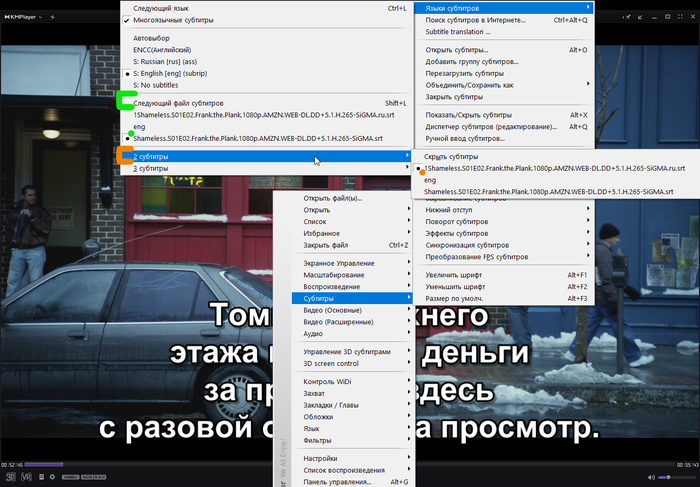
Раздел “2 субтитры ” (оранжевое) - это субтитры, которые будут наверху, т.е. субтитры ну русском - которые мы перевели (которые сохранили с цифрой 1).
Субтитры в разделе “Следующий файл субтитров” (зеленое) - те что будут внизу (английские)
Устанавливаем снизу английские, сверху русские.
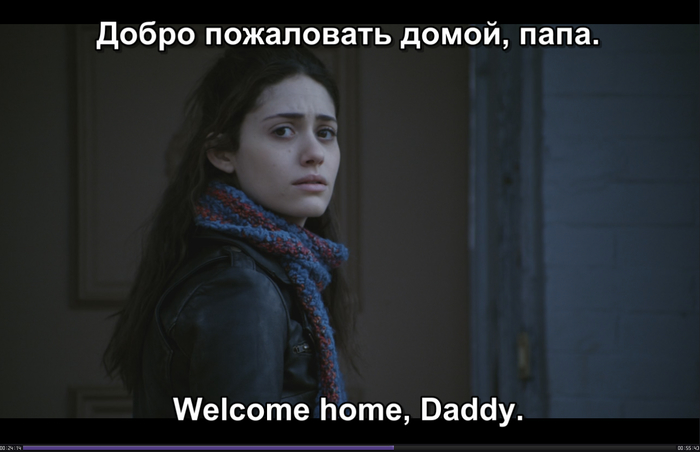
8) Теперь осталось последнее - синхронизировать субтитры с речью, делается это вот так:
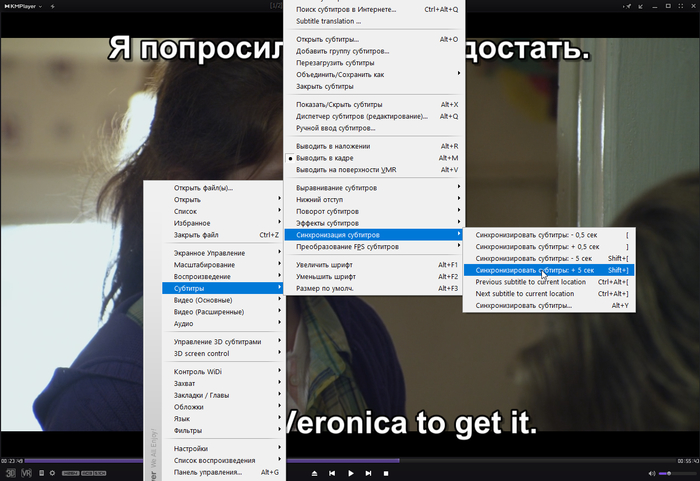
В моем случае - откатил субтитры на 6,5 секунды назад (один раз -5, и три раза -0.5), можно легко настроить под свои стиль изучения, к примеру чтобы субтитры появлялись в середине фразы.
9) Теперь включаем английскую озвучку, и смотрим серию сначала.
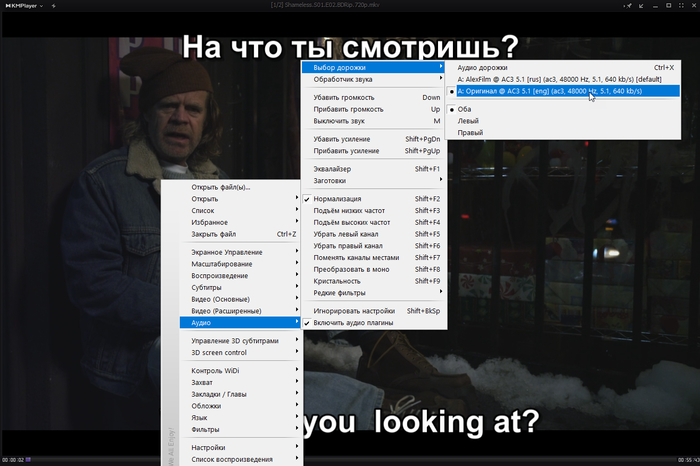
Небольшой совет:
Изучайте английский на сериалах с небольшим хронометражем в сериях - по 20-30 минут.
“Бесстыдники” отличный сериал, но на каждую серию у меня уходит 2 часа))
Показать полностью
12
1
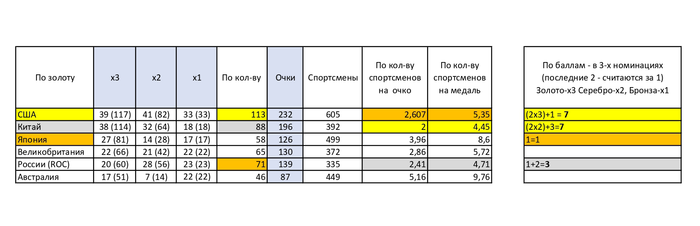
Кто на самом деле победил на Олимпийских играх 2020 в Токио
Если углубиться в расчёты:
Инструкция: Улучшения видео нейросетями (подробный гайд)
Посмотрев несколько видеороликов Дениса Ширяева, вдохновился попробовать улучшить свой видеофрагмент, и какого было мое разочарование узнав, что человек который уже фактически является мастером этого ремесла, тратит столько времени на эту сферу (судя по количеству роликов на его канале) - не сделал ни одной инструкций по этому процессу.
Anyway, хочу поделиться своими знаниями, полученными неделей поисков решений, проб и ошибок, ожидании рендеринга.
Весь процесс состоит из 4 этапов:
(Почему именно в таком порядке - объясню в конце)
1) Покраска
2) Увеличение FPS
3) Разрешение 4К
4) Чистка дефектов
В начале каждого этапа, буду указывать:
- Название программы
- Ссылку где скачать (если она бесплатная)
В конце каждого этапа:
- Ссылку на автора урока
- Технические результаты
- Затраченное время
Система (бюджетная):
AMD Ryzen 3300X
ОЗУ - 16 Гб
MSI GeForce GTX 1650
Потребуется примерно 10-15 Гб места на жестком диске - за 1-о минутное видео.
Оригинал - 960х720 / 30 FPS / 72,6 Мб
1) Покраска ~ 30 мин
Переходим по этой ссылке и нажимаем на кнопку (внизу страницы) как на картинке.
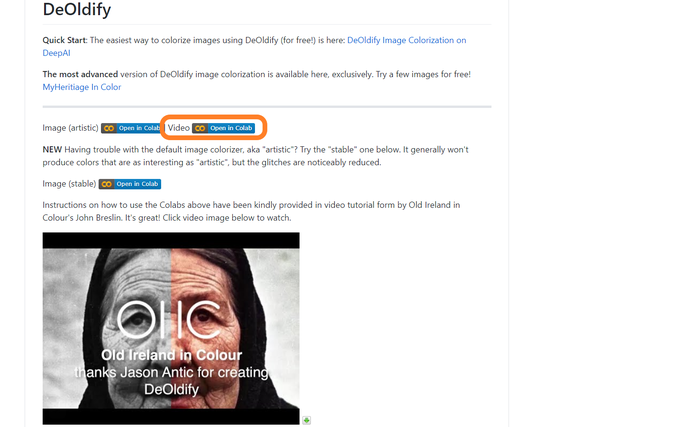
Затем:
1 - Заходим на свой аккаунт Google
2 - Подключаемся к серверу
3 - Сохраняем проект себе на Google Диск
4 - Спускаясь все включаем по очереди, дожидаясь загрузки каждого отдела
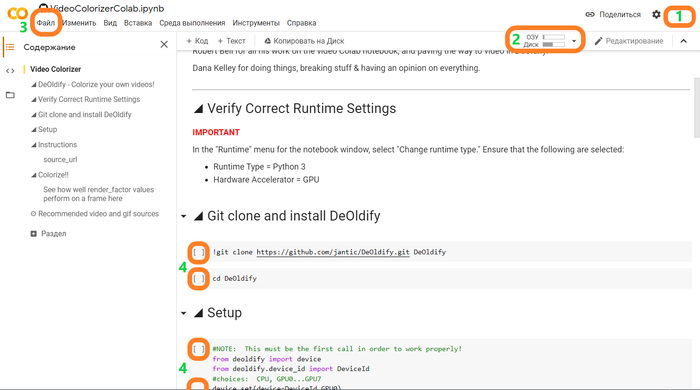
Далее:
1 - Указываем ссылку на ваше видео в YouTube
2 - Запускаем процесс
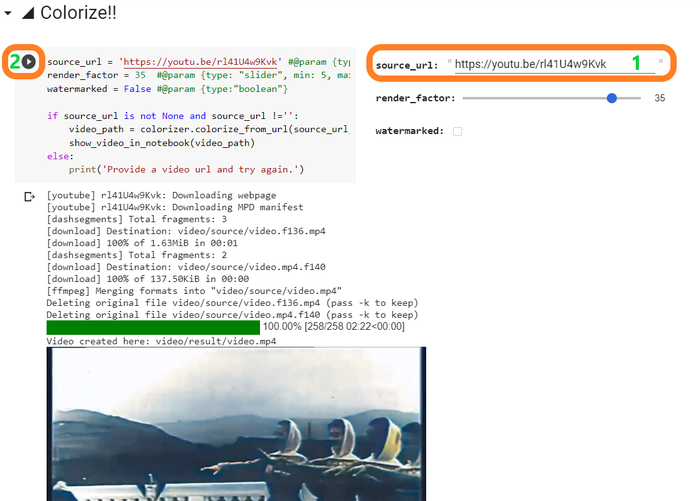
Если видео большое, нужно разделить его на несколько частей.
Свое я нарезал по 10 секунд.
В качество 35 (render_factor), 10 сек (960х720 / 30 FPS) рендерится - 4 мин.
2) Увеличение FPS ~ 2 часа
DAIN_APP - бесплатная
https://grisk.itch.io/dain-app
Рекомендую сначала перезагрузить компьютер и не открывать ничего, кроме данной программы.
Распаковываем архив, запускаем этот файл:
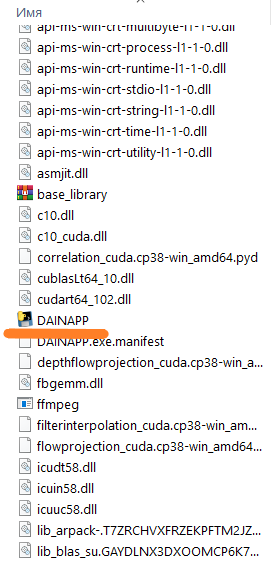
Не закрывайте черное окно.
Тут всего три шага:
1 - Нужно выбрать ваше видео
2 - Место куда сохраниться файл
3 - Запуск процесса (по умолчанию увеличивает FPS в два раза)
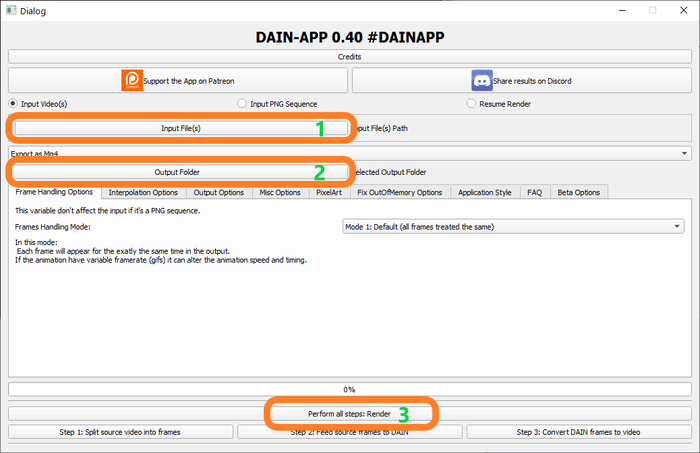
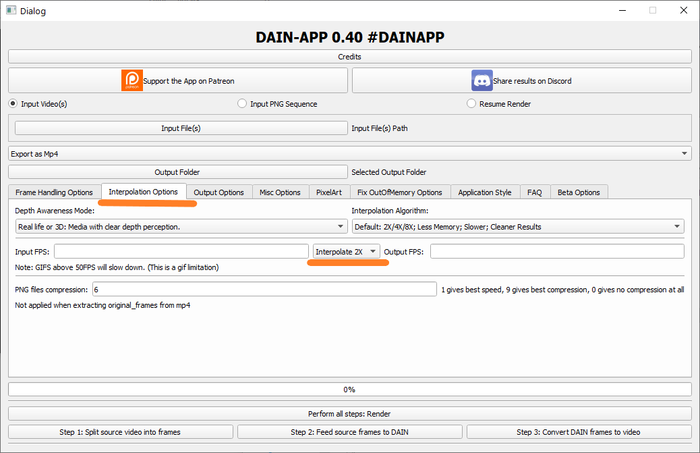
Настройки увеличения FPS, если нужно увеличить более двух раз:
Ошибки вида:
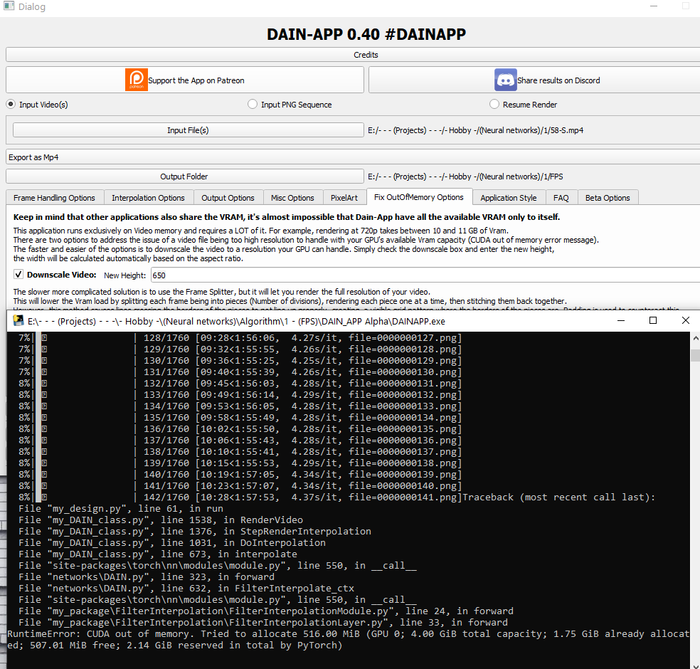
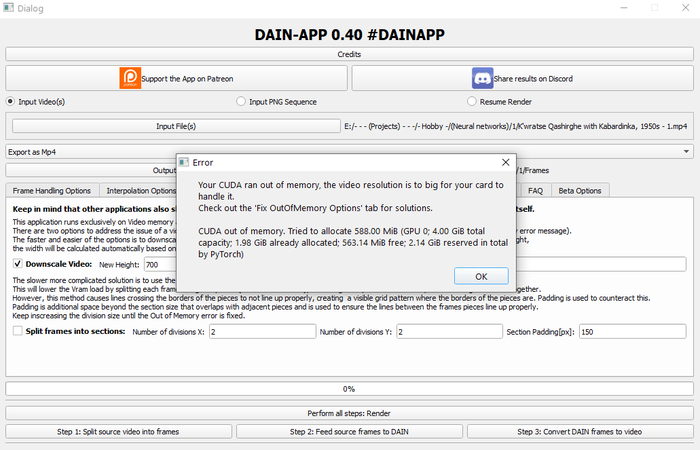
Означают нехватку видеопамяти, заходим в настройки показанные ниже и (до запуска процесса) уменьшаем разрешение видео:
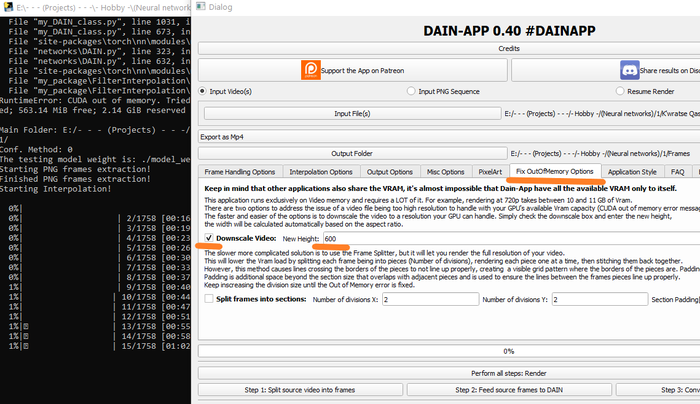
При моей конфигурации допустимая высота видео - 600 пикселей.
800х600 / 60 FPS / 34,8Мб
3) Разрешение 4К ~ 4 часа
Topaz Video Enhance AI - платная
(Поиск в сети)
Выбираем все настройки - как на картинках:
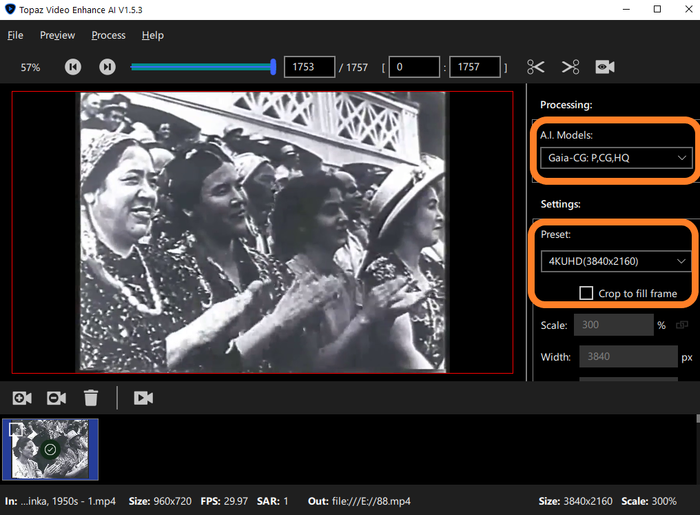
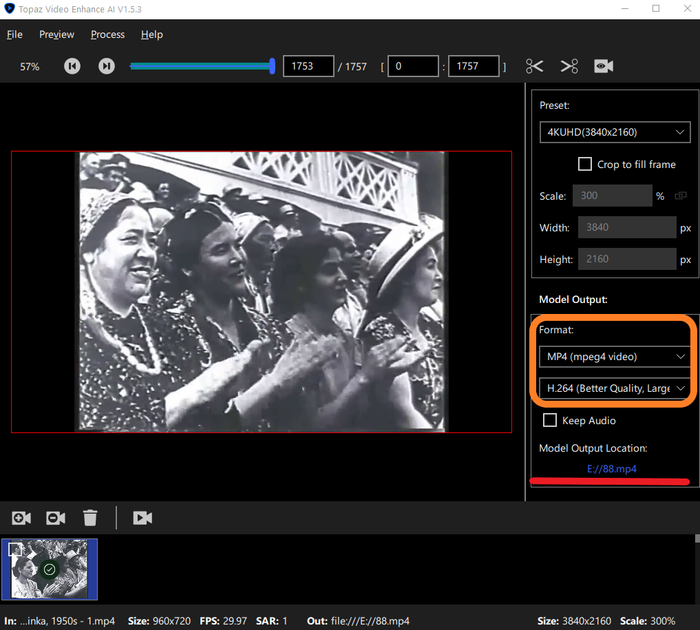
Рекомендую не менять место сохранения - у меня после этого вылетала программа.
3840x2160 / 60 FPS / 3,31 Гб
4) Чистка дефектов ~ 3 часа (суммарно)
Flicker Free - плагин для Adobe Premiere Pro
(Поиск в сети)
1 - Устанавливаем плагин
2 - Применяем на видео
В различных уроках советуют оставлять стандартные настройки.
3 - Ставим галочку рядом с Detect Motion
4 - Экспортируем видео
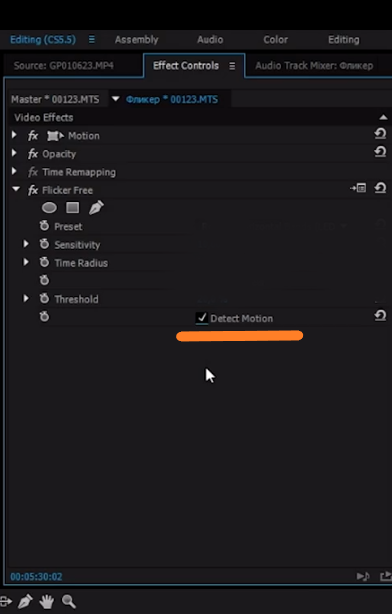
Лучше провести процесс чистки 2 раза.
3840x2160 / 60 FPS / 70,3 Мб
5) Дополнительные эффекты
Цветокоррекция - Adobe Premiere Pro
Удаление шума из аудио - Audacity (бесплатная)
Эффект до / после - стандартные эффекты Adobe Premiere Pro
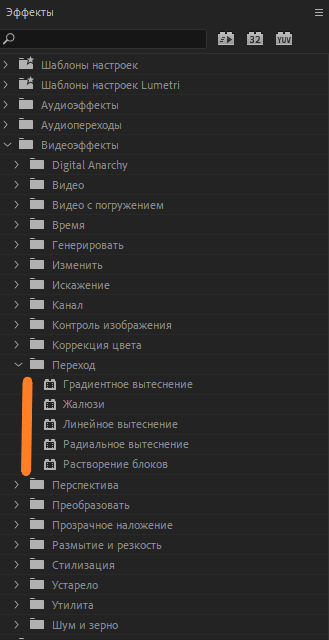
Результаты:
3840x2160 / 60 FPS / 71 Мб
~ 9-10 часов
Уверен можно добиться лучших результатов если поиграться с настройками.
Ошибочные пути:
Попытка 1) Сначала увеличил видео в 4K, потом попытался поднять FPS до 60 - максимально допустимое разрешение для моей системы видео высотой 600 px .
Попытка 2) Поднял FPS, потом увеличил видео в 4K, затем провел чистку и попытался покрасить - нейросеть DeOldify тоже очень ресурсоемкий.
Попытка 3 (Финальная) Сначала покрасил видеофайл, потом поднял FPS, затем увеличил разрешение до 4K, провел чистку и добавил эффекты.
Выводы:
1) Для серьезного увлечения этой сферой - нужен очень мощный PC.
Улучшать 1 минутное видео 10 часов - приносит радость и удовлетворение только в первый раз.
2) В сети на эту тему крайне мало уроков (особенно на русском языке), либо специалисты не хотят делиться своими знаниями, либо заинтересованных редакторов и читателей не слишком много, в любом случае из - за этого приходится искать информацию обрывками.
Возможно, порядок этапов улучшение видео - другой, но опять же, в сети на эту тему нет никакой информации.
Если вы также как и я, хотели сконвертировать "Metropolis" (1927) Фрица Ланга до цветной версии в 4K и 60 FPS - сейчас все еще слишком рано.
Надеюсь мой пост был полезным и максимально доступным. Peace.
Показать полностью
13
5

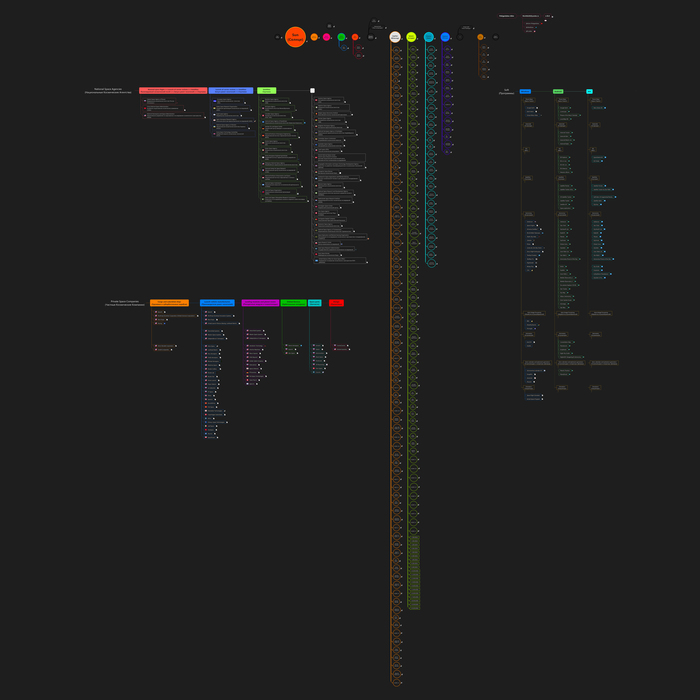
MapMind на тему SollarSystem
Как человек которого восхищает и завораживает Космос, хочу представить Вам свои одностраничник, делал для себя, но буду рад если пригодится кому-нибудь еще - фактически это сборник ссылок в 4 таблицах (на данный момент):
1) Планеты и их спутники (+Призрачные планеты и астероидные пояса) - в каждом две ссылки на русскоязычную и англоязычную страницу википедии. Суммарно 226 объекта (452 ссылок)
2) Национальные космические агенства - разделены на три группы, в каждом ссылка на официальный сайт агенства. Суммарно 50 агенств (50 ссылок)
3) Частные космические компании - разделены на 5 областей, в каждом ссылка на официальный сайт компании. Суммарно 58 компании (58 ссылок)
4) Программы для изучения космоса (Windows, Ios, Android) - разделены на 9 ПодТем. В категории Windows ссылки ведут на официальный сайт разработчиков, в категории Ios и Android на аналогичные магазины. Суммарно 100 Программ (100 ссылок)
В следующем апдейте появятся Телескопы, Астероиды и что то еще.
Буду благодарен если сообщите, что упустил - по темам данных таблиц.
(Размер картинки 9000х9000 - если захотите сохранить информацию как инфографик)
Показать полностью
1