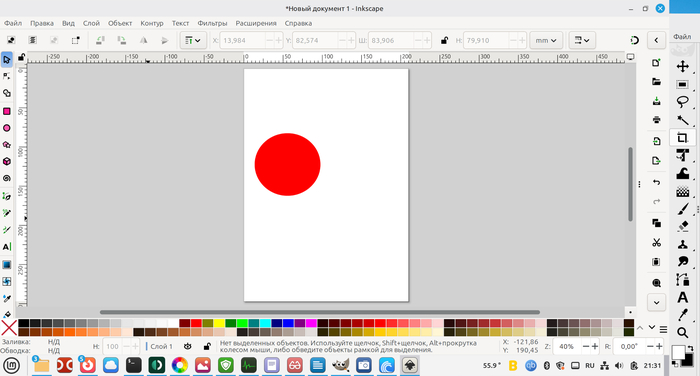
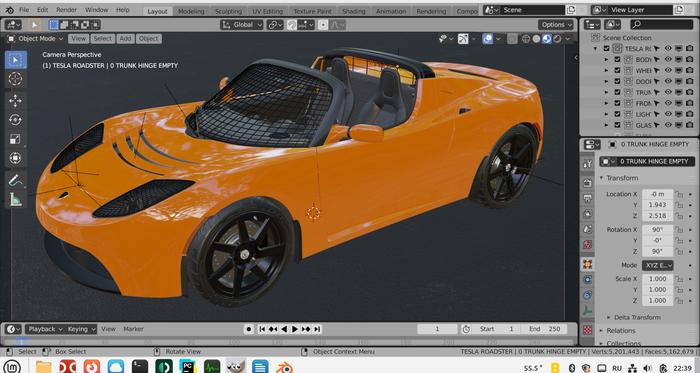
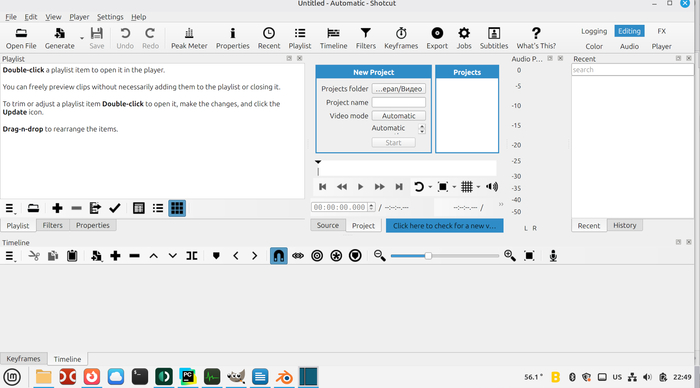
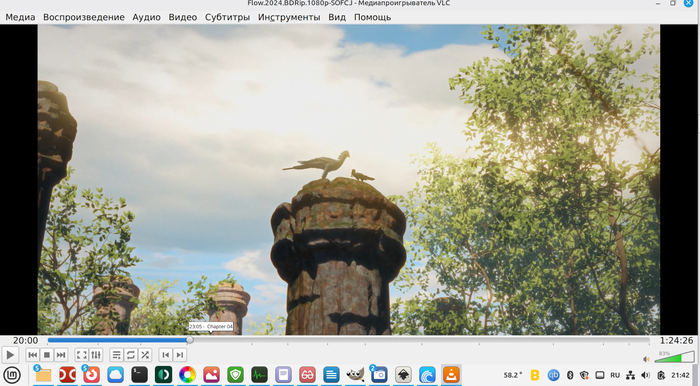
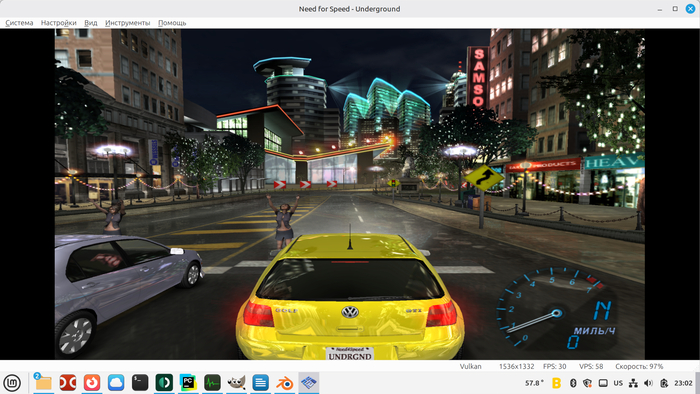
Хватит кормить Chrome! Как я подружил браузер с ноутбуком 2007 года
Подробное руководство по ускорению любимого браузера подручными средствами. В помощь домохозяюшкам, студентам и высшему руководству — всем у кого нет под рукой топового железа с 64Гб памяти для работы в современном интернете.
В качестве демонстрации. FreeBSD и ноутбук 2007 года, но ниже будет и про ваши любимые Windows c Linux
❯ Хром
Браузер Chrome, созданный и разрабатываемый корпорацией Google давно стал главным инструментом для большинства пользователей компьютерной техники:
в вашем телефоне, планшете, телевизоре, ноутбуке и стационарном компьютере в подавляющем большинстве случаев будет установлен именно этот браузер, либо что-то на его основе.
Исключения редки, это продукция Apple со своим собственным браузером Safari, медленно умирающий Firefox и совсем уж сказочная альтернативщина.
Два вечных конкурента в виде браузеров Opera и Internet Explorer сдались в попытке угнаться за прогрессом и ныне используют под капотом движок от Chrome.
Так что Google это мировой монополист в области браузеростроения, Chrome — его самый популярный продукт и фактически главное приложение для большинства современных пользователей.
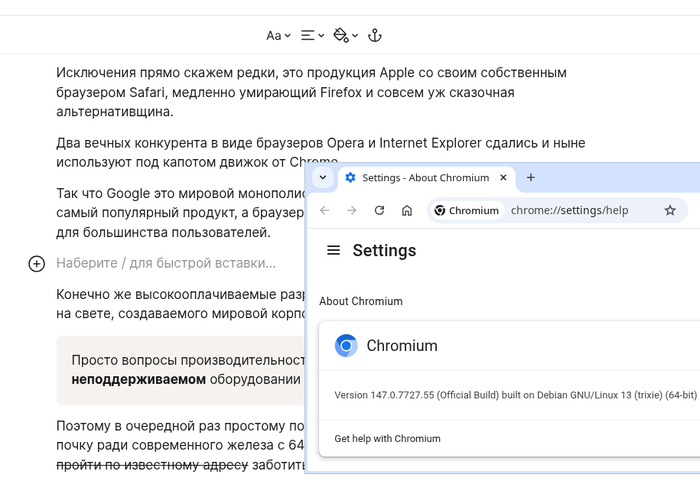
Даже эта статья создавалась с помощью браузера Chrome:
❯ Скорость
Конечно высокооплачиваемые разработчики самого популярного браузера на планете, щедро финансируемые «корпорацией добра» — не полные идиоты и разбираются в вопросах производительности собственного продукта гораздо лучше автора.
Но только проблемы производительности на дешевом, устаревшем и тем более неподдерживаемом оборудовании сотрудников Google... мягко говоря не очень волнуют.
Поэтому в очередной раз простому пользователю, не желающему продавать почку ради современного компьютера, придется заботиться о себе самостоятельно. Чем мы сейчас и займемся.
Применимость
Описываемые ниже инструкции — для десктопной версии браузера Chrome и с учетом специфики трех разных операционных систем: Windows, Linux и FreeBSD.
Мобильная версия браузера довольно сильно отличается, но также поддается подобной настройке. Однако чтобы не раздувать статью — про тюнинг мобильной версии расскажу в следующий раз.
Замечу также, что эта статья — далеко не самый возможный максимум оптимизации и если Господь наградил вас знанием языка С++, дав в руки компилятор, то сотворить с браузером можно гораздо больше.
Но тут все же для обычных людей, не обезображенных высшим техническим образованием и навыками системного программирования.
Производительность
Я использую браузер Chrome на ноутбуках с момента его появления и часто работаю «в поле» — от батареи и без подключения к розетке. Помимо браузера на машине постоянно присутствуют еще несколько тяжелых приложений — в первую очередь среды разработки и разнообразные редакторы.
Все это в итоге формирует следующий набор требований:
браузер не должен
нападать на человеказабирать на себя все доступные ресурсы;браузер не должен «сжирать» батарею ноутбука;
браузер должен продолжать работать с современными сайтами, сохраняя отзывчивость интерфейса.
Время «холодного запуска» и скорость отрисовки страниц при таких вводных разумеется могут пострадать, но будут оставаться в пределах разумного.
Версии и названия
Чтобы не было путаницы, стоит сразу прояснить ряд нюансов с названиями продуктов и используемыми терминами.
Официально браузер от Google называется «Chrome» и поставляется (даже для Linux) в виде готовой сборки с инсталлятором, т.е. это закрытый коммерческий продукт, хотя и бесплатный для пользователя.
Именно эта версия доступна для скачивания с официального сайта и имеет максимальную интеграцию с сервисами и другими продуктами Google.
Открытая часть браузера Chrome называется «Chromium» и с точки зрения обычного пользователя никак не поставляется, поскольку Chromium предназначен в первую очередь для технических специалистов, участвующих в процессе разработки и тестирования.
Именно Chromium а не Chrome чаще всего установлен по-умолчанию в различных дистрибутивах Linux, в виде сборки от ментейнеров дистрибутива.
Наконец существует проект «Ungoogled Chromium», авторы которого постарались удалить из Chromium абсолютно все интеграции с сервисами Google и все закрытые инструменты сборки.
Ungoogled Chromium за последние годы набрал популярность, поэтому активно используется в BSD-системах и дистрибутивах Linux, ориентированных на безопасность.
Поскольку использование сервисов Google в наше непростое время может приводить к непредсказуемым проблемам и сбоям подключения, я буду использовать для всех описываемых оптимизаций Ungoogled Chromium либо просто Chromium, но не официальный Google Chrome.
Тем не менее для простоты повествования, в статье используется термин «Chrome» в качестве обозначения браузера, поскольку описываемые методы оптимизации полностью совпадают и частично применимы и к другим браузерам на основе Chromium.
Тестовая среда
Для статьи использовались современные 64-битные сборки браузера, с версиями начиная с 147 и выше:
147.0.7727.101 (Official Build) (64-bit)
Ungoogled Chromium имеет свою собственную нумерацию версий, отличную от оригинальной, для этой статьи использовались версии 137 и выше:
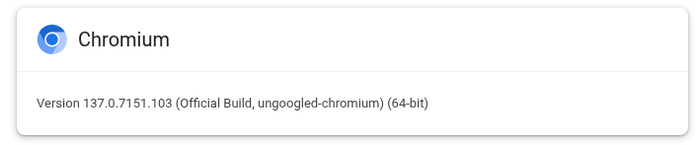
Под различными операционными системами использовались разные версии браузера, но во всех случаях — самые последние из доступных на момент написания статьи. Замечу также, что описанные оптимизации постоянно используются на всех моих ноутбуках, как мощных и современных, так и откровенно.. винтажных.
Поскольку разницу лучше всего видно на устаревшем оборудовании, в качестве тестовой среды будут использованы два настоящих «боевых пенсионера»:
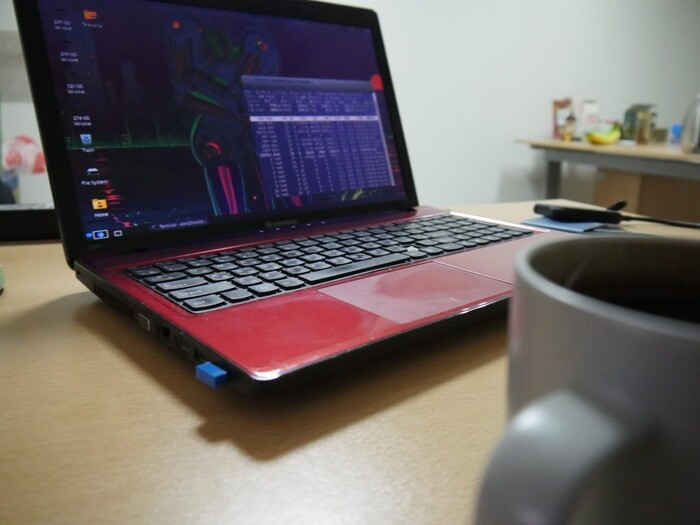
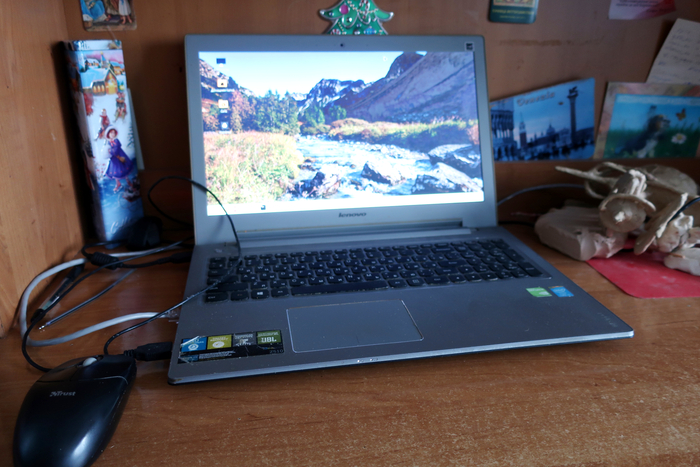
Lenovo Z580, 2013 года

ASUS F3Ke, 2007 год
Эти весьма устаревшие по любым меркам (особенно второй) машины станут отличным тестовым полигоном для демонстрации результатов всех описываемых вивисекций оптимизаций.
❯ Оптимизация
Поскольку целевая аудитория статьи — обычные пользователи, не владеющие с пеленок компилятором и отладчиком, ограничусь тремя вариантами оптимизации браузера, доступными без залезания непосредственно в код:
хитрые настройки, хитрые плагины и хитрое окружение.
Все ради того чтобы крутить ленту каких-нибудь Reddit/LinkedIn без зависания браузера и 100% загрузки процессора.
Так выглядит работа браузера со всеми оптимизациями на Ubuntu Linux и ноутбуке 2012 года
❯ Chrome и Linux
Так исторически сложилось, что я использую много разных Linux-дистрибутивов в своей непростой деятельности:
Debian, Ubuntu, Manjaro, Mageia, Calculate — только то что установлено на железе, без виртуализации.
Сразу уточню, что Calculate Linux (на базе Gentoo) использует OpenRC вместо systemd, поэтому трюк с systemd-run тут не используется, но все остальные инструкции отлично работают на всем этом зоопарке и по своей сути применимы для любого окружения на базе Linux, везде где есть браузер Chrome.
Начнем со скрипта запуска браузера, в котором специальными параметрами включаются или отключаются разные хитрые опции, а также используется специальное окружение:
#!/bin/bash
systemd-run --user --slice=chromium.slice chromium \
--enable-features=VaapiVideoDecoder,VaapiVideoEncoder \
--enable-gpu-rasterization \
--disable-gpu-compositing \
--enable-zero-copy \
--disable-background-networking \
--disable-client-side-phishing-detection \
--disable-prompt-on-repost \
--disable-sync \
--metrics-recording-only \
--no-first-run \
--safebrowsing-disable-auto-update \
--ignore-gpu-blocklist \
--renderer-process-limit=4 \
--disable-smooth-scrolling \
--wm-window-animations-disabled \
--animation-duration-scale=0 \
--disable-spell-checking \
--disable-features=WhatIsNewPage,Promotions,LensOverlay \
--enable-unsafe-swiftshader "$@"
Сохраняете текст выше в какой-нибудь /opt/own/bin/chrom, выставляете бит запуска:
chmod +x /opt/own/bin/chrom
И используете этот скрипт для первого запуска браузера.
Стоит напомнить, что символ \ отвечает за перенос строк, т.е. для программы весь набор параметров выше это одна длинная строка.
Если при копировании текста что‑то сломается — просто удалите все \ и сведите все в одну длинную строку — так тоже запустится.
Переназначать обработку всех HTML-страниц в рабочем окружении на этот скрипт не стоит, поскольку процессы браузера Chrome умеют общаться между собой и пока есть хоть один работающий процесс — его настройки будут использоваться для запуска новых копий.
Теперь рассказываю страшную сказку про «прожорливый» Chrome и пропавшую память, точнее про эту интересную строку:
systemd-run --user --slice=chromium.slice chromium
Дело в том, что у браузера Chrome есть дурная привычка считать весь компьютер своей собственностью и захватывать максимум доступных ресурсов — всю свободную память и все доступные процессоры и ядра.
Пока вы работаете на
сервересовременной машине с кучей памяти, не держите открытыми сотни вкладок с графикой а конкуренцию браузеру за доступные ресурсы составляет только офисный пакет — проблемы нет.
Но стоит лишь немного просесть по мощности используемого оборудования или доступным ресурсам для более прожорливых программ (привет Davinci Resolve) и любимый браузер от «корпорации добра» немедленно показывает звериный оскал свое истинное лицо.
В случае ноутбука (тем более мощного) немедленно проявляется еще один дурной эффект:
скачки бесконтрольной нагрузки, создаваемой браузером очень быстро разряжают батарею.
Так что становится жизненно необходимым сажать браузер на ресурсную диету с помощью systemd и функционала cgroups.
Делается это в современных Linux-дистрибутивах довольно просто, для начала создаем файл ~/.config/systemd/user/chromium.slice со следующим содержимым:
[Slice] MemoryAccounting=yes MemoryHigh=1G MemoryMax=1.5G MemorySwapMax=3000M CPUAccounting=true CPUQuota=70%
Помимо очевидных лимитов на объем используемой памяти (MemoryHigh и MemoryMax), тут еще задается квота на загрузку процессора (CPUQuota), что не дает поднять ее выше заданного лимита — 100% загрузку CPU от процессов Chrome вы больше не увидите.
Теперь самое важное:
все указанные лимиты применяются ко всем дочерним процессам, которые запускает Chrome во время работы.
По сути этим создается специально ограниченный по ресурсам контейнер, внутри которого запускается браузер.
Ну и сам запуск с помощью черной магии systemd-run и указания слайса:
systemd-run --user --slice=chromium.slice chromium
Аналогичным образом можно ограничивать по ресурсам любые другие «жирные» приложения, например Telegram, который в последних версиях повадился генерировать 100% загрузку процессора по любому поводу.
Замечу, что сей хитрый трюк работает и с приложениями, работающими внутри AppImage или snapd-пакетов, так что с его помощью замечательно урезаются аппетиты версий Chrome/Chromium в Ubuntu/Manjaro, управляемые snapd.
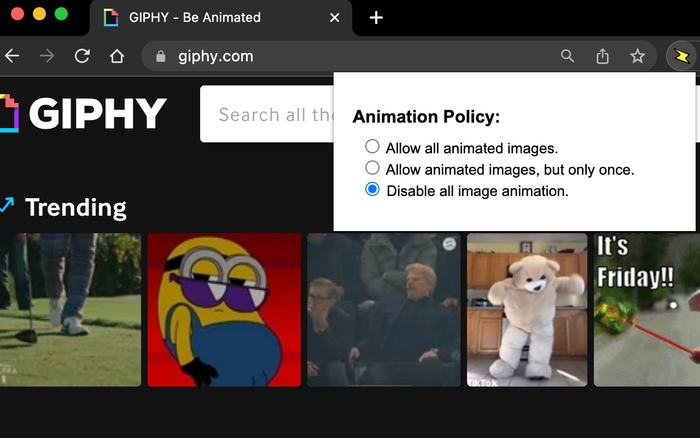
Отключение анимации в действии
❯ Отключение анимации
Существует одно интересное расширение для Chrome, позволяющее отключать анимированные картинки на всех страницах:
вместо мигающей
хтонианимации будет отображаться один статичный кадр.
Нетрудно догадаться, что этим сильно снижается нагрузка на CPU/GPU (особенно в случае устаревшего оборудования), с чего происходит серьезная экономия заряда батареи.
Так что очень рекомендую к использованию.
Ungoogled Chromium и установка расширений
К сожалению для установки расширений из официального магазина для «левого» Ungoogled Chromium необходимо специальное расширение, без которого вас обрадуют ошибкой:
CRX_REQUIRED_PROOF_MISSING
А кнопка установки в интерфейсе магазина окажется скрытой.
В качестве альтернативного варианта можно использовать специальный сайт от авторов расширения, который позволяет скачать пакет с расширением .crx и установить его локально в вашем браузере.
Теперь переходим к самому интересному — к параметрам запуска.
❯ Параметры Chrome
У браузера Chrome есть огромное количество разнообразных параметров запуска, как документированных так и не очень. Часть из них дублируется во внутреннем служебном интерфейсе chrome://flags/, часть — нет.
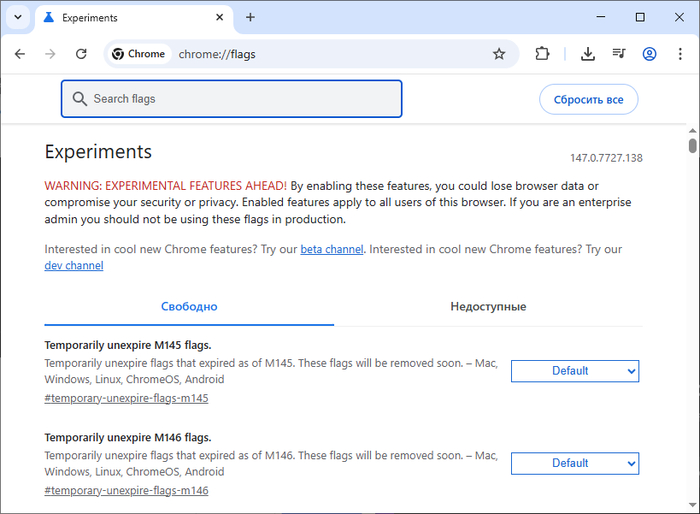
Так выглядит служебный интерфейс с настройками браузера Chrome
Поскольку прямого соответствия именований между параметром запуска и названием опции нет, не стал описывать в статье вариант настройки через переключение опций.
Тем более что ряд опций, доступных через служебный интерфейс не имеют отдельного параметра запуска.
Этих самых параметров настолько много, что был создан отдельный сайт, посвященный только лишь их описанию, регулярно выгружаемому непосредственно из исходного кода браузера.
Так выглядит небольшая часть параметров в динамике:
Тут показано менее 1% всех параметров запуска браузера
С учетом постоянного устаревания и регулярных ломающих изменений в функционале браузера, нет ни возможности ни особого смысла описывать абсолютно все, поэтому ниже только те параметры, которые постоянно используются на моих машинах в целях оптимизации.
Поехали.
--enable-features=VaapiVideoDecoder,VaapiVideoEncoder
Параметр --enable-features= как нетрудно догадаться из названия используется для принудительного включения опций браузера.
В данном случае принудительно включаются кодеки для аппаратного декодирования видео, работающие на базе Video Acceleration API (VAAPI).
По-умолчанию, если библиотека VAAPI в системе не установлена либо работает неправильно, браузер автоматически переключится на медленный программный кодек, с чего будет сильно нагружаться процессор при проигрывании видео.
С данной настройкой, при проблемах с VAAPI браузер либо перестанет запускаться совсем, либо покажет явную заглушку вместо видео — таким образом появится однозначный сигнал о серьезной проблеме.
Комфортно смотреть видео даже на современном железе без работающего VAAPI вряд ли получится из-за сильной загрузки процессора, поэтому настройка актуальна для всех пользователей.
--enable-gpu-rasterization
Данный ключ принудительно включает аппаратную отрисовку страниц с помощью GPU:
Chrome 37 introduced a GPU rasterizer. When enabled, some paint workloads can go from 100ms/frame to 4-5ms/frame.
Несмотря на то что опция является «экспериментальной» и вроде как работает не во всех случаях — ее включение это единственный вариант комфортного использования современного браузера на устаревшем железе.
--disable-gpu-compositing
Принудительное отключение GPU-реализации композитора страниц.
Актуально для сильно устаревшего оборудования, вроде моего Asus F3KE, поскольку GPU-композитор на нем порождает совершенно дикие визуальные артефакты:
Феерический баг
--enable-zero-copy
Согласно строчке с описанием в исходном коде браузера:
Enable rasterizer that writes directly to GPU memory associated with tiles.
Немного ускоряет рендер страниц и снижает нагрузку на память, но может порождать визуальные артефакты, так что включать стоит не всем.
--disable-background-networking
Запрещает браузеру использовать фоновые сетевые запросы, например проверку обновлений для установленных расширений.
--disable-client-side-phishing-detection
Отключает фоновую проверку сайтов на фишинг.
Этот параметр вроде как удален в новых версиях браузера, но все еще часто встречается в различных руководствах и материалах.
Фоновое обновление этих баз отнимает ресурсы а сама проверка плохо работает в современных реалиях разделенного интернета, поэтому отключаем.
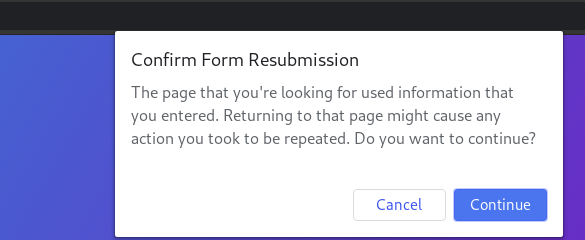
--disable-prompt-on-repost
Отключает дурацкое предупреждение о повторной отправке формы:
--disable-sync
Отключает облачную синхронизацию учетной записи Google.
Актуально только для обычного Chromium, для ungoogled-версии не используется, поскольку функционал глобальной учетной записи там вырезан.
--metrics-recording-only
Указывает браузеру только записывать отчеты с метриками производительности, но запрещает отправлять их на сервера Google. Отчеты сохраняются в текущем профиле, актуальны при поиске проблем с медленной работой браузера или отдельных сайтов.
--no-first-run
Отключает приветственный диалог при первом запуске браузера.
--safebrowsing-disable-auto-update
Отключает автоматическое фоновое обновление баз для «Safe Browsing» — специального сервиса Google для защиты от фишинга и подозрительных сайтов. Актуально для обычного Chromium, поскольку в ungoogled‑версии функционал «Safe Browsing» удален.
--ignore-gpu-blocklist
Натурально заставляет браузер «работать на дровах» — использовать неподдерживаемое и устаревшее оборудование для аппаратного ускорения.
Очень важная опция, без указания которой браузер тихо и цинично включит программную отрисовку ничего не сказав пользователю, с чего скорость отображения страниц сильно упадет.
--renderer-process-limit=2
Еще один «магический» параметр, критически влияющий на производительность браузера и потребляемые ресурсы:
именно с его помощью переопределяется лимит на количество запущенных процессов отрисовки страниц — самых тяжелых процессов браузера, создающих основную нагрузку на систему.
Количество таких процессов напрямую влияет на потребляемые ресурсы, поэтому в случае ограниченных ресурсов стоит выставить какое-то небольшое число.
--disable-smooth-scrolling
Просто «имба» за которую вы потом будете благодарить — параметр отключает плавную прокрутку в браузере, которая очень сильно влияет на скорость при работе на слабом или устаревшем оборудовании.
Влияет настолько сильно, что разницу становится видно визуально после перезапуска.
--wm-window-animations-disabled
Отключает практически всю анимацию во внутренних интерфейсах браузера — там где опции настроек, закладки и расширения.
--animation-duration-scale=0
Переопределяет длительность воспроизведения CSS-анимации, значение 0 означает полное отключение, но работает к сожалению только для элементов интерфейса самого браузера, не для страниц.
--disable-spell-checking
Отключает фоновую проверку правописания, которая серьезно влияет на скорость работы браузера (вплоть до подвисания страниц).
--enable-unsafe-swiftshader
Еще один важный параметр, который разрешает использование «небезопасного» программного рендера WebGL, что позволяет использовать 3D-графику в браузере даже на устаревшем оборудовании, которое не поддерживает современное Vulkan API.
--disable-features=WhatIsNewPage,Promotions,LensOverlay,OptimizationGuideOnDeviceMode
Данный параметр по прямой аналогии с описанным в самом начале --enable-features= переопределяет опции браузера, которые необходимо отключить.
В данном случае отключаем встроенную рекламу новых фич браузера, которые вылезают при обновлениях и очень сильно
бесят отвлекают.
Актуально только для обычного Chromium, поскольку в ungoogled-версии все эти радости вырезаны целиком.
Теперь рассказываю для самой широкой аудитории — про оптимизацию браузера под Windows.
Прокрутка ленты Reddit в качестве демонстрации, поскольку Reddit — один из самых «тяжелых» популярных сайтов, известных автору
❯ Хром и Windows
Я использую Windows 11, 10 и 7 на рабочих станциях а также множество разных виртуальных машин с серверными версиями Windows.
Поскольку оптимизации актуальны только при использовании браузера на рабочей станции (мало кому интересно работать из браузера прямо с сервера, правда?), поэтому в качестве тестовой среды будут выступать только три пользовательских версии Windows: 11, 10 и 7.
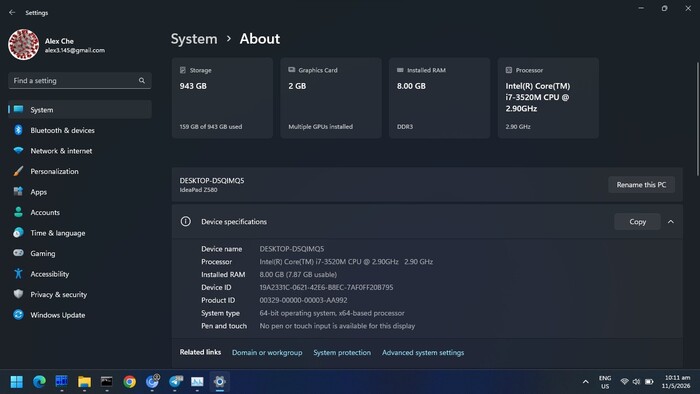
Технические характеристики машины из ролика с лентой Reddit
Скрипт запуска выглядит следующим образом:
chrome.exe --enable-features=VaapiVideoDecoder,VaapiVideoEncoder^
--disable-features=WhatIsNewPage,Promotions,LensOverlay^
--enable-gpu-rasterization^
--disable-gpu-compositing^
--enable-zero-copy^
--disable-background-networking^
--disable-client-side-phishing-detection^
--disable-prompt-on-repost^
--disable-sync^
--metrics-recording-only^
--no-first-run^
--safebrowsing-disable-auto-update^
--ignore-gpu-blocklist^
--renderer-process-limit=4^
--disable-smooth-scrolling^
--wm-window-animations-disabled^
--animation-duration-scale=0^
--enable-unsafe-swiftshader %*
Сохраняете текст выше в файле run.cmd, кладете в каталог рядом с chrome.exe и используете для первого запуска.
Используемые параметры браузера и их логика полностью совпадают с описанными выше для Linux, шаги по установке расширения для отключения анимации также полностью аналогичны.
Замечу, что символ ^ — аналог \ в UNIX-мире и используется для переноса длинных строк в командных скриптах под Windows.
Если что‑то перенесется неправильно — просто удаляете символы ^ и сводите все в одну длинную строку.
Также добавлю, что в последние версии и Chrome (и даже Chromium) под Windows авторы напихали AI-фич под завязку, поэтому на моих рабочих станциях с Windows ныне используются только и исключительно Ungoogled-сборки.
Ungoogled Chromium на Windows 7 со всем тюнингом. Справа менеджер задач и загрузка памяти
Chrome и старые Windows
Официально Google перестала поддерживать Windows 7 для Chrome/Сhromium еще в 2023 году, поэтому если у вас осталась живая «семерка» и есть необходимость использовать современный браузер — будут определенные сложности.
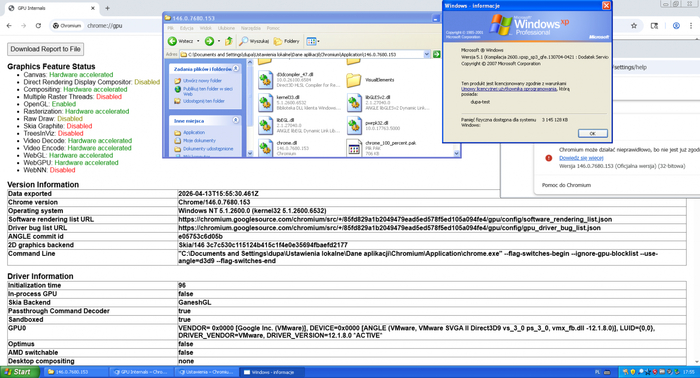
Обратите внимание на версию браузера и дату сборки
Цитируя одну известную шутку: чем бы вы ни занимались — обязательно найдется азиат, который сделает еще круче. В случае с портированием Chrome на устаревшие версии Windows именно так и произошло:
стоило только начать изучать вопрос и доступные варианты — немедленно нашелся репозиторий со сборками последних версий Chrome... под Windows XP!
Windows XP вышла в далеком 2001м году и процесс портирования под настолько старую ОС был весьма непростым занятием. Вот тут выложены готовые сборки браузера под Windows XP с поддержкой аппаратного ускорения (!) — невероятный хардкор.
Теперь переходим к разделу для самых ярых фанатов своего дела.
Да, это современная сборка браузера Chrome, летающая на антикварном оборудовании. Без записи с экрана все работает еще быстрее
❯ Chrome и FreeBSD
Наконец последним разделом описываю то, с чего началась эта статья в далеком 2023-м году:
оптимизация работы браузера Chrome под FreeBSD на очень сильно устаревшем оборудовании.
«Очень сильно устаревший» — про тот самый Asus F3KE из 2007 года, спасенный автором от достойного погребения за долгую службу.
Так выглядит вывод fastfetch с описанием оборудования:
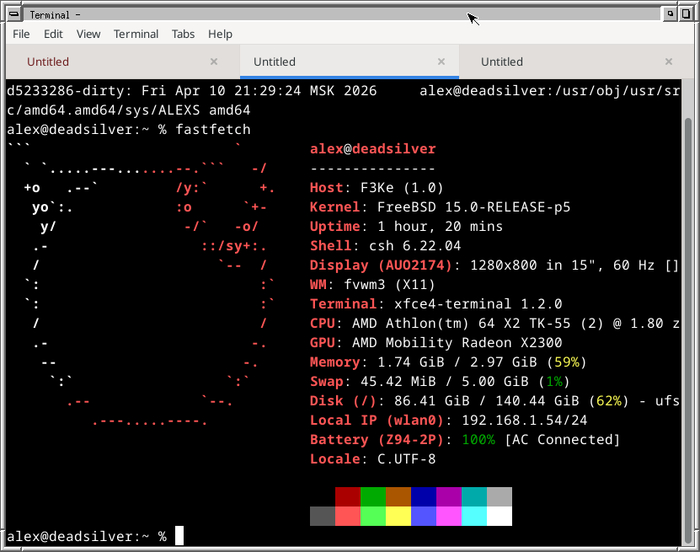
Конечно же для столь мощного колдунства пришлось провести немало нечистых ритуалов оптимизаций (начиная с кастомного ядра), но как минимум половина производительности — результат подбора правильных параметров браузера.
Так выглядит скрипт запуска:
#!/usr/local/bin/bash
source ~/.exports.sh
/usr/local/bin/ungoogled-chromium
--enable-features=VaapiVideoDecoder,VaapiVideoEncoder \
--enable-gpu-rasterization \
--disable-gpu-compositing \
--enable-zero-copy \
--disable-background-networking \
--disable-prompt-on-repost \
--metrics-recording-only \
--no-first-run \
--ignore-gpu-blocklist --renderer-process-limit=2 \
--wm-window-animations-disabled \
--animation-duration-scale=0 \
--enable-unsafe-swiftshader "$@"
Поскольку во FreeBSD довольно давно используется ungoogled-версия браузера, поэтому были убраны параметры для того функционала, который был вырезан в ungoogled-версии.
Строка:
source ~/.exports.sh
на самом деле скрывает портал в ад отдельный механизм повторного использования сессии DBus, подключаемый тут файл ~/.exports.sh создается вот таким специальным скриптом:
#!/usr/local/bin/bash
FF=0
if [[ -z $DBUS_SESSION_BUS_ADDRESS ]]; then
lines=$(pgrep "dbus-daemon" -u "$USER" | (while read -r line
do
echo $line
exp=`procstat -h -e $line`
if [[ "$exp" == *"DBUS_SESSION_BUS_ADDRESS="* ]]; then
echo "DBus session found"
exp2=`echo $exp |sed 's/.*DBUS_SESSION_BUS_ADDRESS=\([^ ]*\).*/\1/'`
echo export DBUS_SESSION_BUS_ADDRESS="$exp2" > ~/.exports.sh
FF=1
break
fi
done; echo $lines) )
echo $FF
if [[ "$FF" = 8 ]]; then
echo "DBus session not found, starting.."
dbus_out=`dbus-launch`
echo $dbus_out > ~/.exports.sh
fi
if [[ -f ~/.exports.sh ]]; then
source ~/.exports.sh
fi
fi
Этот скрипт натуральным образом ворует сессию работы с DBus, забираясь в окружение другого запущенного процесса (да, так можно было) — все ради того чтобы не запускать процесс dbus-launch повторно.
Помимо приседаний с параметрами, в версии для FreeBSD также используется описанное выше расширение браузера для отключения анимации, но вместо изоляции через cgroups используется более простой вариант со сниженным лимитом на количество запущенных процессов рендера:
--renderer-process-limit=2
Чего вполне достаточно для комфортной работы.
❯ За кадром
В качестве небольшого бонуса, ряд дополнительных параметров запуска браузера Chrome, которые остались за кадром. Они также применимы ко всем версиям и вариациям браузера и работают на всех операционных системах.
--profile-directory=test-profile
Указывает альтернативное название профиля, по-умолчанию он называется Default и находится в каталоге пользователя.
Актуально в первую очередь для тестов, но может влиять на системы защиты от ботов, поскольку данный ключ часто используют системы автоматизации, работающие поверх браузера.
--single-process
Заклинание чудовищной силы, которое заставляет браузер работать в одном единственном процессе:
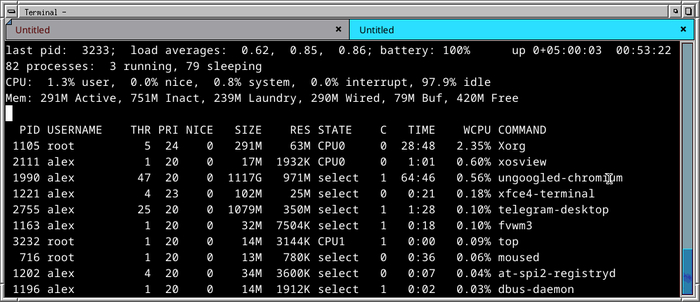
Браузер Chrome, работающий целиком в одном процессе. Шок-контент
Этот весьма опасный (во всех смыслах) параметр переключает Chrome в нестандартный режим работы, при котором браузер не порождает отдельные процессы на каждую вкладку.
К сожалению такой режим работы является весьма нестабильным и браузер будет падать, особенно на сложном контенте и с большими расширениями вроде AdBlock.
Тем не менее, это единственный известный мне способ заставить Chrome работать без порождения дополнительных процессов.
--disable-features=UseSkiaRenderer
Отключает бекэнд Skia Renderer, используемый для отрисовки практически всей графики:
Chrome uses Skia for nearly all graphics operations, including text rendering. GDI is for the most part only used for native theme rendering; new code should use Skia.
К сожалению этот параметр является обязательным если вы собираетесь использовать --single-process, думаю очевидно что скорость отрисовки страниц при этом упадет.
❯ Эпилог
Мой опыт оптимизации браузера весьма специфичный и далеко не глобальный, поскольку решаемая задача касается производительности на устаревшем оборудовании и не самых популярных операционных системах.
Поэтому с радостью почитаю про ваш опыт и применяемые практики.
Автор текста: alex0x08
Написано при поддержке Timeweb Cloud ↩
Больше интересных статей и новостей в нашем блоге на Хабре и телеграм-канале.

📚 Вам может быть интересно:
Реклама. ООО «ТАЙМВЭБ.КЛАУД», ИНН: 7810945525