0 просмотренных постов скрыто


Как выставить скинтон через вкладку Calibration?
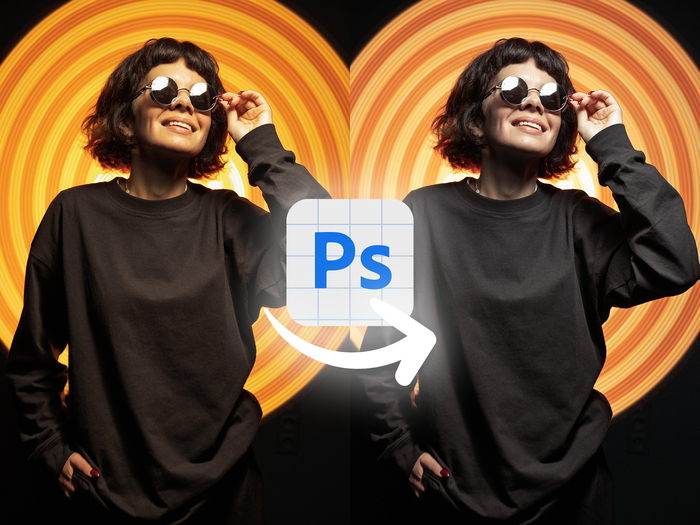
Как выставить скинтон через вкладку Calibration?
Кто меня недавно стыдил за то, что я борясь на проявке Raw за скинтон, делал это не стандартными средствами типа выставления правильных профиля и баланса белого, а при помощи настроек насыщенности в панели Калибровка, мол “Рвать движки калибровки камеры это разрушать все изображение!”?
Даже если опустить тот факт, что если б это было действительно настолько разрушительно для изображения, то эта вкладка вряд ли бы была доступна для редактирования, то я этим занимаюсь не всякий раз, а только тогда, когда приходилось снимать либо с “плохим” светом, либо дружить между собой по температуре импульсный и постоянный свет.
Т.е. когда исходник получился не таким нарядным, как бы мне того хотелось.
В этом случае установка профиля и ББ мало помогают из-за того, что пытаясь вытащить чистый приятный цвет лица, фон и скинтон начинают отличаться по цветовой температуре, в результате чего разрушается сама концепция съемки, ради которой ты, собственно, и старался.
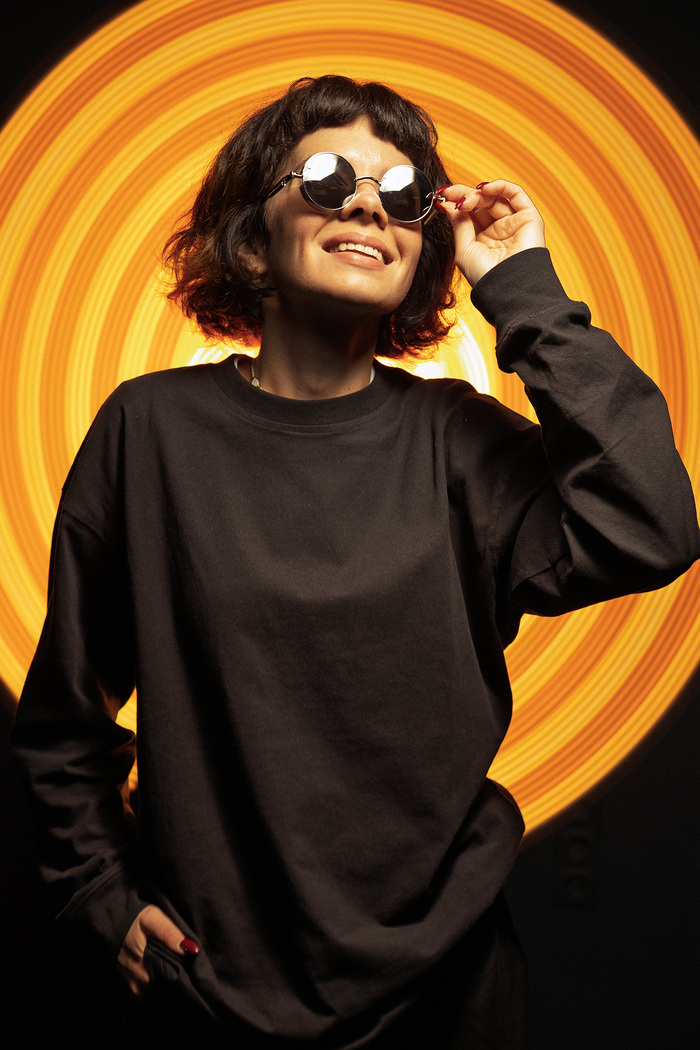
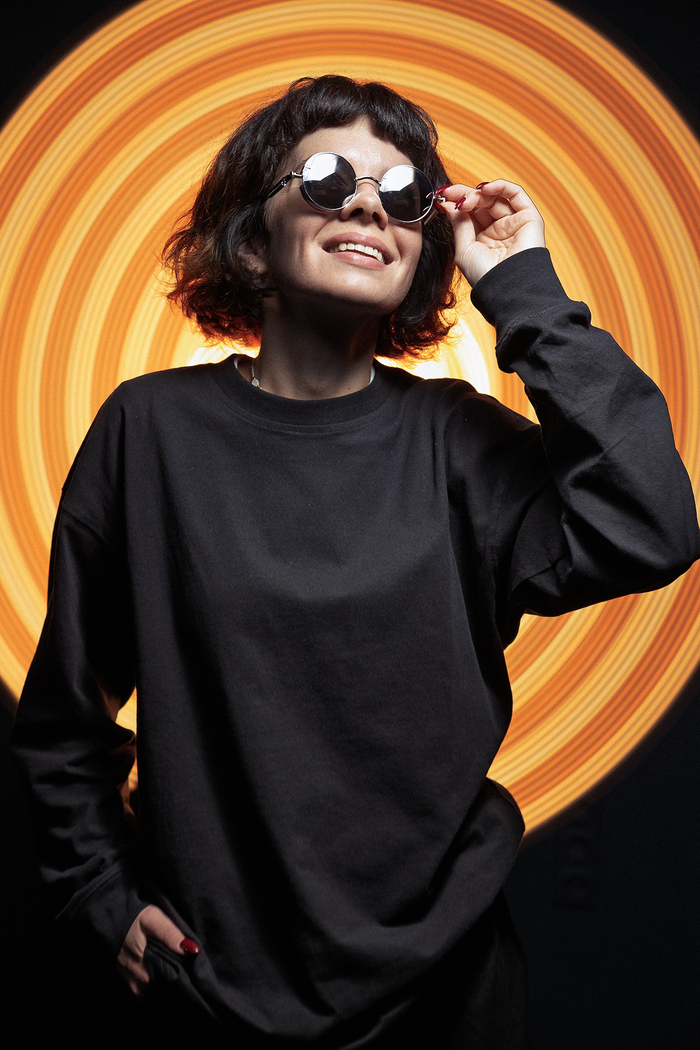
Коррекция при помощи баланса белого
Ведь кожа, если её разложить по RGB, преимущественно состоит из красного, щепотки зелёного и капелюшечки синего. Поэтому, чтобы скинтон на фотографии выглядел чисто, необходимо отдать первенство красному каналу, при этом не дав разгуляться ему по насыщенности, а заодно придушить остальные два.
А для этого, в вышеописанных условиях гораздо продуктивнее после импорта портрета в Lightroom или ACR поступить так:
- насыщенность “Красного” сдвинуть вправо (в среднем до 30-60, но универсальных значений нет),
- насыщенность “Синего” сдвинуть примерно на то же значение, что и “Красного”, но в обратную сторону.
Кроме того, что уйдёт общая насыщенность кадра, которой благодаря “Красному” всё ещё с избытком, так и общий контраст на фотографии получится более глубоким.
- насыщенность же “Зелёного” подвинуть влево (как далеко зависит от того, как сильно вы хотите придушить желто-оранжевый оттенок на фото), а тон, напротив, увести немного вправо, заменяя желто-оранжевый оттенок однородным красным.
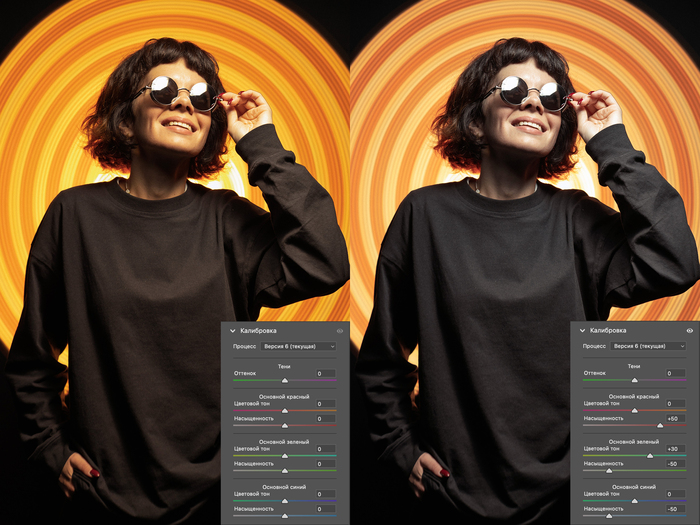
Коррекция при помощи насыщенности каналов во вкладке Calibration
И вот, так легко и непринужденно, в четыре клика, мы уменьшили насыщенность в светлых областях кадра, скинтон стал выглядеть однородно, а за счёт синего канала, ещё и объём увеличился!
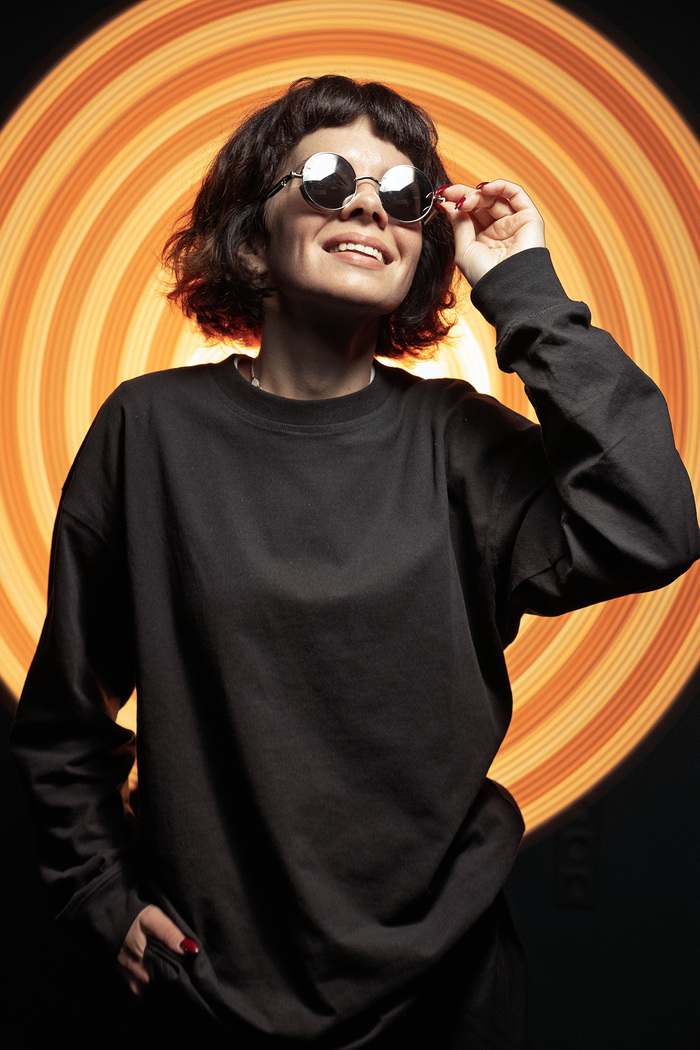
Ну, а дальше уже можно работать с тоновой кривой, разгонять оттенки в Color Mixer и локально тонировать света и тени. Но это, как говорил один известный актер, уже совсем другая история!
Показать полностью
5
К новой жизни
Фотография, доделанная в фотошопе.

Ваш канал сам себя не продвинет
Телеграм, ВКонтакте, Дзен, Макс — площадок становится все больше, а вот внимание аудитории по-прежнему ограничено. Что делать? Продвигать!
На Пикабу можно рекламировать свои каналы прямо в лентах сайта. Находите новую аудиторию и получайте живые переходы без сложных рекламных кабинетов.
Подойдет для:
авторских и экспертных блогов
бизнеса
медиа и новостных каналов
мемных и развлекательных сообществ
Запускается просто: добавляете ссылку, пишете заголовок и краткое описание и выбираете географию для показов. А дальше о вашем канале узнают тысячи пользователей Пикабу!


Первый опыт работы со светом
05.02.2024
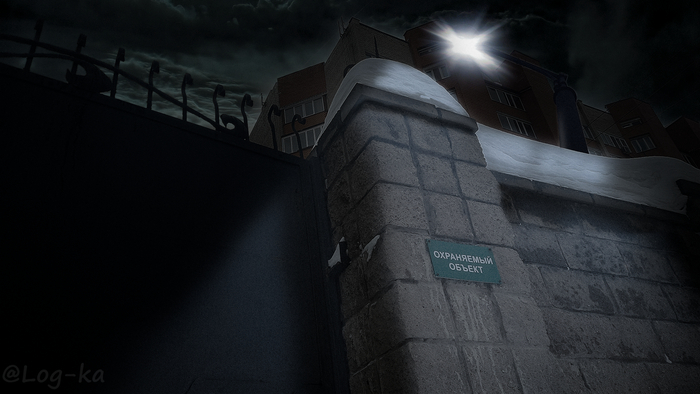
Сегодня я впервые попробовал поработать со светом и цветокоррекцией в фотошопе. Вот финальный результат. Обработка исходников до финальной версии заняла 1,75 часа. Всё делал без видео-уроков просто покопался в программе.
История создания. Я побродил по центру своего города и нашёл интересный ракурс, да на самом деле здание и забор это одна фотография. Долго искал нужную позу и прикольные места. Можно сказать что данная работа стоила мне здоровья...
Показать полностью
Как локально выравнить тон кожи на обработке?
Сегодня про то, как локально выравнить тон кожи на обработке.
Я ж до сих пор помню эти страдания с подгоном цвета, когда после довольно трудоемкой чистки кожи, особо сложные участки на лице модели, несмотря на схожий тон, не совпадают с остальной кожей. И вот сидишь, пытаешься локально сопоставить цвет кожи при помощи “Hue/Saturation”, чтобы затем замаскировать его там, где это сопоставление не нужно.
Можно было бы, конечно, шлифануть Dodge & burn, который до сих пор вызывает у меня суеверный ужас своей трудоемкостью, но, увы, даже он от изменения оттенков полностью не застрахован. А для “Частотки” зачастую может не хватить референсного материала.
С таким мироощущением я жил до первой своей съемочной зимы, после чего, в поисках техники, как бы быстренько на обработке разобраться с излишне красными носами и ушами, обнаружил методу, которая намного быстрее, не требует особой точной работы, и решает обе проблемы в пару кликов:
Итак, если все неровности на коже вы уже убрали, но на самых “густонаселённых участках” цвет по тону с остальной кожей не совпадает, делаем следующее:
- Создаём корректирующий слой “Карта градиента”, инвертируем маску, и жмём на сам градиент.
- Кликаем на самую левую точку и берём пробу цвета с самого тёмного участка на лице модели.
- Кликаем на самую правую точку и берём пробу с самого светлого участка (обычно с бликов на носу или на лбу)
- Создаём новую точку под градиентом посередине (достаточно просто под ним один раз кликнуть) и берём пробу цвета с средних тонов.
- Меняем режим наложения слоя на “Цветовой тон”.
- И белой кистью по черной маске рисуем по тем самым местам, где цвет кожи не совпадает с общим ансамблем.
Всё! Кроме своей скорости исполнения и приличной точности,приём хорош тем ,что максимально универсален, т.к. пробы цвета каждый раз будут браться именно с той фотографии, с которой вы в данный момент работаете.
Показать полностью
Как поправить сложную дисторсию, когда автоматика в один клик не справляется?
Как поправить дисторсию в тех 10% случаях, когда автоматика в один клик не справляется?
Под это дело в Photoshop предусмотрен “Адаптивный широкий угол”, смысл которого заключается в том, чтобы самим обрисовать те линии, которые изначально были прямыми:
- Загружаем пораженную дисторсией фоточку в Photoshop.
- “Фильтр” - “Адаптивный широкий угол”- В новом окне откроется наша фотография с автоматически примененной коррекцией, которой, как правило, не хватает. Благо там есть инструмент “Ограничитель”, которым можно выправить все дуги.
- Выставляем тип объектива и фокусное расстояние, на которые снимали (в моем случае это был фишай)
- И далее просто обрисовываем “ограничителем” вертикали и линию горизонта, которые из-за дисторсии превратились в дуги
- Жмём “ОК”, и автоматика вернет им прежнюю форму.
Но! После операции по возвращению формы тому, что изначально было прямым, углы, как правило, стягиваются к центру, оголяя холст. Если совсем с ними заморачиваться не хочется, то можно просто кропнуть до границ исправленного кадра, но лучше всё-таки заполнить углы с учётом содержимого.
Показать полностью
Объемный контрастный портрет при помощи "Кривых"
Пока готовили материал к ролику по съемке с доступными бытовыми светильниками вместо затратных фотографически-студийных, выяснилась очень хреновая череда закономерностей: из-за того, что ни мощность, ни угол рассеяния на них контролировать нельзя, забиваются все тени на лице, отвечающие за объем, в результате чего, итоговый кадр получается, мягко говоря, не слишком невыразительным. Т.е. при просмотр на не самых качественных экранах, так и вовсе на лице теряется нос.
Мы уже думали переснимать выпуск, предварительно заколхозив парочку простейших модификаторов, чтобы хоть как-то контролировать световой пучок, но я в последний момент прогнал итоговые кадры через прием локального повышения контраста портрета при помощи кривых, который у меня уже несколько лет стоит на вооружении в экшенах под зимние кадры и…
Короче говоря, ничего переснимать не пришлось!
Запишите на случай подобной оказии, вдруг пригодится:
1) Открываем бледный кадр в Photoshop’e.
2) Создаем корректирующий слой “Кривые”
3) Выбираем иконку руки с вытянутым указательным пальцем,
4) И прежде чем тыкать им в определённые места на фотографии, в свойствах инструмента в качестве размера образца (Sample size) выставляем или “Среднее 3х3” (3 by 3 Average), или Среднее 5х5” (5 by 5 Average) вместо “Точка” (Point), чтобы взять в качестве образца целую область.
5) Тыкаем в самый светлый участок на лице модели (в это время на графике появится точка), и самый тёмный (на графике появится вторая точка).
6) После чего, слегка повышаем точку со светлого участка, высветляя света, и понижаем точку с темного, проваливая тени, создавая легкую S-образную кривую, и возвращая объём изображению.
7) Вслед за контрастом потянется ещё и насыщенность, и чтобы из пережаренного кадра сделать нормальный, выбираем режим наложения корректирующего слоя на “Яркость” (Luminocity), чтобы “Кривые” действовали только на яркостную составляющую, не затрагивая цвет.
В итоге должен получиться тот же самый кадр, который был изначально, но чуть более контрастный, а значит более объёмный!
Показать полностью
Как убрать красноту кожи или излишний румянец?
Есть один очень полезный приём, позволяющий за минуту избавиться от красных пятен на лице модели при съемке зимой, или в случае, когда модель оказалсь излишне полнокровной.
Покажу на себе, потому, как, во-первых в силу особенностей организма обладаю довольно ярко выраженным красномордием, а значит пример получится максимально наглядным, а во-вторых, чтобы никого ненароком не обидеть:
1) Открываем фотографию в Photoshop.
2) Создаем корректирующий слой “Цветовой тон/Насыщенность” (Hue/Saturation).
3) Чтобы выбрать правильный канал, выбрав “пипетку” в открывшемся окне, тыкаем ей в самое проблемное по цвету место на коже,
3) И сразу же выкручиваем ползунок “Цветовой тон” (Hue) на +180 (лицо модели в кадре должно принять нездоровый синий цвет).
4) Снизу появятся два ползунка, определяющие диапазон оттенков, на который корректирующий слой Hue/Saturation будет воздействовать.
5) Выбираем правый и двигаем его влево до тех пор, пока все красные области на коже не окажутся подсвечены зелёным цветом. Я всегда делаю на глазок, но можно ориентироваться на числовые значения идеального скинтона, которых в интернете видимо-невидимо.
6) После чего начинаем двигать ползунок “Цветовой тон” (Hue) с +180 обратно к нулю до тех пор, пока “зелень” с кожи модели окончательно не исчезнет.
Если всё сделали правильно, вся краснота с лица на этом моменте должна уйти. Я обычно ещё немного прибираю насыщенность, но это уже по ситуации.
7) По маске слоя возвращаем красный цвет на губы и веки.
Показать полностью