Марафон (Вандал)
Показать полностью
4
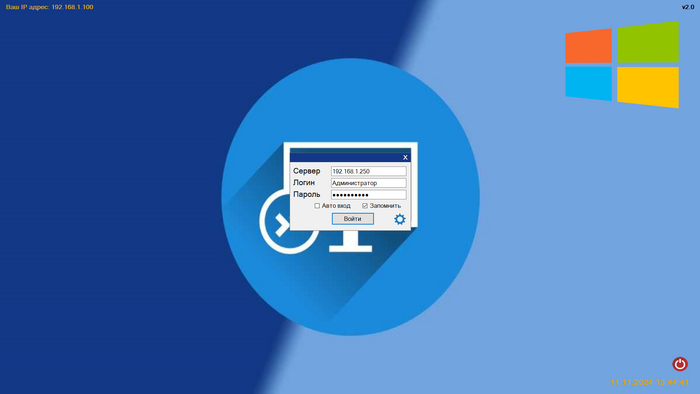
Набросал оболочку для тонкого клиента на Windows вместо рабочего стола
можно заменить в реестре HKEY_LOCAL_MACHINE\SOFTWARE\Microsoft\Windows NT\CurrentVersion\Winlogon. Shell, выбрать «Изменить» и вписать нужное значение.
картинку в правом углу можно заменить на на ваш логотип (положить файл logo.png в директорию программы). сервер, логин и зашифрованный пароль сохраняется в реестре HKEY_CURRENT_USER\RDP_shell
можно выключить клиента, открыть панель управления
при двойном клике на версию в правом углу - оболочка закрывается
https://drive.google.com/file/d/10WI7JUy5C4Q3sK-KBkLCepjAMMU...
С выходными всех и пенного тебе, дорогой %USERNAME%!
Бывало-ли у тебя такое, что ставишь ты скажем, Debian и залипал перед выбором окружений рабочего стола. Например вот по смыслу понятно, чем отличается LXDE от LXQT, но на практике как оно выглядит? Вот о них сегодня и пойдёт речь. Давай разбираться на примерах.
Что такое окружение рабочего стола, ты можешь почитать на Википедии, я расскажу своими словами и попробую некоторые из них.
Если говорить просто, то окружение рабочего стола - это набор приложений, которые формируют твою рабочую среду в Linux. Обычно туда входит менеджер дисплея (он предоставляет экран входа в систему) и оконный менеджер (собственно программа, которая даёт тебе окна и позволяет управлять ими), панель управления, виджеты и прочие вспомогательные программы вроде проводника, редакторов и просмотрщиков.
Давай посмотрим на самые популярные из них и посмотрим как они выглядят. Перечислять я буду их в порядке прожорливости к ресурсам. Тут тебе стоит понимать, не всё то жирно, что функционально!
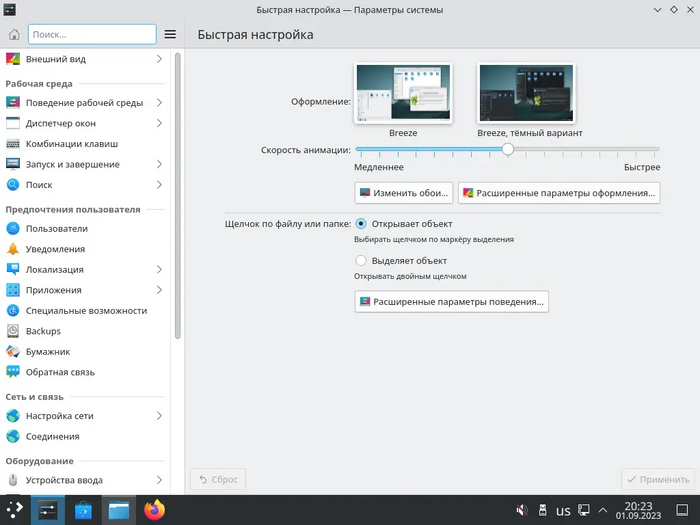
Жирно, толсто, требовательно, но люблю её. Она красивая и функциональная. Нет не так: она очень красивая! Посмотрим-же на неё. Начала своё путь в 2008 году, заменив собой KDE 3.
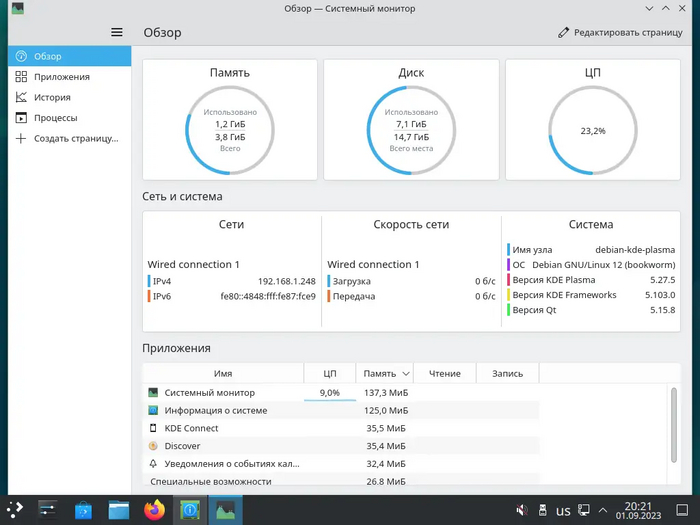
Море приложений в комплекте и тут даже места на диске не жалко. Шикарная панель управления, где настроить можно всё, не выпуская мышки из рук. После старта сожрал 1,2 гигабайта оперативной памяти, а вся установка заняла 7 гб на диске.
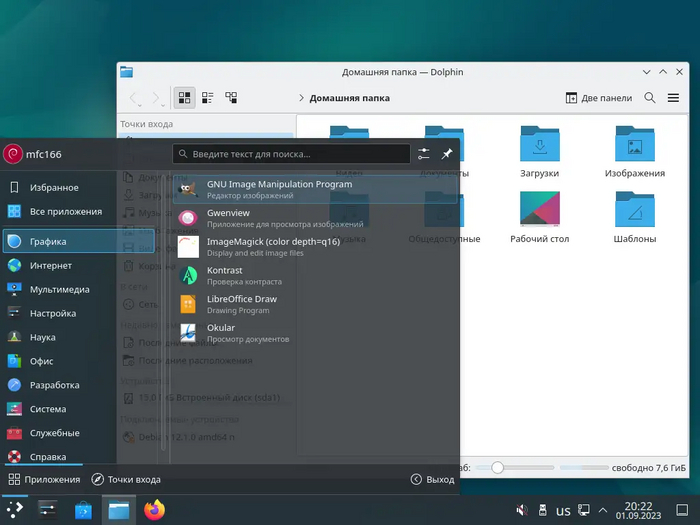
Смотрим, наслаждаемся скриншотами.
Отличная панель управления. Настроить можно почти всё.
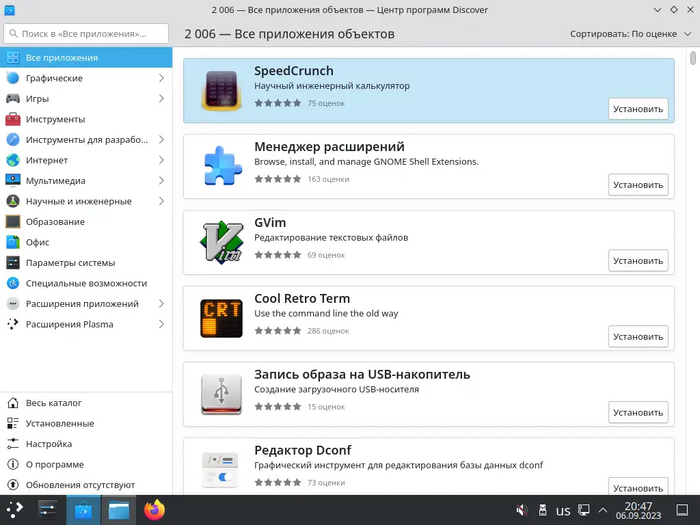
Среда предоставляет свой центр программ Discover.
Олдфаги вспомнят так полюбившийся многим KDE 3 и появление в 2008 году KDE 4. Его появление лично у меня вызвало восторг и немедленную миграцию на него. Хотя некоторым он не понравился. Тем не менее, KDE 3 мы ещё вспомним.
Сама среда Gnome появилась в 1997 году. Но то, что сейчас принято называть Gnome мало чего имеет с ней общего. Пользовался им много лет, ещё со времён GTK+ версии 2. Потом в 2011 году он люто перешёл на GTK+ 3 версии и знатно отхватил от пользователей со своей оболочкой Gnome Shell. Собственно теперь он основан на GTK+ 4 версии, его и будем смотреть.
Первое, что бросается в глаза - это отсутствие меню. У нас снова украли Пуск! Ну да ладно, красиво же! Интерфейс простенький, но функциональный и очень красивый.
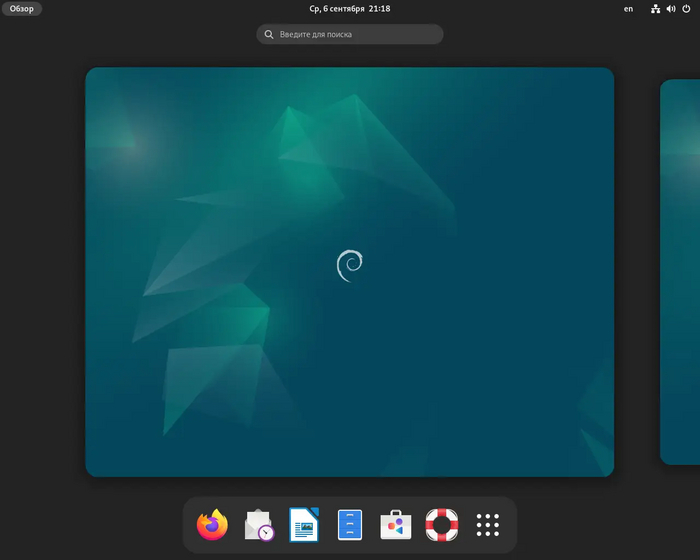
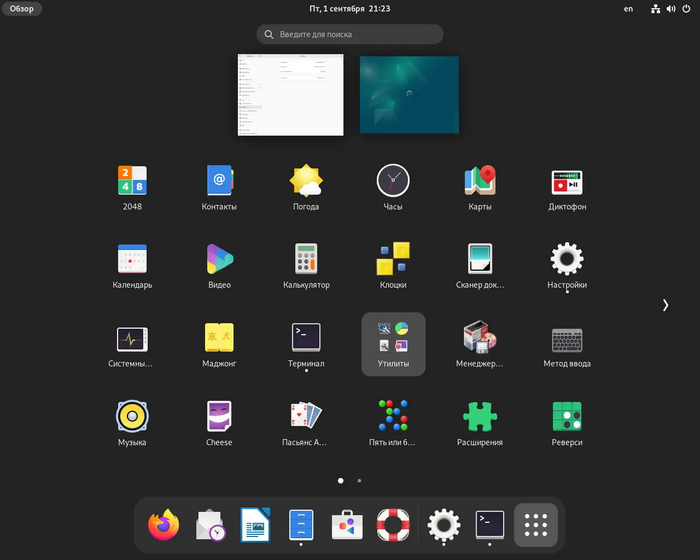
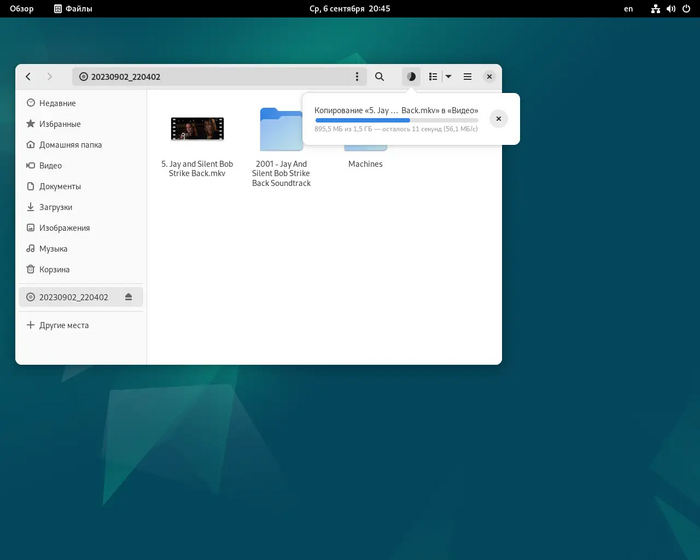
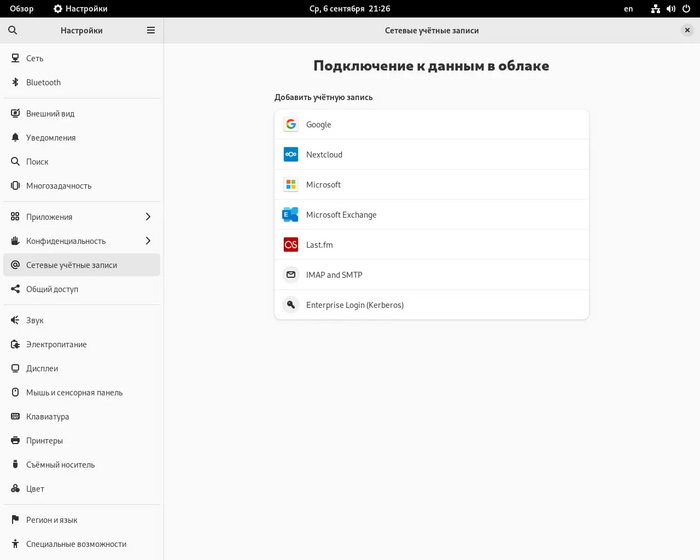
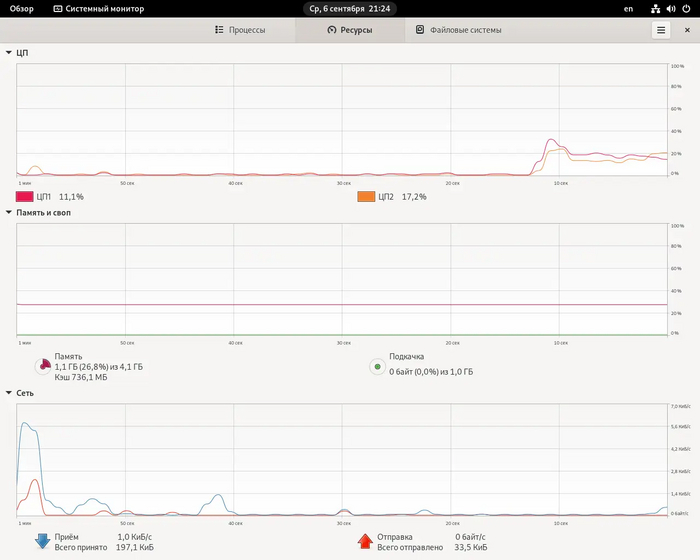
Очень порадовала панель управления и системный монитор.
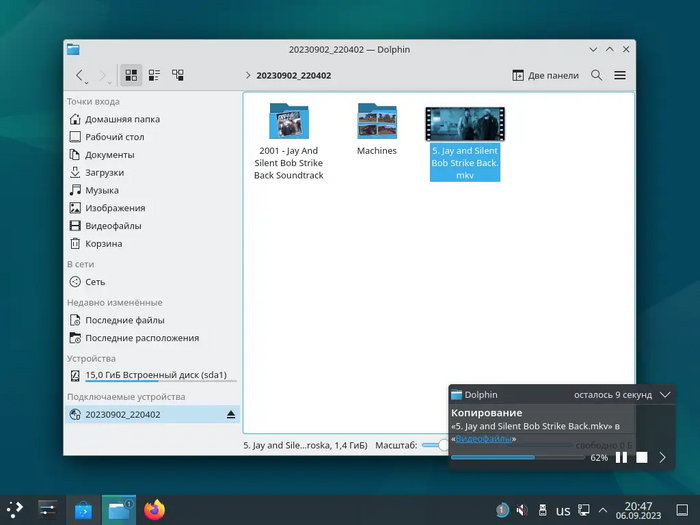
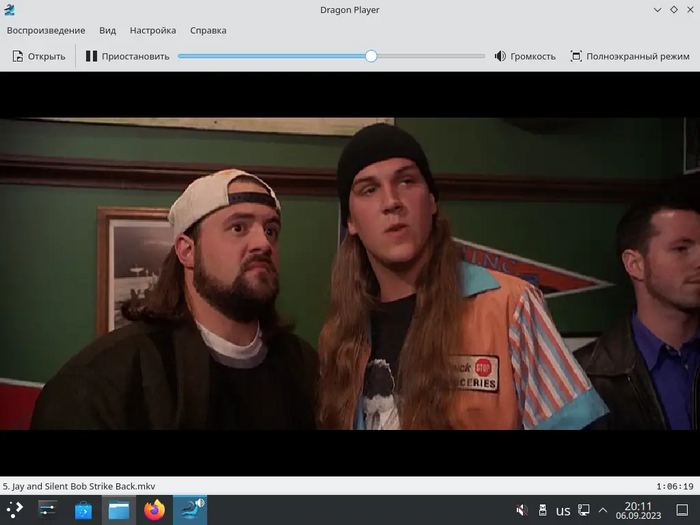
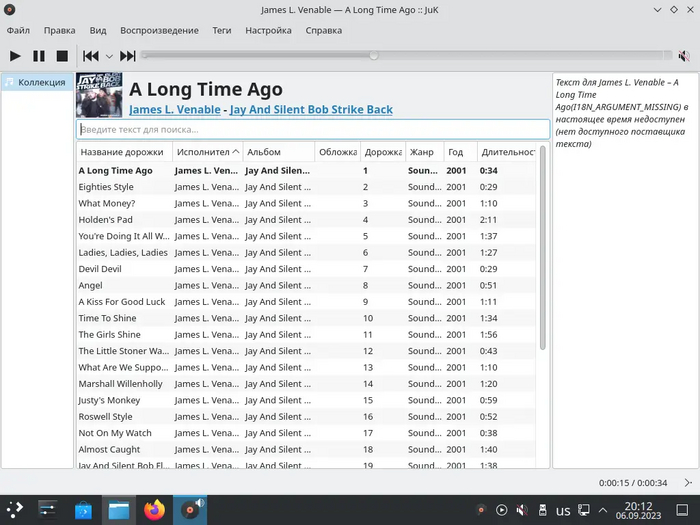
С мультимедиа дела тоже обстоят неплохо, mp3 и mkv открылись без проблем. Вот только предустановленный аудиоплеер воспроизводит музыку только из папки Музыка в профиле пользователя.
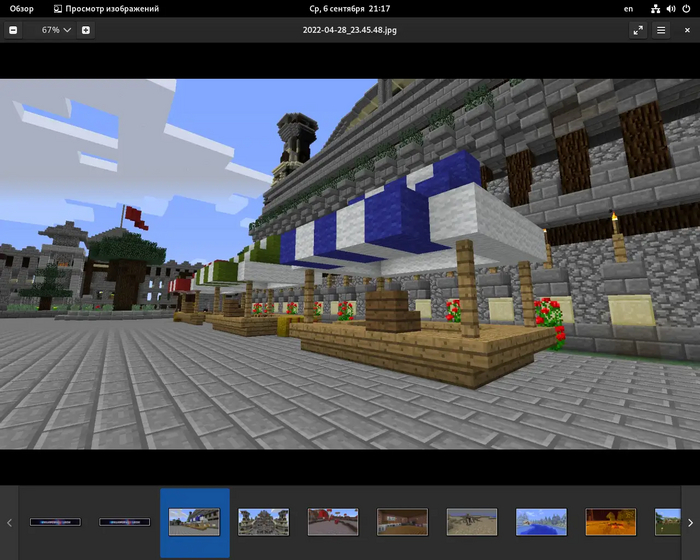
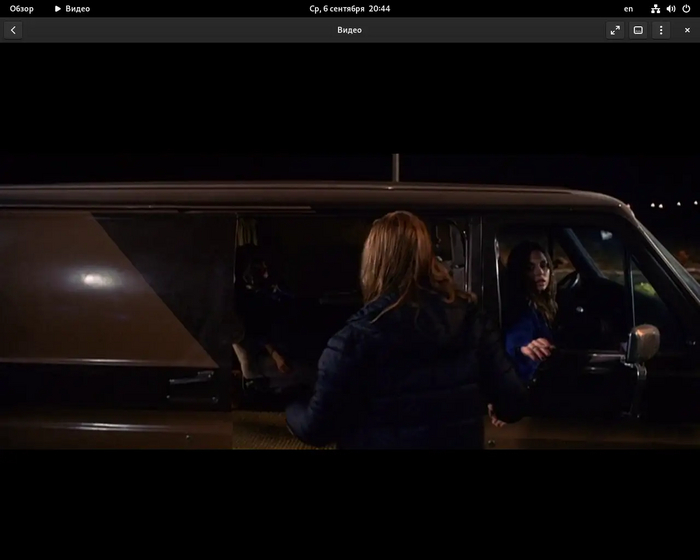
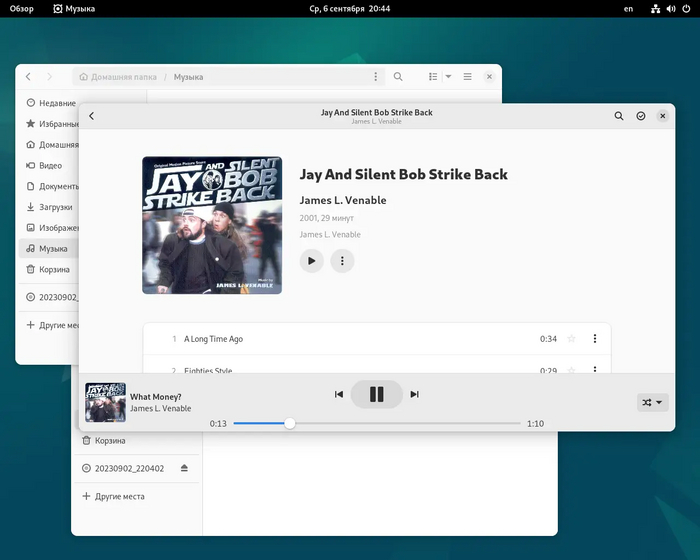
В качестве менеджера пакетов, кроме классического уже Synaptic есть Центр приложений.
Встроенный архиватор насмешил выбором форматов. Впрочем, может, большинству и не надо больше?
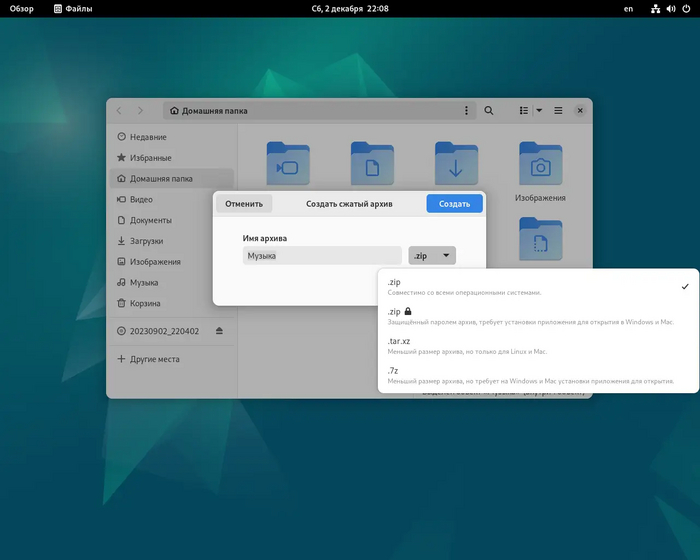
После старта сожрал 1,4 гигабайт оперативной памяти, а вся установка заняла 5,4 гб на диске. Выключаем и бежим дальше.
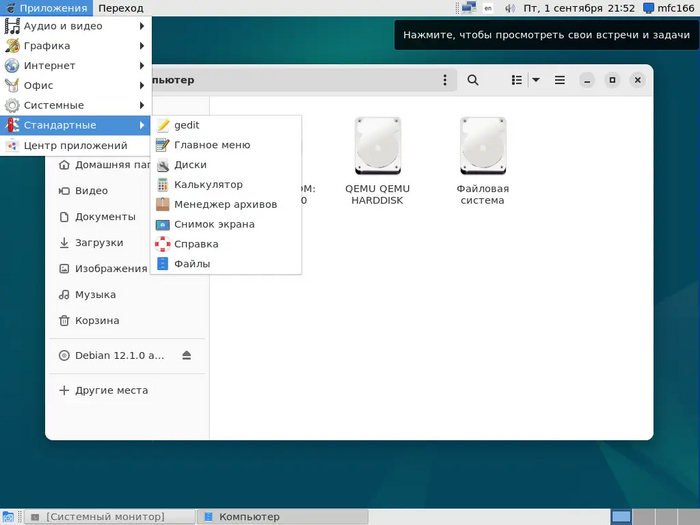
Когда-то давно, когда Gnome мигрировал на оболочку Gnome Shell, в нём появился режим совместимости. Назвали его Gnome Fallback. Она давала пользователю новые плюшки при меньших требованиях и классическом главном меню. В Gnome 3.8 он не вошёл, но успешно форкнувшись в 2013, вышел в отдельное плавание в виде Gnome Flashback.
То есть мы получаем плюшки современного Gnome при интерфейсе, похожем на Gnome 2. Современная и функциональная панель управления и похожее на Gnome 2.6 главное меню. После загрузки употребил под себя 1,2 гб оперативки, заняв 4,5 гб места на диске.
В общем всё тот же современный Gnome, но с более-менее классическим главным меню. Много скриншотов не делал, потому как, там всё как в Gnome.
Среда появилась в 2012 году и создали её разработчики Linux Mint, так как Gnome Shell не подходила разработчикам и не вписывалась в идеи Linux Mint.
Среда интересная. Тут есть свой неповторимый стиль. Оперативки скушала 1,1 гб.
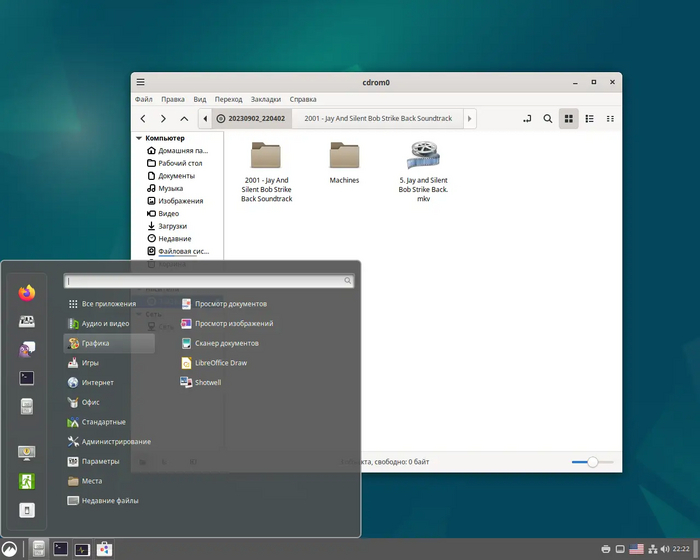
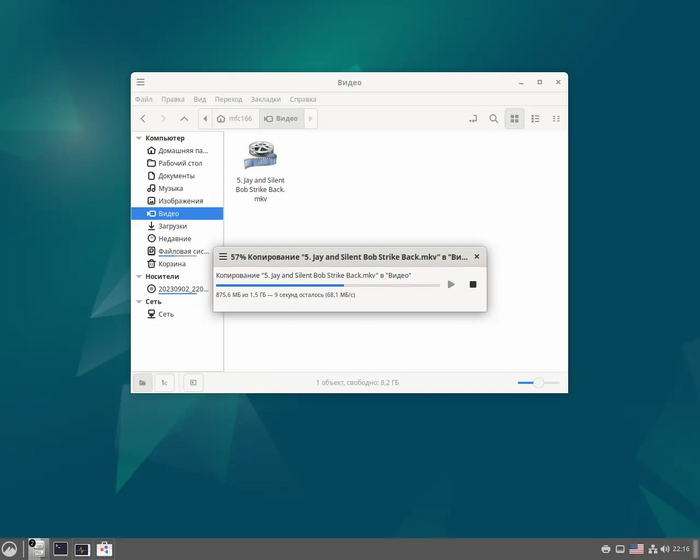
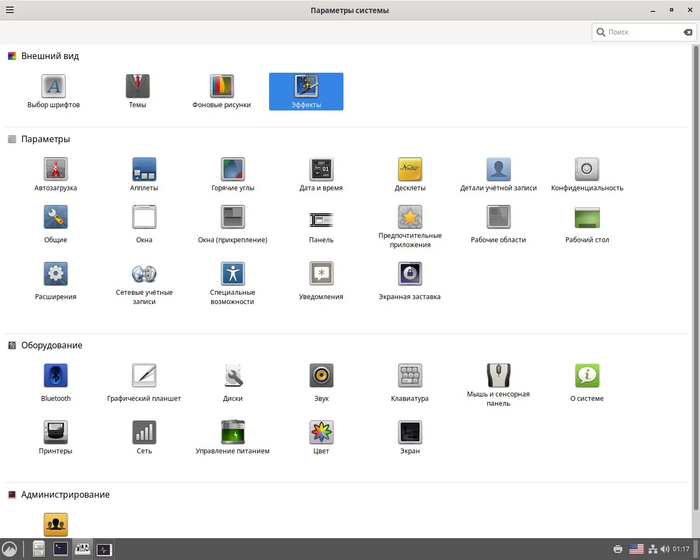
Панель управления тут явно своя, а системный монитор как у обычного Gnome.
С мультимедиа тоже всё неплохо. Музыку играет Rhythmox, что как-бы говорит за качество. А вот воспроизведение видео шло с задержками. Можно кинуть в меня помидорами, типа я запустил систему на Proxmox через адаптер Spice, но в предыдущих случаях ничего не тормозило.
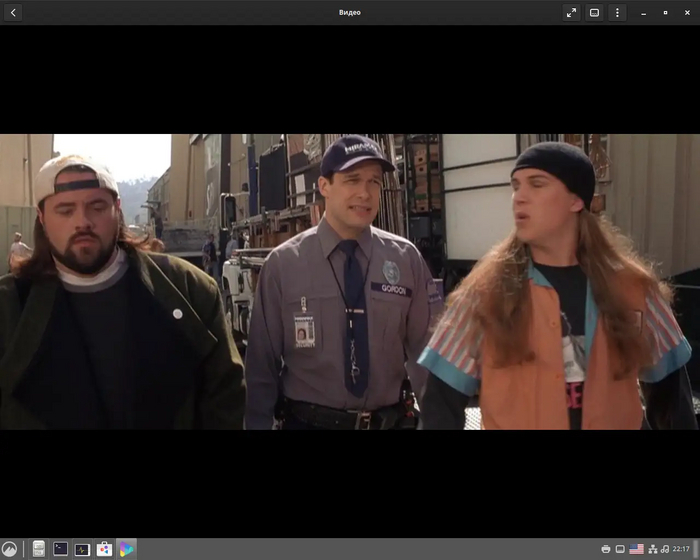
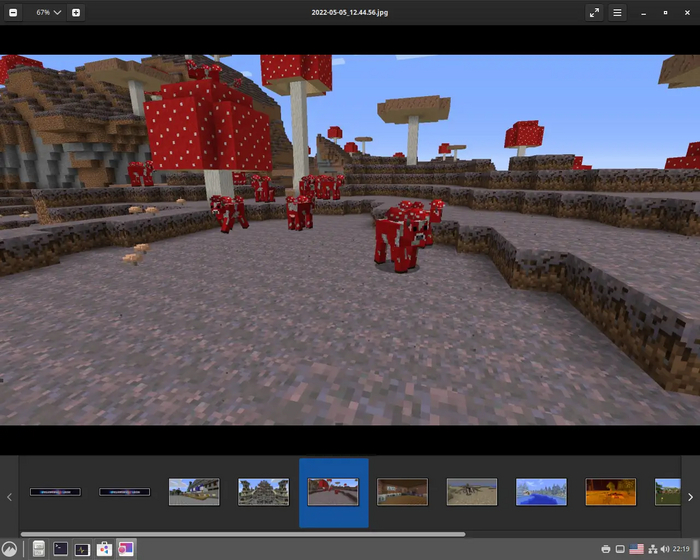
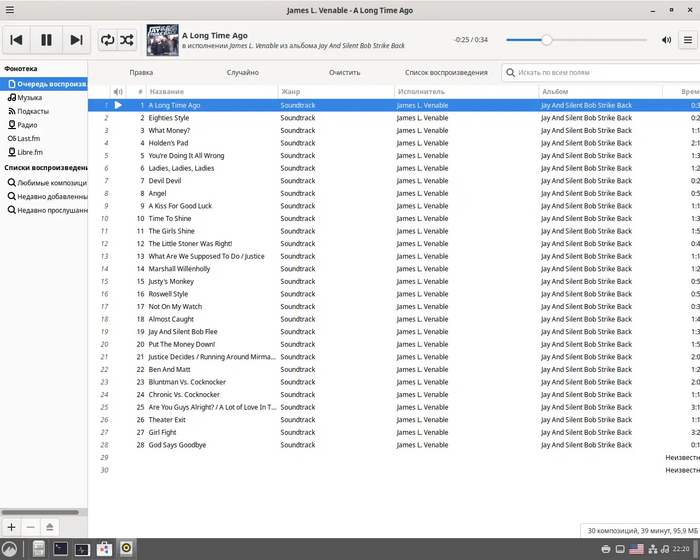
Появился в 2011 году, отделившись от кодовой базы Gnome 2. Начало положил пользователь форума Arch Linux по имени Perberos, который стал основателем проекта. Кто помнит реакцию сообщества на появление Gnome 3 с его Gnome Shell, тот поймёт. Пользователям Windows скажу, что утрата меню пуск в Windows 8 и рядом не стояла с теми изменениями. После загрузки забрал 600 мб оперативной памяти.
Сразу скажу, что это одно из моих любимых окружений. Использую его на работе в GhostBSD. Это классика в современной её реализации.
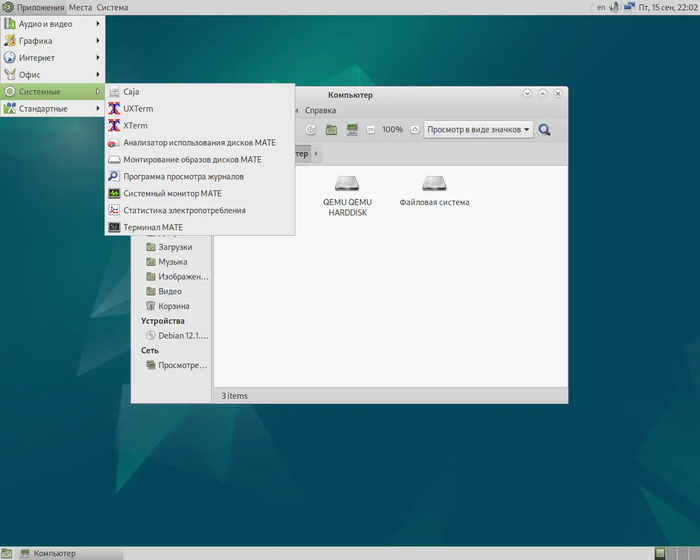
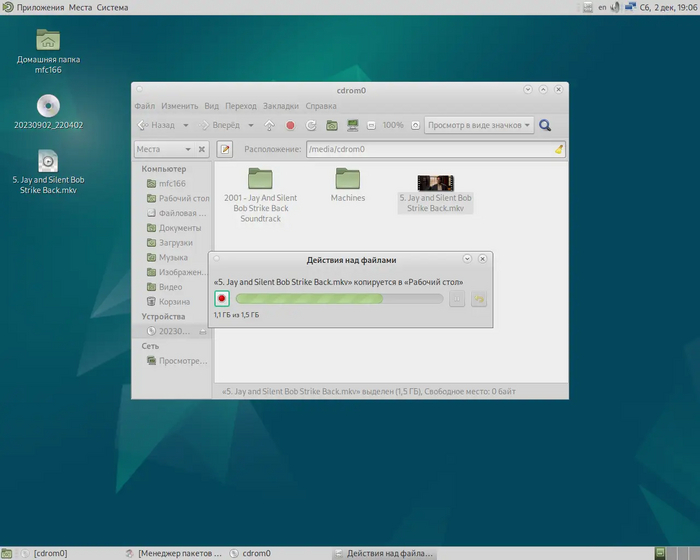
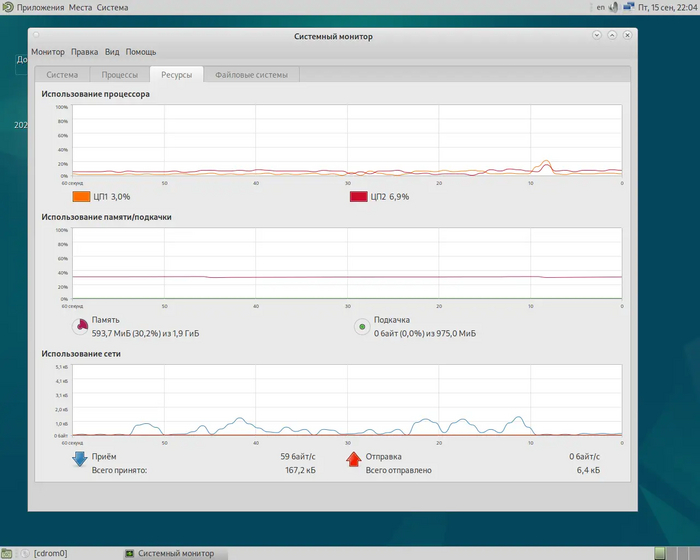
Панель управления и системный монитор в наличии.
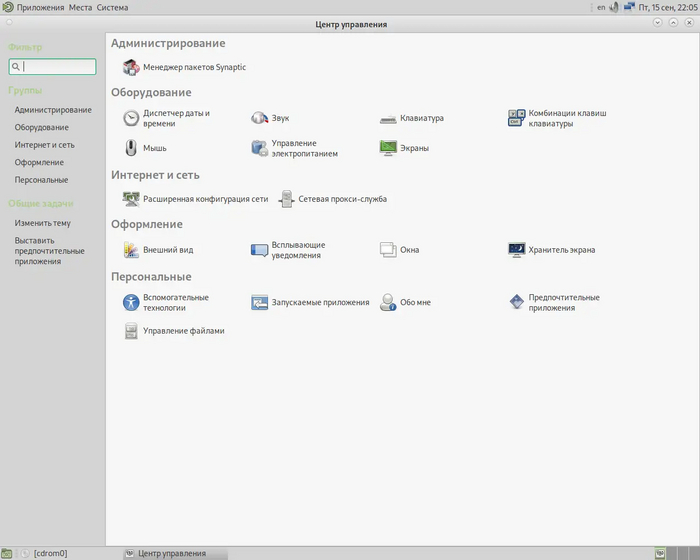
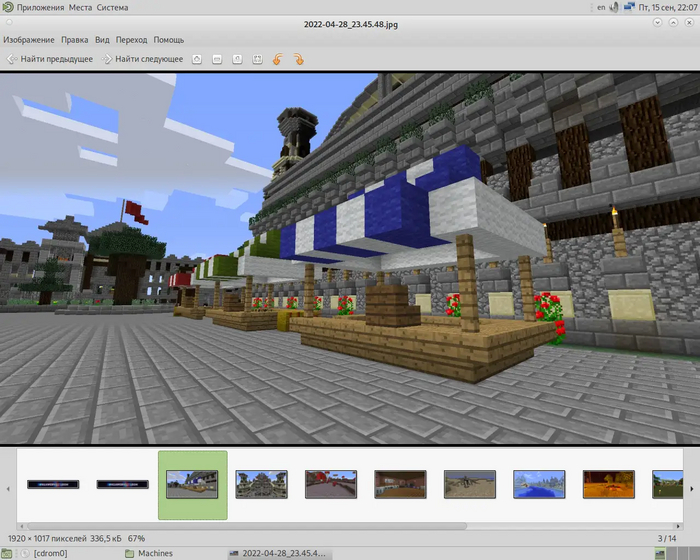
С мультимедиа в Debian из коробки тут всё плохо: видео и аудио плееры пришлось установить вручную.
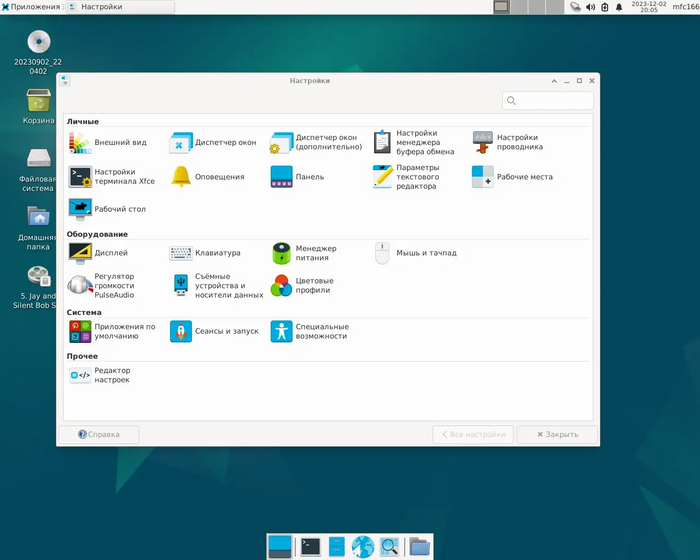
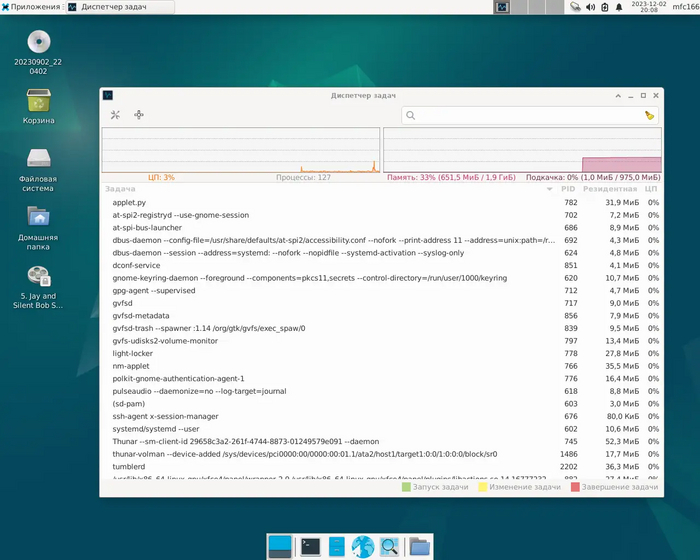
Начавшее свой путь в 1998 году,это окружение стало классикой. Красивыо, функциональное и экономное к ресурсам рабочее пространство. Памяти скушал после загрузки 500 мегабайт.
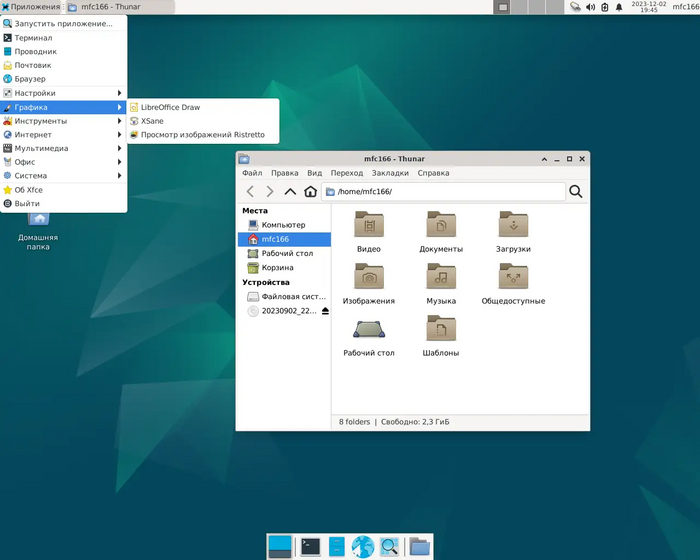
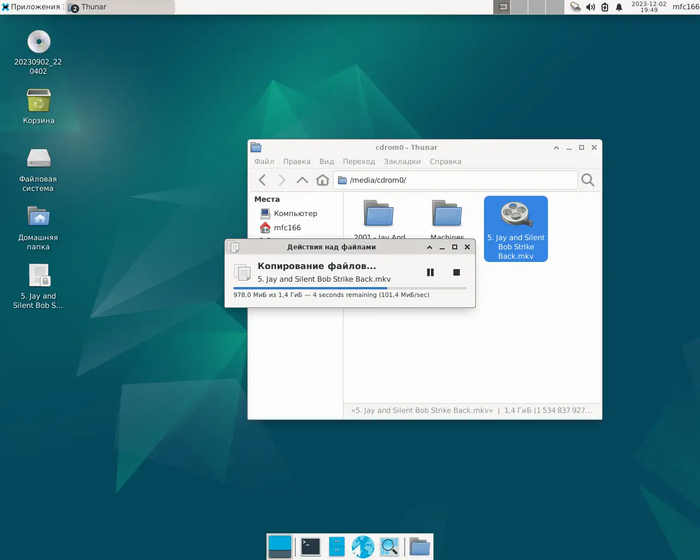
Диспетчер задач тут простенький, а панель управления очень даже ничего!
С мультимедиа полный порядок, Всё показывает и проигрывает.
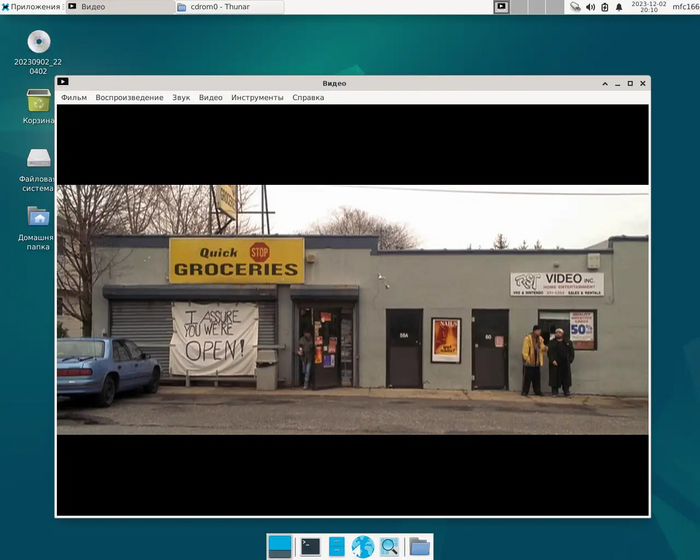
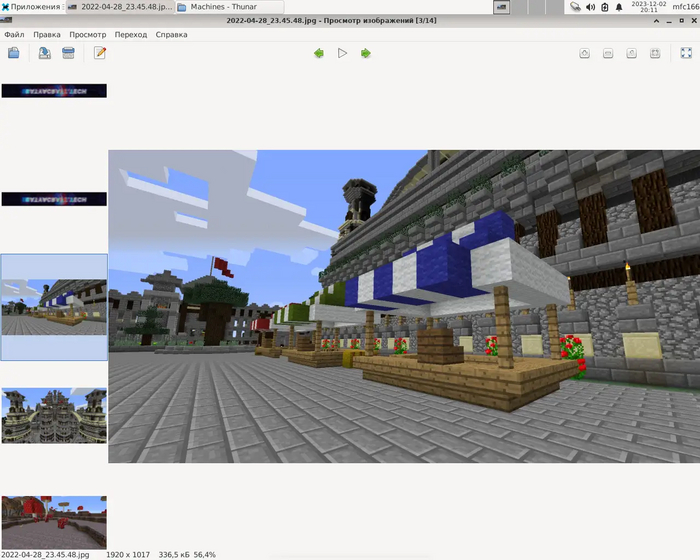
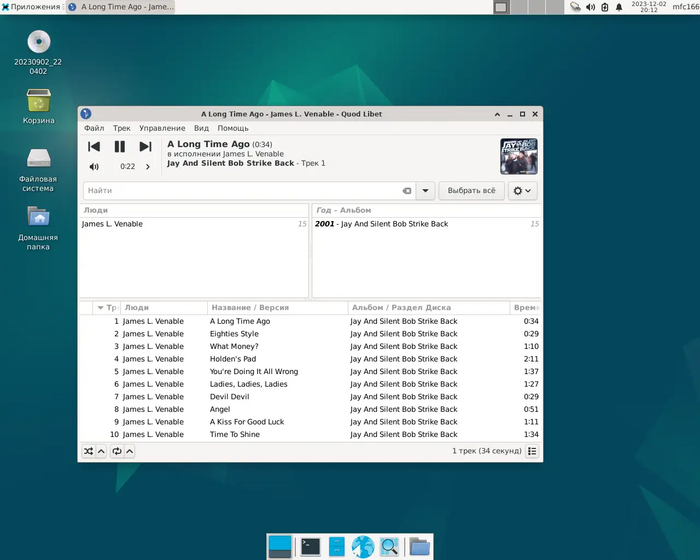
LXDE (Lightweight X11 Desktop Environment) создан в 2006 году тайваньским программистом Хун Жень Йи появилась в 2006 году. Основана на GTK+ И использует Openbox в качестве менеджера окон. Идеально для работы на слабом оборудовании. Самый быстрый из всех. Использовал 300 мб оперативки после загрузки.
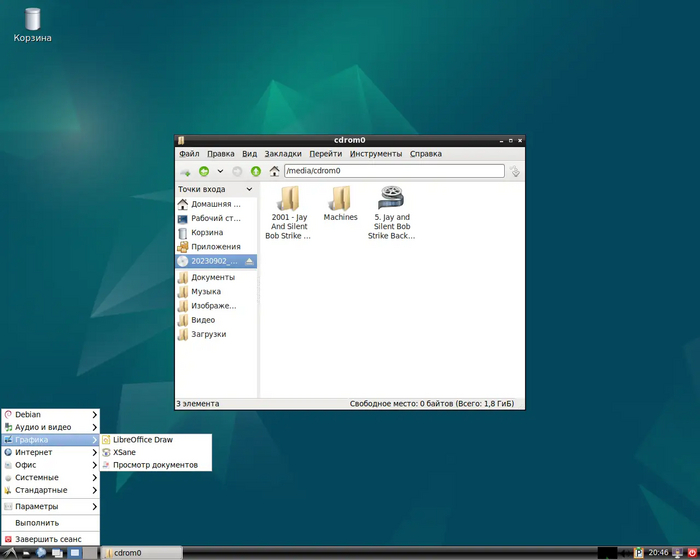
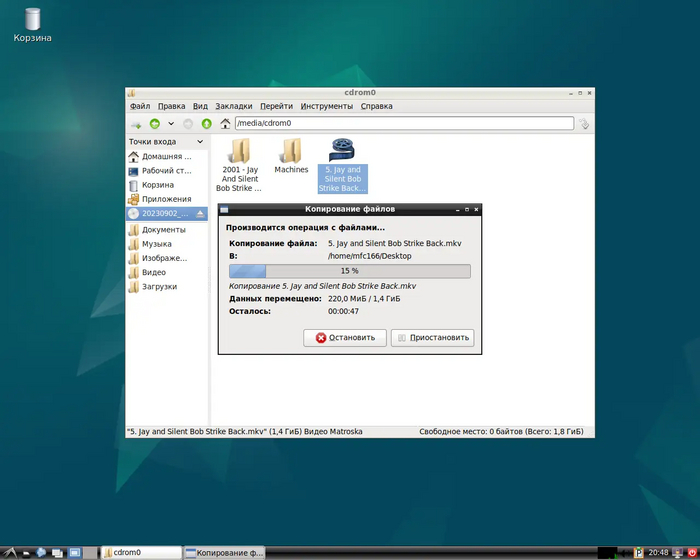
Панели управления как таковой нет. Есть меню с настройками. Системный монитор минималистичен.
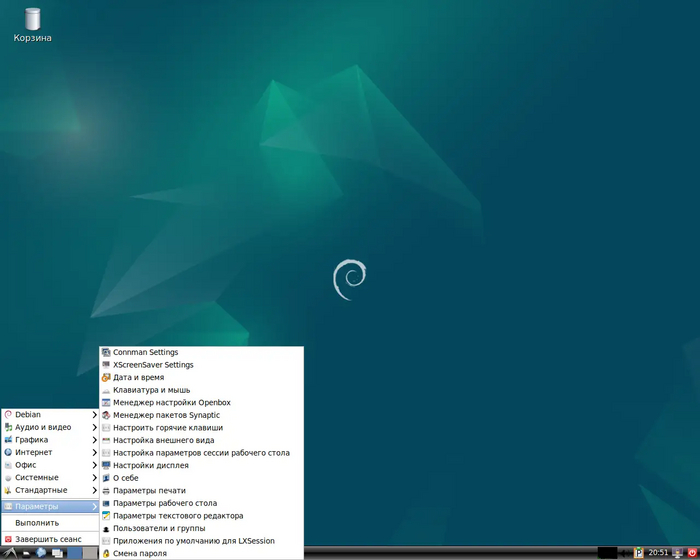
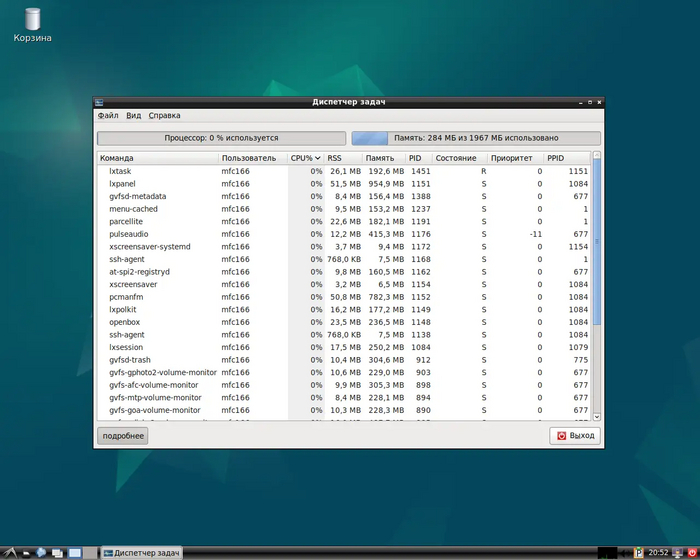
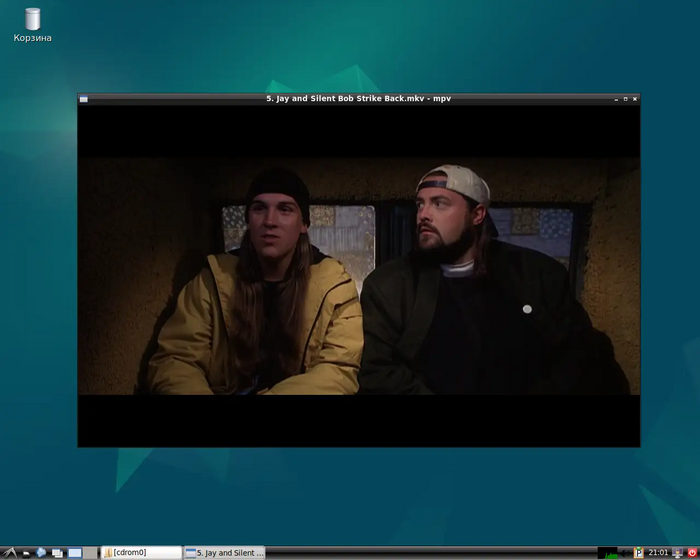
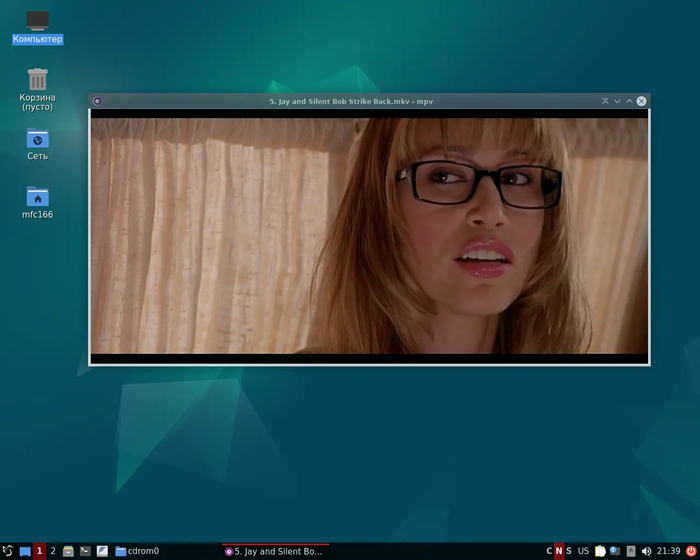
С мультимедиа полный порядок. Минималистичный набор лёгких программ.
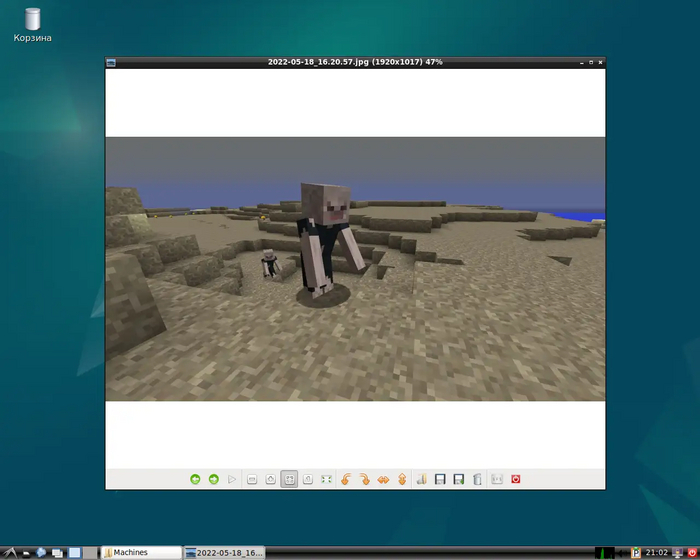
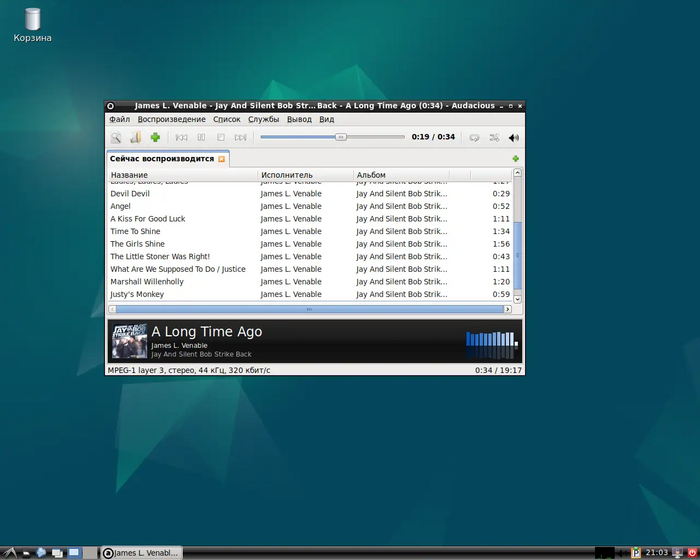
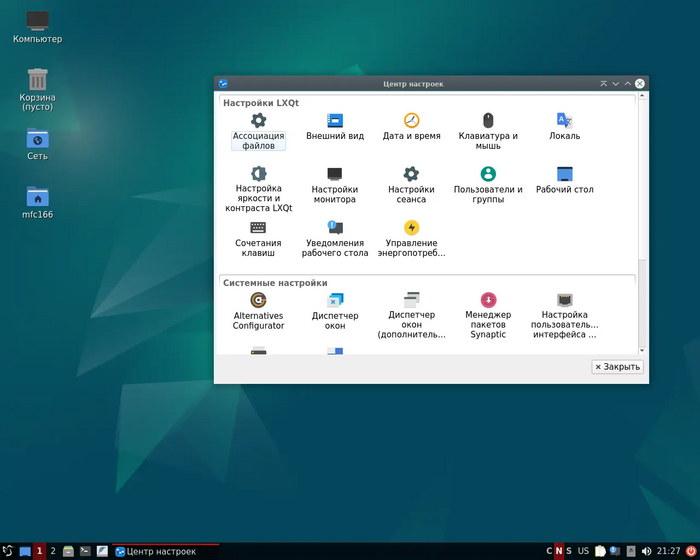
Создан разработчиком LXDE в 2013 году. Хун Жень Йи был недоволен GTK+ 3 и начал эксперименты с Qt. Видно, что ему сейчас уделяется больше внимания в разработке. Окружение получилось лёгкое и красивое. Гладенький такой интерфейс с элементами прозрачности. Что-же, давайте смотреть!
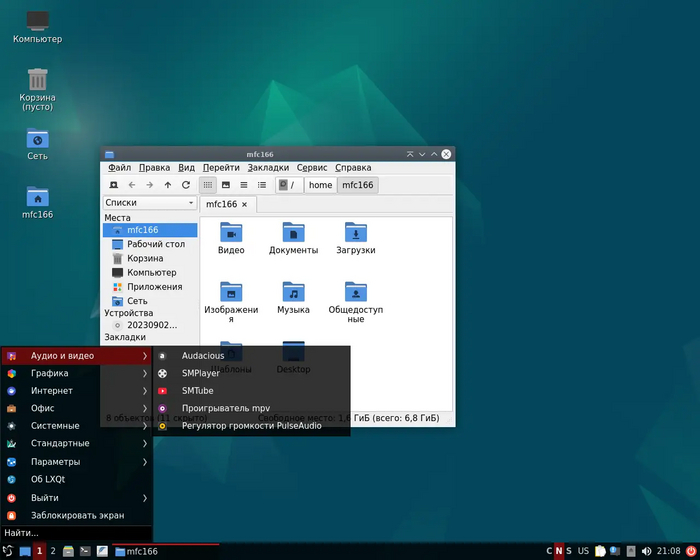
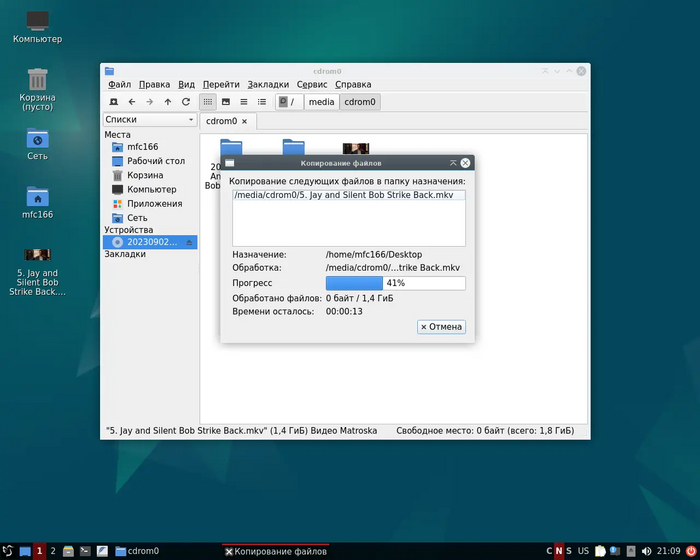
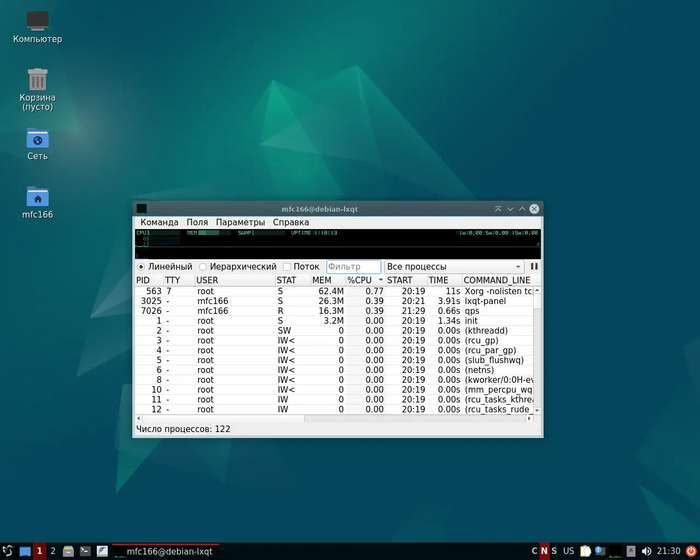
Панель управления появилась, но большинство настроек как и прежде в главном меню. Системного монитора своего тут нет, используется Qps. Памяти кстати, система потребляет почти вдвое больше, по сравнению с LXDE - 500 мегабайт.
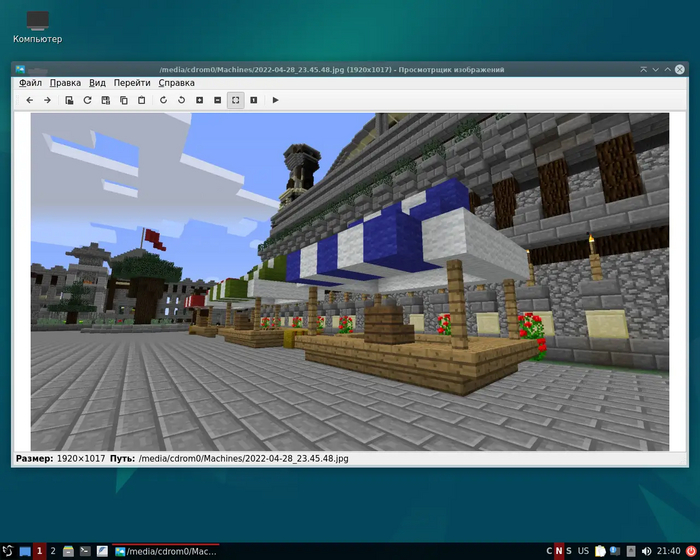
Для просмотра изображений используется собственный просмотрщик. Остальное - сторонние приложения.
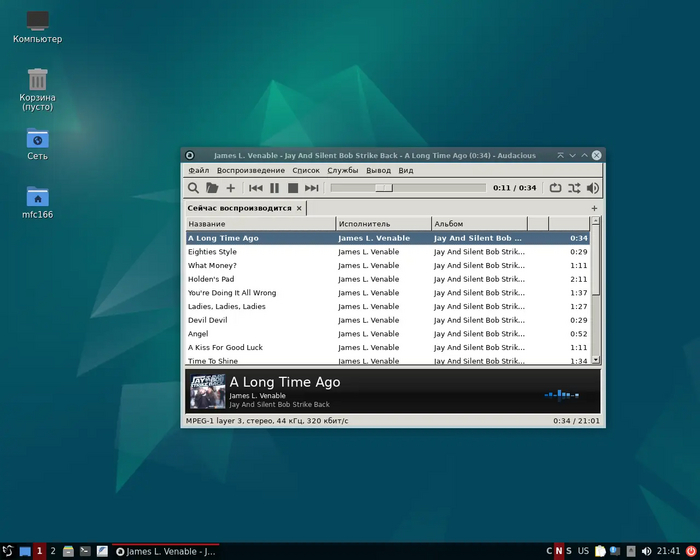
Все хороши, все молодцы! Есть выбор между полной интеграцией среды и приложений с ней, более простыми средами. Восхищает энтузиазм разработчиков Mate в стремлении поставить тот самый Gnome на новые рельсы. На работе использую Plasma и Mate. Для слабых компьютеров всегда использую LXDE.
В следующей заметке поговорим тех окружениях, о которых не успел. Всё-таки итак жирно получилось.
Как обычно, более полный оригинал этой заметки на моём сайте.
Сейчас на рынке мясопродуктов сложилась нехорошая ситуация. Эту самую фиброузную оболочку поставляли из Европы и Японии. В связи с санкциями поставки резко сократились и производители колбас стали испытывать дефицит оной.
Так вот, к чему это я все пишу... В нашем мире Пикабу огромное количество всяких разных людей. Проверим теорию шести рукопожатий. Возможно кто-то из Европы прочитает этот пост и каким то чудесным способом (конечно, легальным (нет)) поспособствует поставке этого чуда в Россию. Потребность в десятках тысяч километров, да, вы не ослышались.
Может кто-то знает такого человека и обратит его внимание на этот пост. Ну мало ли, чудеса случаются!
У нас в России ее не производят в нужных объемах.
Рассмотрим ответ на следующие вопросы, которыми задаются разработчики при оформлении своих Андроид-приложений , создаваемых в Android Studio, когда хотят заменить стандартный Андроид значок разрабатываемого приложения на свой оригинальный:
-Как установить значок/иконку для приложения в Android Studio?
-Как изменить значок/иконку для приложения в Android Studio?
-Как заменить стандартный значок/иконку для приложения в Android Studio?
-Как создать/сделать значок/иконку для приложения в Android Studio
-Как изменить логотип запуска приложения в
Android Studio?
-Как поменять иконку приложения на Android?
-Как поставить свою иконку для приложения Android Studio?
Для нынешних версий программы , как Android Studio 2021 Dolphin , актуален следующий легкий автоматический алгоритм.
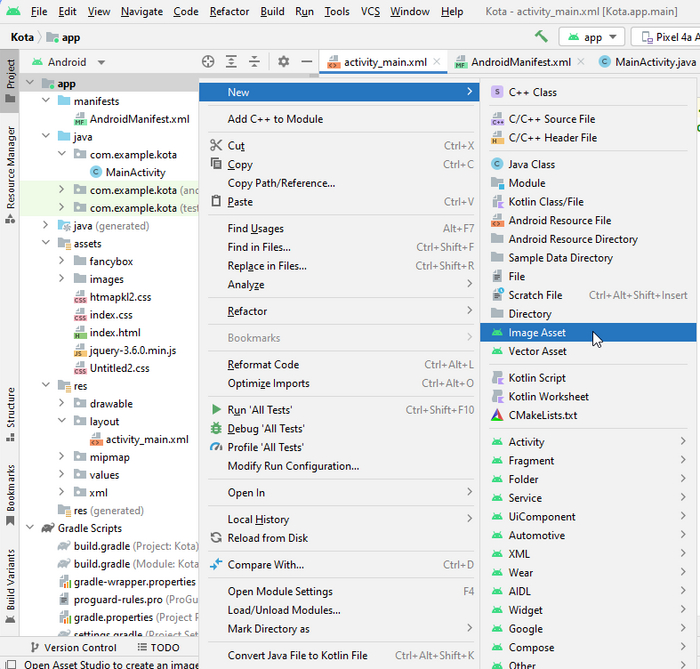
Кликаем правой кнопкой мыши по папке app , и в появившемся всплывающем меню выбираем New-Image Asset
Откроется окно с заголовком Asset Studio, с подзаголовком Configure Image Asset
В меню Icon Type , выбираем параметр - Launcher Icons (Adaptive & Legacy)
Смотрим, чтобы в параметре Asset Type стояла галочка на пункте Image.
Параметр Patch , при нажатии на значок его папки, позволяет выбрать изображение ,которое стане иконкой/значком создаваемого Андроид-приложения.
Параметр Resize, позволяет подогнать размер вашего изображения, чтобы он пропорционально вместилось в допустимый объем значка приложения.
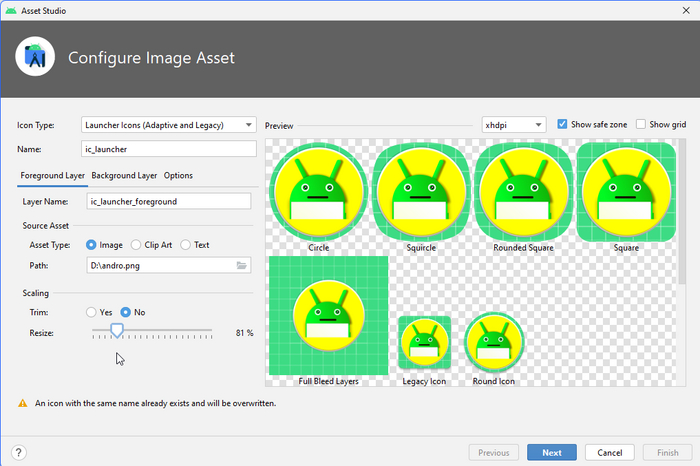
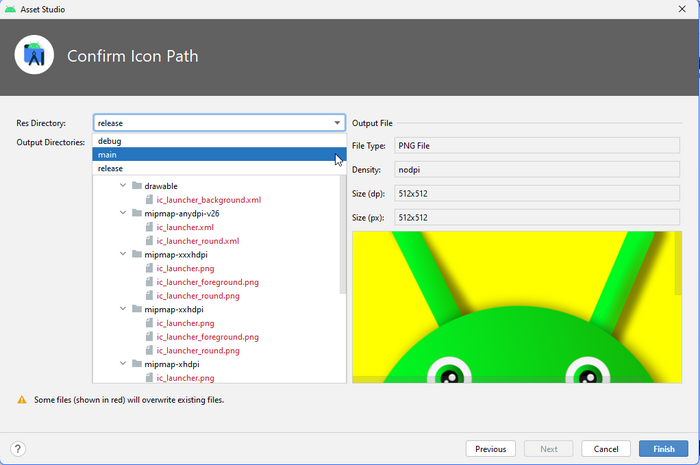
Нажимаем кнопку Next, и попадаем в следующий этап, с подзаголовком Confirm Icon Patch.
В параметре Res Directory , сначала выбираем вариант - main , и нажимаем кнопку Finish.
Но чтобы ваш новый значок , отображался во всех случаях, и не было показа старого стандартного значка, надо повторить все ранее указанные шаги с момента:
"Кликаем правой кнопкой мыши по папке app , и в появившемся всплывающем меню выбираем New-Image Asset"
Но в следующий раз выбрать вариант - debug , затем снова повторяя ранние шаги, на третий раз выбрать вариант - release
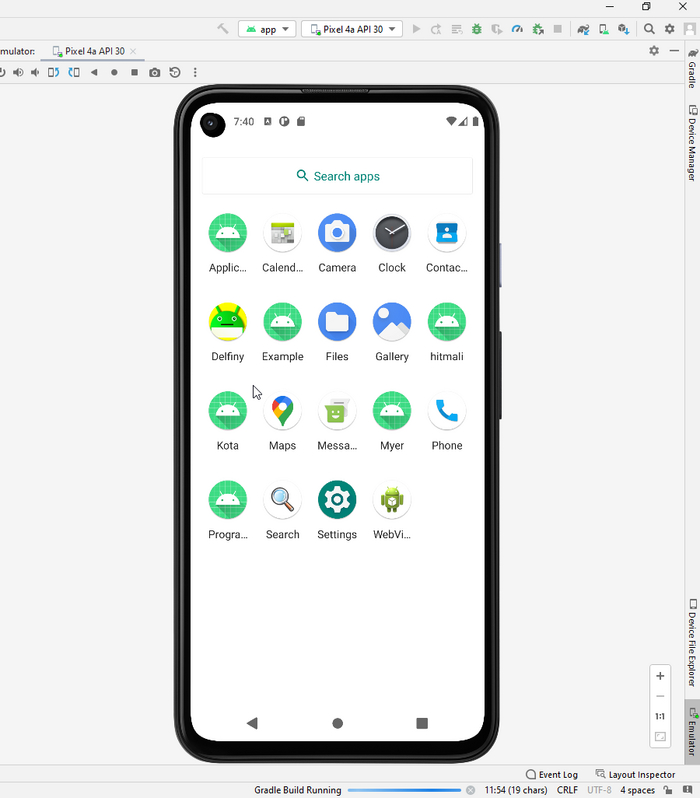
Запускаем эмулятор в Android Studio , выбрав в главном меню Run - Run app , или нажав сочетание клавиш Shift+F10
Можно увидеть, что значок нашего приложения Delfiny , поменялся на новое изображение.
В то время , как соседнее приложение Example , имеет стандартный значок от Android Studio, поскольку ему не была произведена замена значка/иконки.
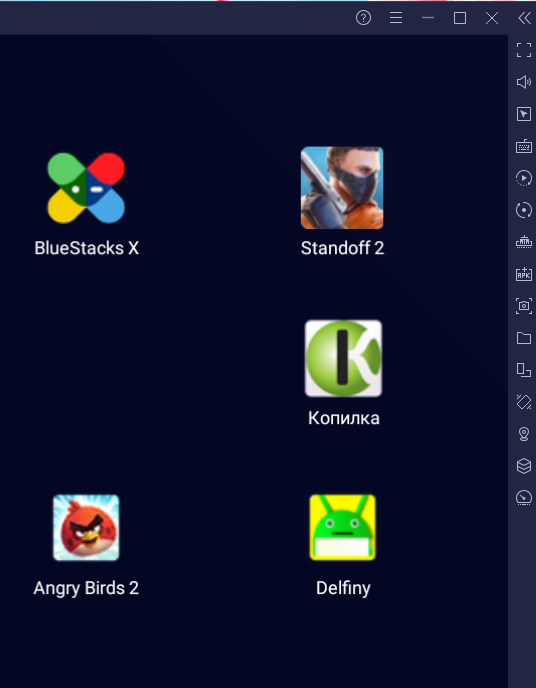
В стороннем эмуляторе BlueStacks ,тоже отображается новый значок приложения Delfiny.
Старый альтернативный способ состоит в следующем:
Добавить в папку drawable (из каталога проекта) нужное изображение.
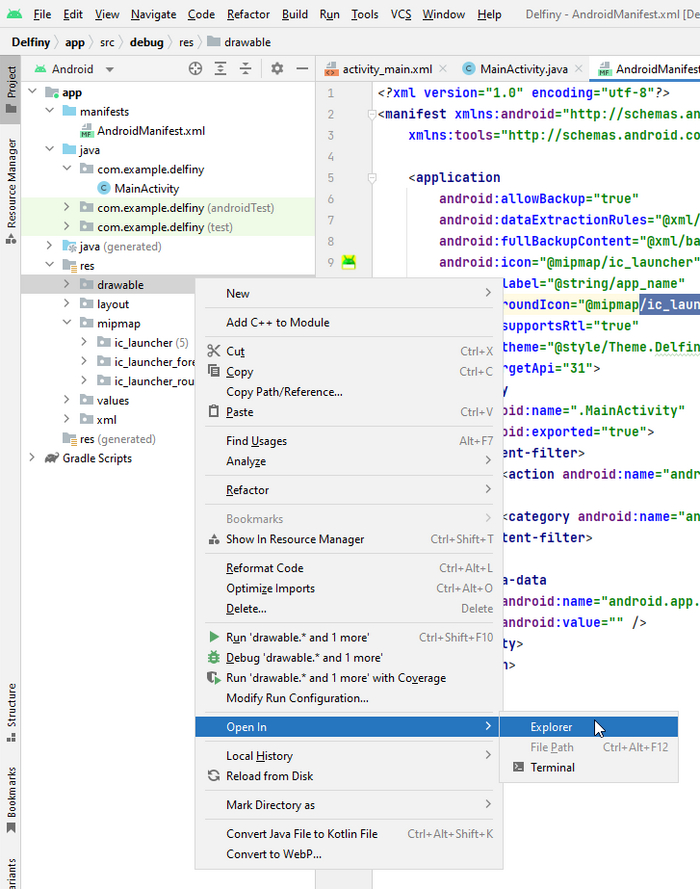
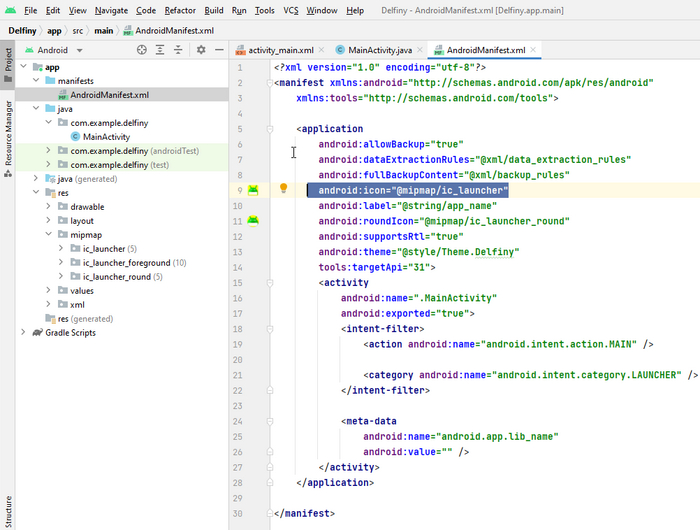
В файле AndroidManifest.xml , прописать строку:
android:icon="@drawable/название_изображения"