manualpc

manualpc

Простые инструкции для компьютера и интернета. Windows, программы, устройства, сервисы - без воды и «айтишного» языка. Телеграм: @manualpc
На Пикабу
Дата рождения: 28 февраля
86 рейтинг 2 подписчика 0 подписок 4 поста 1 в горячем

Иллюзия «Чистки ПК»: Почему оптимизаторы — это плацебо
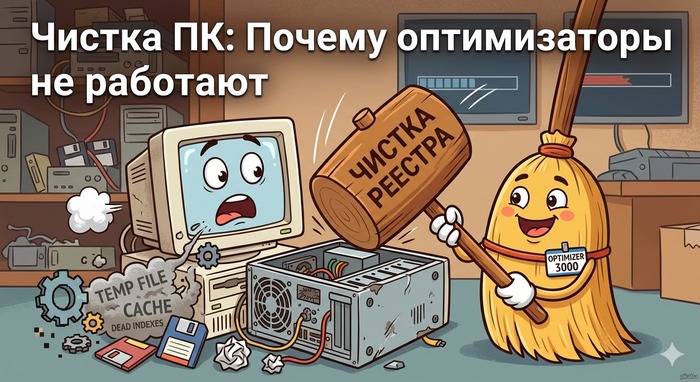
Иллюзия «Чистки ПК»: Почему оптимизаторы — это плацебо

Каждый второй пользователь Windows хоть раз нажимал на заветную «синюю кнопку» в надежде, что компьютер перестанет тормозить. Маркетологи годами вбивали нам в голову: «Ваш реестр забит мусором! Система задыхается от временных файлов! Купите Pro-версию, и ПК полетит!».

Спойлер: Вас обманывают. Сегодня разберемся, почему «оптимизаторы» в 2026 году — это в лучшем случае бесполезная трата дискового пространства, а в худшем — мина замедленного действия для вашей Windows.

Часть 1. Великий миф о «Чистке реестра»

Главный аргумент любого оптимизатора — удаление «битых» ключей реестра. Звучит логично: меньше записей — быстрее поиск. На деле всё иначе.

Как это работает на самом деле: Реестр Windows — это иерархическая база данных. Когда программа обращается к реестру, она ищет конкретный путь (ключ). Наличие рядом 10 000 «пустых» или «осиротевших» ключей от удаленных игр никак не влияет на скорость доступа к нужному параметру. Это не переполненный шкаф, где нужно рыться часами, а база с мгновенным индексированием.

Почему «чистка» опасна: Автоматические алгоритмы часто удаляют ключи, которые кажутся им «ничейными». Результат?

  • Слетают ассоциации файлов.

  • Перестают работать специфические функции софта.

  • Смерть индексов: В погоне за чистотой программы могут повредить базу службы поиска или точки восстановления.

Вердикт: Удаление 500 записей общим весом в 100 КБ не ускорит систему, размер реестра которой измеряется сотнями мегабайт.


Часть 2. Кэш — это не мусор, а ресурс

Оптимизаторы обожают хвастаться: «Найдено 2 ГБ мусора!». Обычно это кэш браузеров, эскизы проводника и временные файлы Windows.

В чем подвох: Кэш создан для того, чтобы ускорять работу. Браузер сохраняет картинки с сайтов, чтобы не качать их заново. Проводник хранит миниатюры фото, чтобы не рендерить их при каждом открытии папки. Когда CCleaner удаляет кэш, ваш ПК начинает работать медленнее, потому что тратит ресурсы процессора и интернета на повторное создание этих файлов.


Часть 3. Реальные тормоза: Планировщик и фоновые процессы

Если вы хотите увидеть настоящий «ад», загляните не в реестр, а в Планировщик задач и Автозагрузку.

Современные программы (от апдейтеров браузеров до «помощников» принтеров) обожают висеть в памяти. Оптимизаторы часто игнорируют системные задачи, зато сами добавляют свои службы мониторинга в автозагрузку. Иронично: программа для «ускорения» сама потребляет 150 МБ ОЗУ и грузит процессор проверками в реальном времени.


Часть 4. Как на самом деле ускорить ПК (Гид для обывателя)

Если компьютер тормозит, «магическая кнопка» не поможет. Поможет гигиена и железо.

  1. Замените HDD на SSD. Если у вас до сих пор система стоит на жестком диске (блинах), никакая чистка реестра не уберет задержки в 100-200 мс при обращении к файлам.

  2. Контроль автозагрузки. Ctrl+Shift+Esc -> вкладка «Автозагрузка». Отключите всё, чем не пользуетесь каждый день (Steam, Spotify, Cortana, софт для периферии).

  3. Гигиена процессов. Вместо CCleaner используйте встроенную утилиту Windows: «Очистка диска» (diskcleaner). Она делает ровно то, что безопасно для системы, не трогая лишнего.

  4. Смотрите на температуры. Если ноутбуку 3 года и он «тормозит» — скорее всего, он просто перегревается (троттлинг). Поможет сжатый воздух и новая термопаста, а не софт.


Итог

Программы-оптимизаторы — это наследие эпохи Windows XP и медленных дисков, которое превратилось в маркетинговый пузырь. Windows 10 и 11 — это самодостаточные системы, которые умеют обслуживать себя сами.

Лучший оптимизатор — это прямые руки и понимание того, что вы устанавливаете на свой ПК.

А как вы «чистите» свой комп? Делитесь в комментариях, обсудим.

Если тема интересна — выкладываю их в Telegram: manualpc.

Показать полностью

HDMI или DisplayPort: какой кабель выбрать?

Этот материал — максимально простой гайд для новичков, которые путаются в проводах. Если вы уже знаете, чем HDMI отличается от DisplayPort, здесь вы вряд ли найдёте что-то новое, но можете проверить себя или помочь советом в комментариях для тех, кто только начинает

Если вы подключали монитор к компьютеру, почти наверняка видели два разъема:

HDMI и DisplayPort.

Они выглядят похожими, оба передают картинку и звук, но на практике между ними есть важные различия. Иногда из-за неправильного кабеля монитор:

  • работает только на 60 Гц вместо 144 Гц

  • не включает HDR

  • не выдает 4K на полной частоте

Поэтому перед покупкой кабеля стоит разобраться, что именно выбрать — HDMI или DisplayPort.

Разберёмся быстро и без лишней теории.

Как понять, какой кабель вам вообще нужен

Сначала стоит проверить порты на устройствах.

Шаг 1. Посмотрите на видеокарту или ноутбук

На задней панели компьютера обычно есть несколько видеовыходов:

  • HDMI

  • DisplayPort

  • иногда USB-C

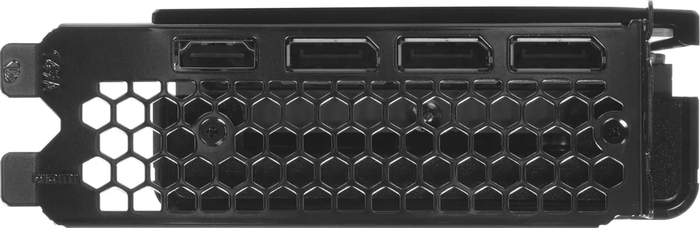
Порты HDMI и DisplayPort на видеокарте

Порты HDMI и DisplayPort на видеокарте

DisplayPort обычно выглядит как HDMI со срезанным углом.

Шаг 2. Проверьте разъемы на мониторе

Затем посмотрите на заднюю часть монитора.

Обычно там есть:

  • 1–2 HDMI

  • 1 DisplayPort

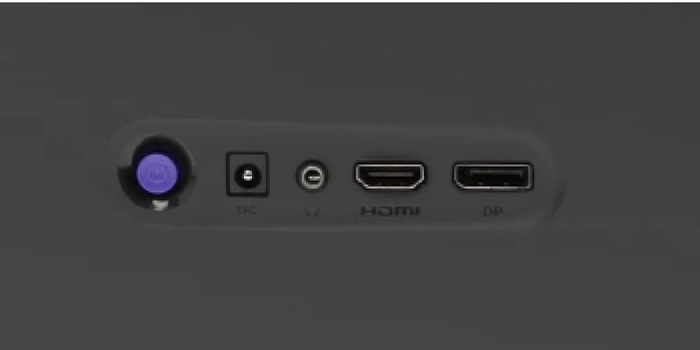
 Порты HDMI и DisplayPort на мониторе

 Порты HDMI и DisplayPort на мониторе

Если оба устройства поддерживают DisplayPort — у вас есть выбор.

Коротко: когда выбирать HDMI

HDMI — самый распространенный стандарт.

Он используется в:

  • телевизорах

  • ноутбуках

  • консолях

  • мониторах

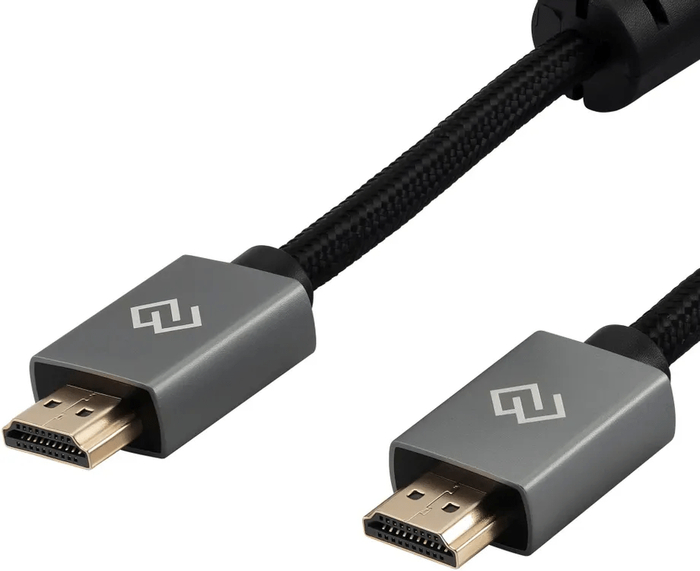
 HDMI кабель

 HDMI кабель

Лучше использовать HDMI если:

  • подключаете телевизор

  • используете консоль

  • смотрите фильмы

  • подключаете обычный офисный монитор

HDMI отлично подходит для мультимедиа.

Когда лучше использовать DisplayPort

DisplayPort чаще используется на компьютерах.

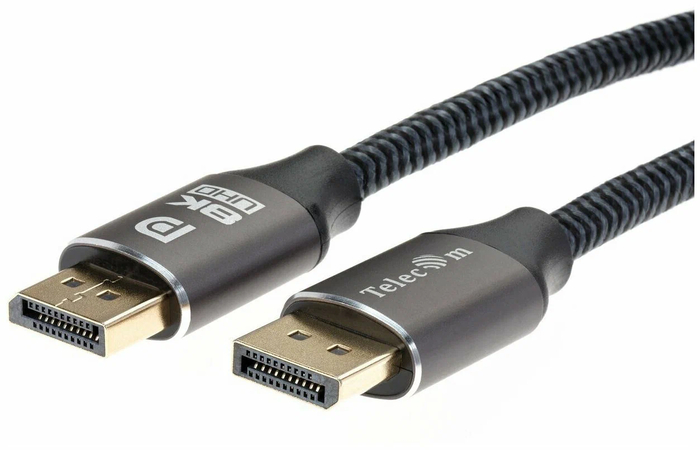
DisplayPort кабель

DisplayPort кабель

Он особенно хорош для:

  • игровых мониторов

  • высоких частот обновления

  • нескольких мониторов

DisplayPort обычно позволяет включить:

  • 144 Гц

  • 165 Гц

  • 240 Гц

Если у вас игровой монитор — почти всегда лучше выбрать DisplayPort.

Почему геймеры почти всегда используют DisplayPort

Есть несколько причин.

1. Поддержка высокой частоты

Многие мониторы работают так:

  • HDMI — 60 или 120 Гц

  • DisplayPort — до 144/165/240 Гц

2. Лучше работает Adaptive Sync

Технологии:

  • FreeSync

  • G-Sync

обычно стабильнее работают через DisplayPort.

3. Можно подключать несколько мониторов

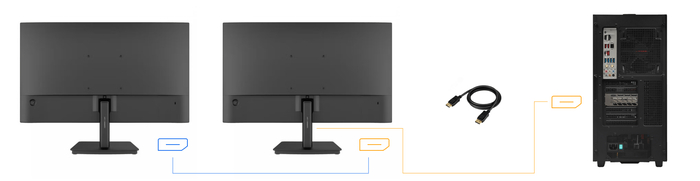
DisplayPort поддерживает Daisy Chain — цепочку мониторов.

Daisy Chain — цепочку мониторов.

Daisy Chain — цепочку мониторов.

Это удобно для рабочих станций.

Версии кабелей — важный момент

Не каждый HDMI или DisplayPort одинаковый.

Иногда проблема не в порте, а в версии кабеля.

Версии HDMI

  • HDMI 1.4 - 4K 30 Гц

  • HDMI 2.0 - 4K 60 Гц

  • HDMI 2.1 - 4K 120 Гц

Если покупаете кабель сегодня — лучше брать HDMI 2.1.

Версии DisplayPort

  • DP 1.4 - 4K 60 Гц

  • DP 2.0 - 4K 144 Гц

  • DP 2.1 - 8K

Большинство игровых мониторов используют DisplayPort 1.4.

Как правильно подключить монитор

Шаг 1

Сначала подключите кабель к видеокарте.

Шаг 2

Затем подключите кабель к монитору.

Шаг 3

Далее включите монитор и компьютер.

Шаг 4

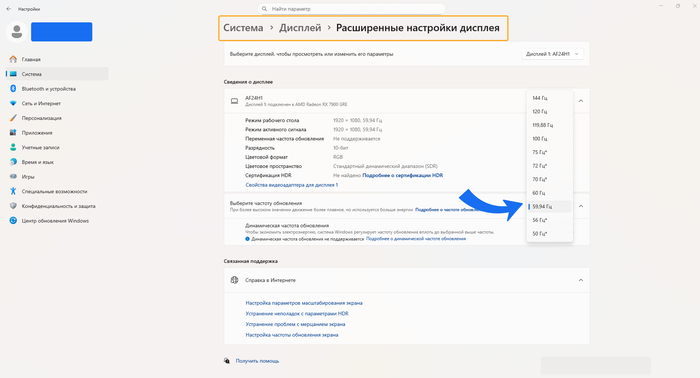
После загрузки Windows установите нужную частоту.

Настройка частоты монитора в Windows

Настройка частоты монитора в Windows

Частая проблема: монитор показывает только 60 Гц

Это одна из самых популярных ситуаций.

Причины обычно такие:

  1. Используется старый HDMI кабель

  2. Кабель не поддерживает нужную версию

  3. Частота не включена в настройках Windows

Проверить можно здесь:

Параметры → Система → Экран → Дополнительные параметры дисплея

Несколько полезных советов

Не покупайте слишком длинные кабели

Оптимальная длина:

  • 1–2 метра для монитора

  • до 3 метров для ТВ

Не берите самые дешевые кабели

Проблемы дешевых кабелей:

  • мерцание изображения

  • ограничения частоты

  • нестабильный сигнал

Иногда HDMI лучше

Несмотря на популярность DisplayPort, HDMI удобнее если вы подключаете:

  • телевизор

  • приставку

  • медиаплеер

Телевизоры практически всегда используют именно HDMI.


Итог

Если коротко:

HDMI

✔ лучше для телевизоров

✔ подходит для фильмов и мультимедиа

✔ универсальный стандарт

DisplayPort

✔ лучше для игровых мониторов

✔ поддерживает высокую частоту

✔ удобен для нескольких мониторов

Чек-лист перед покупкой кабеля

✔ Сначала проверьте порты на компьютере

✔ Затем проверьте разъемы на мониторе

✔ Далее определите цель подключения

✔ Для телевизора используйте HDMI

✔ Покупайте качественный кабель


Кстати, я собираю такие небольшие гайды по ПК и Windows (типа HDMI vs DisplayPort, оптимизация системы, полезные программы). Если тема интересна — выкладываю их в Telegram: manualpc.
Кстати, каким кабелем вы подключаете монитор — HDMI или DisplayPort?
Всего голосов:
Показать полностью 6 1

Скрытая функция Windows: как открыть все настройки компьютера в одной папке (God Mode)

Многие пользователи Windows даже не подозревают, что в системе есть скрытая функция, которая позволяет открыть почти все настройки компьютера в одной папке.

Без бесконечных переходов между:

  • Панелью управления

  • Параметрами Windows

  • Системными утилитами

Эта функция называется God Mode (режим бога). Название неофициальное, но оно отлично описывает суть - вы получаете доступ к более чем 200 системным настройкам Windows в одном месте.

Причём включается это буквально за 30 секунд.

Сейчас покажу, как это сделать.

⚙️ Что такое God Mode

God Mode - это специальная системная папка Windows, которая собирает почти все инструменты управления системой.

Внутри находятся:

  • настройки сети

  • управление устройствами

  • параметры питания

  • администрирование

  • резервное копирование

  • управление программами

  • безопасность Windows

  • диагностика системы

Фактически это огромная расширенная панель управления.

Важно:
God Mode ничего не взламывает и не меняет в системе. Он просто собирает все скрытые настройки в одном месте.

🚀 Как включить God Mode (30 секунд)

Сделать это очень просто.

Шаг 1. Создаём папку

Сначала:

  1. Нажмите правой кнопкой мыши на рабочем столе

  2. Выберите Создать → Папку

Создание новой папки

Создание новой папки

Шаг 2. Переименовываем папку

Теперь самое интересное.

  1. Нажмите правой кнопкой по папке

  2. Выберите Переименовать

  3. Вставьте вот это название:

GodMode.{ED7BA470-8E54-465E-825C-99712043E01C}

Затем нажмите Enter.

Шаг 3. Папка превратится...

Переименование папки в GodMode

Переименование папки в GodMode

Теперь это специальная системная папка Windows.

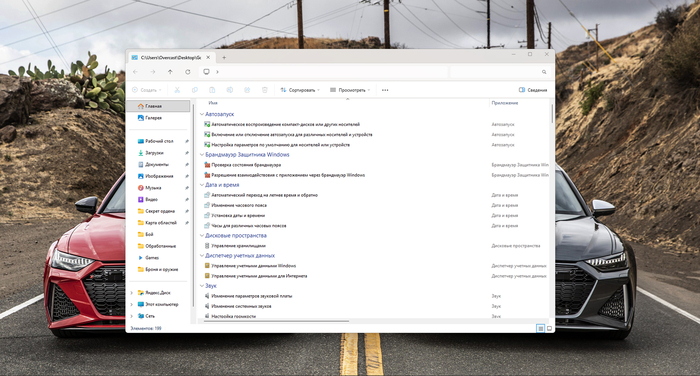
Откройте её двойным кликом.

Окно God Mode со списком настроек

Окно God Mode со списком настроек

📂 Что находится внутри

Когда вы откроете папку, глаза могут разбежаться. Поэтому разберём главное.

🔧 Администрирование

  • планировщик задач

  • просмотр событий

  • управление службами

  • диагностика памяти

🌐 Настройки сети

  • центр управления сетями

  • настройки адаптеров

  • диагностика сети

  • параметры IP

🔋 Электропитание (очень полезно для ноутбуков)

  • режим энергосбережения

  • сон компьютера

  • действия кнопки питания

  • что делает закрытие крышки

👤 Учетные записи

  • смена типа учётной записи

  • управление паролями

  • настройка контроля учётных записей (UAC)

📦 Программы и компоненты

  • удаление программ

  • включение компонентов Windows

  • управление обновлениями

🔎 Удобная фишка — поиск

В папке God Mode есть поиск.

Можно просто написать:

  • сеть

  • принтер

  • обновление

  • питание

И Windows покажет нужные настройки.


💡 Полезные лайфхаки

1️⃣ Закрепите папку в быстром доступе

Чтобы не искать её каждый раз:

  • перетащите папку в Быстрый доступ проводника

  • или закрепите в панели задач

Теперь доступ к настройкам будет в один клик.

2️⃣ Используйте её для диагностики Windows

Через God Mode можно быстро открыть:

  • устранение неполадок

  • монитор ресурсов

  • диагностику памяти

  • управление службами

Очень удобно, если компьютер начинает тормозить.

3️⃣ Покажите друзьям 😎

Работает эффект "Вау!". Когда показываешь эту папку, многие сначала не верят, а потом просят скинуть код.


⚠️ Если не сработало

Иногда папка не превращается в God Mode.

Обычно проблема в том, что:

  • лишний пробел

  • ошибка в названии

  • не скопирован весь код

Проверьте, чтобы имя папки было точно таким:

GodMode.{ED7BA470-8E54-465E-825C-99712043E01C}

📌 Итог: стоит ли включать?

Коротко: да, стоит.

God Mode — это простая, но очень удобная скрытая функция Windows.

Она позволяет:
✔ открыть 200+ настроек в одной папке
✔ быстрее управлять компьютером
✔ находить скрытые инструменты Windows
✔ экономить время при настройке системы

И всё это включается за 30 секунд и ничего не ломает.

Котик изучает God Mode)

Котик изучает God Mode)

God Mode — реально божественная функция или просто папка-пылесборник?
Всего голосов:

P.S. Если вам нравятся такие инструкции — у меня есть Telegram-канал, где я публикую короткие полезные гайды по Windows (скрытые функции, программы, лайфхаки

👉 Подписывайтесь

Показать полностью 4 1

Надоело объяснять знакомым, как починить Windows — начал переводить инструкции на человеческий

Надоело объяснять знакомым, как починить Windows — начал переводить инструкции на человеческий

Привет, Пикабу!

Работаю в IT, связан с софтом и интерфейсами, но я не программист. Постоянно сталкиваюсь с тем, что найти в сети нормальную инструкцию по какой-то мелкой проблеме с ПК — тот еще квест. Либо натыкаешься на «простыни» текста с водой, либо на советы из разряда «просто перепишите реестр с закрытыми глазами».

В какой-то момент я решил помогать людям в удобном формате. Стал брать сложные технические моменты и пересказывать их так, чтобы понял даже мой дедушка.

Так появился проект телеграм канал ManualPC — база коротких инструкций без воды и лишнего сленга.

Для примера, вот короткий лайфхак про Win+V (удивительно, но многие про него до сих пор не знают):

Обычный Ctrl + C помнит только последнее действие. Но в Windows есть встроенный «журнал» буфера обмена.

  1. Жмем Win + V.

  2. Включаем функцию.

  3. Теперь всё, что вы копировали за день (тексты, картинки, ссылки), лежит в одном списке.

  4. Самое удобное — нужные фразы (почту, пароли или шаблоны) можно «закрепить» на булавку, и они не пропадут даже после перезагрузки.

В канале уже больше 40 таких микро-гайдов: как почистить диск, как усмирить прожорливый браузер и настроить систему под себя без танцев с бубном.

Делаю всё на голом энтузиазме, чтобы под рукой всегда был справочник, который не бесит. Если кому-то актуально — заглядывайте, буду рад:

Ссылка на телеграм канал manualpc

Показать полностью
Отличная работа, все прочитано!

Темы

Политика

Теги

Популярные авторы

Сообщества

18+

Теги

Популярные авторы

Сообщества

Игры

Теги

Популярные авторы

Сообщества

Юмор

Теги

Популярные авторы

Сообщества

Отношения

Теги

Популярные авторы

Сообщества

Здоровье

Теги

Популярные авторы

Сообщества

Путешествия

Теги

Популярные авторы

Сообщества

Спорт

Теги

Популярные авторы

Сообщества

Хобби

Теги

Популярные авторы

Сообщества

Сервис

Теги

Популярные авторы

Сообщества

Природа

Теги

Популярные авторы

Сообщества

Бизнес

Теги

Популярные авторы

Сообщества

Транспорт

Теги

Популярные авторы

Сообщества

Общение

Теги

Популярные авторы

Сообщества

Юриспруденция

Теги

Популярные авторы

Сообщества

Наука

Теги

Популярные авторы

Сообщества

IT

Теги

Популярные авторы

Сообщества

Животные

Теги

Популярные авторы

Сообщества

Кино и сериалы

Теги

Популярные авторы

Сообщества

Экономика

Теги

Популярные авторы

Сообщества

Кулинария

Теги

Популярные авторы

Сообщества

История

Теги

Популярные авторы

Сообщества

Недвижимость и ремонт

Теги

Популярные авторы

Сообщества