

Любите ли вы Excel так как люблю его я
Всем здравствуйте!
По реакции пикабушников на пост, в котором автор дал совет как ускорить работу с этим прекрасным ячеистым другом, я поняла, что тоже могу помочь сэкономить вам время и нервы. По работе/подработке/хобби занимаюсь Excel/BO Analysis (это стероидный брат -близнец нашего друга) и прочим BI - поэтому все советы из практики, а не чисто гипотетические. Постараюсь максимально просто и наглядно подать информацию.
Начинать всегда боязно - обязательно кому-то не понравится:) Но поехали.
Предлагаю начать с такой вещи как Панель быстрого доступа.
Что это и зачем:
Она позволяет закрепить часто используемые команды над лентой и вызывать их горячими клавишами, а так же будет полезна в режиме свернутой ленты, а все это существенно увеличит скорость вашей работы.
По умолчанию эту панель вы видите именно в таком виде и в этом месте:

Как настроить:
1.Нажимаем на кнопку настройки панели быстрого доступа

2.В появившемся выпадающем меню, выбираем пункт "Другие команды", который позволит нам добавить на панель доступа дополнительные функции:

3.Над перечнем команд есть меню, в котором можно выбрать группировку команд по списку. Или выбрать "Все команды"

Тут мы можем "Добавить" нужное или "Удалить" ненужное.
Например так:
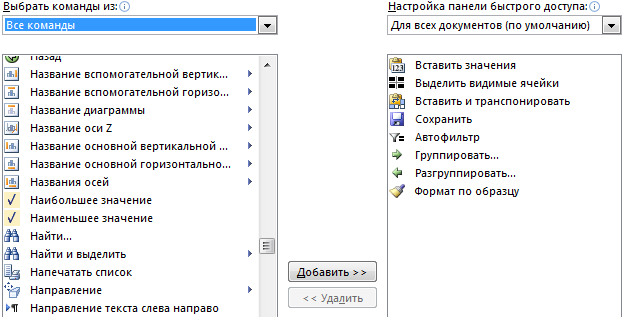
Тут же можно при желании поменять порядок команд (манящие треугольнички правее)
4.Нажимаем на "ОК" в нижней части окна.
Также можно добавлять на панель быстрого запуска любую команду-функцию с любой панели на ленте. Для этого достаточно нажать на ней правой кнопкой мыши (я выбрала "Объединение ячеек") и нажать на "Добавить на панель быстрого доступа":
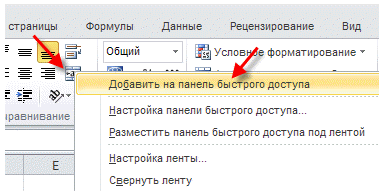
После того, как вы добавили команды, им присваивается нумерация (слева-направо) и теперь вы можете использовать горячие клавиши «ALT+порядковый номер»
При нажатии ALT все ваши команды подсвечиваются:

Т.е. в моем случае я с клавиатуры могу быстро выделить только видимые ячейки в выбранном диапазоне, используя сочетание клавиш «ALT+2»
Данную панель при необходимости можно разместить под лентой, а не над ней, воспользовавшись либо выпадающим списком, либо контекстным меню.
Я описала лишь основные возможности настройки панели быстрого доступа, но даже они позволят вам использовать Excel более эффективно.
Прошу прощения у всех тех, кто задавал вопросы в комментариях - обязательно на все отвечу в следующих сериях :)
Всем добра и уютного Excel.