

Миграция из Mi Home в Home Assistant. Часть 2
И снова всем привет!
Предыдущий мой пост вызвал большой резонанс и отклик, что меня несказанно удивило. Соответственно, не прошло и пары месяцев, как я пишу этот пост, потому что я ленивая жопа
очень сильно был занят).
В предыдущем посте я рассказывал о том как установить Home Assistant на Raspberry Pi 3b+, и как было справедливо подмечено в комментариях, я выбрал не самый простой путь)
Для малинки имеются уже и готовые образы Home Assistant, которые достаточно раскатать на SD карту, воткнуть и запустить - лежат они вот >>>тут<<<, вместе с инструкциями по их раскатке и первоначальной подготовке. Читаем и раскатываем, должно быть не сложно. Сам я их не пробовал, поэтому ничего не могу сказать о нюансах их установки.
Тем не менее, продолжаем.
Я уже говорил, что в своём сетапе использую Xiaomi gateway 2 в качестве центра интеграции для различных датчиков температуры/движения, поэтому буду говорить исключительно о его подключении к HA. В комментариях предлагали приобрести ZigBee свистки CC253x, они действительно будут работать, но я не пробовал, ничего не могу сказать. Слышал что с ними бывают частые проблемы в плане их дальнобойности/периодических отвалов, но это всё "одна бабка сказала".
Итак, собственно подключение. Вы купили xiaomi gateway 2 и набор датчиков, купили raspberry pi и установили на него home assistant одним из предложенных способов. Что дальше? А дальше нужно сделать следующие шаги:
1. Инициализовать Xiaomi Gateway через приложение Mi Home. НИ В КОЕМ СЛУЧАЕ НЕ ОБНОВЛЯЙТЕ ЕГО! Да, вот прям капсом. Иначе потом придется браться за паяльник) Мне пришлось по крайней мере. А вообще штатно подключаем Xiaomi Gateway 2 к Mi home, прописываем WiFi сеть - всё, как обычно.
2. Добавить все необходимые датчики в mi home. Этот шаг не должен вызвать особых сложностей.
3. Теперь необычная часть. Мы же помним, что шлюз не обновляли, да? Идем в карточку шлюза, нажимаем три точки справа вверху - About, и тыкаем около 10-15 раз в районе надписи Plug-in version. Если всё сделано правильно, то появится вкладка Wireless communication protocol. Заходим в неё, убеждаемся что стоит галочка и записываем где-нибудь пароль. Таким образом мы включаем локальный режим для шлюза.
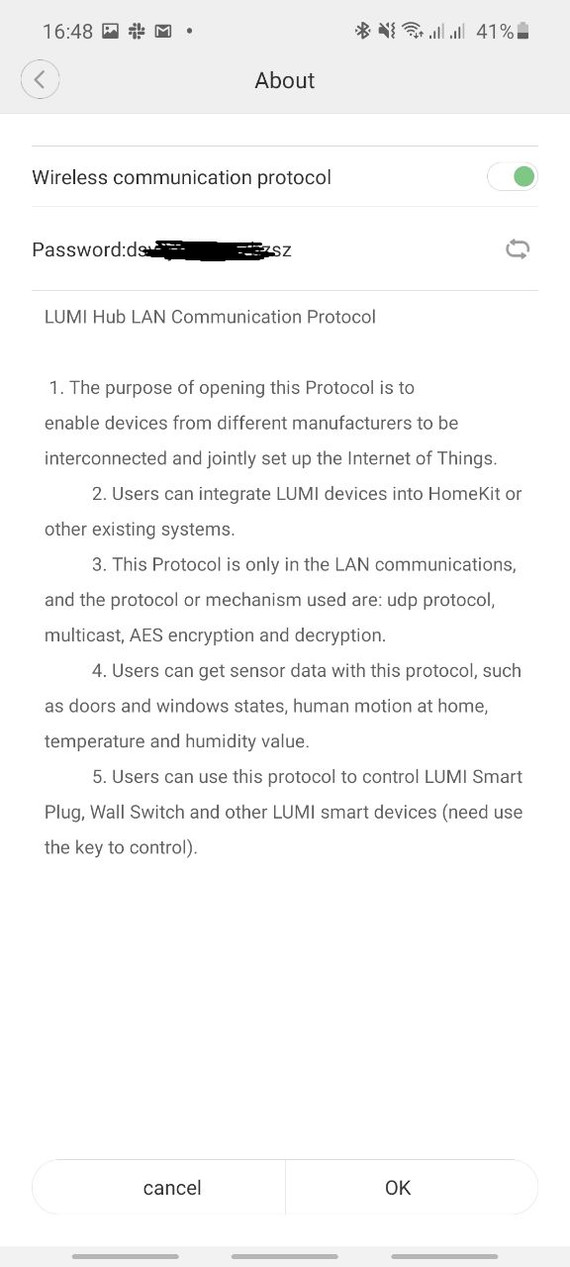
Записали пароль? Отлично, а дальше всё просто.
В случае, если вы ставили hassio по моей инструкции, то идём в /usr/share/hassio/homeassistant на малинке, и правим файлик configuration.yaml
Должно получиться что-то вроде этого:
# Gateway
xiaomi_aqara:
discovery_retry: 5
gateways:
- key: тут_указываем_ключ_из_пункта_3
После чего перезапускаем home assistant
docker restart homeassistant
!!!!!!!!!
Сноска к тексту выше. Поскольку писать я его начал месяц назад, за это время вышла новая версия home assistant, и шлюз теперь добавляется не через файл конфигурации, а через страницу интеграций. Просто заходите на вебморду HA, заходите слева в Configuration - Integrations, выбираете Xiaomi Gateway, и следуете инструкциям.
!!!!!!!!!
После этого у вас по http://raspberry_pi_ip/config/entities должны появиться ваши датчики и светильник, коим шлюз по сути и является.
Если вдруг этого не произошло, а вы ещё по ошибке обновили прошивку, то переходим к следующей части марлезонского балета. И тут нам уже понадобится паяльник)
Собственно, для начала проверим, открылись ли порты, и действительно ли проблема в прошивке шлюза.
По ssh заходим на raspberry pi, и выполняем следующую команду:
nmap -sU ip_адрес_шлюза -p 9898,4321
В ответ должно прийти сообщение, что порты открыты. Если видим хотя бы один closed, значит беремся за паяльник.
Довольно неплохой гайд есть тут: https://m.habr.com/ru/post/487768/
Собственно, делал я по нему, за исключением того момента что вместо usb свистка я использовал raspberry pi.
На нем имеется гребёнка с выводами rx/tx, поэтому цепляемся проводами к ним
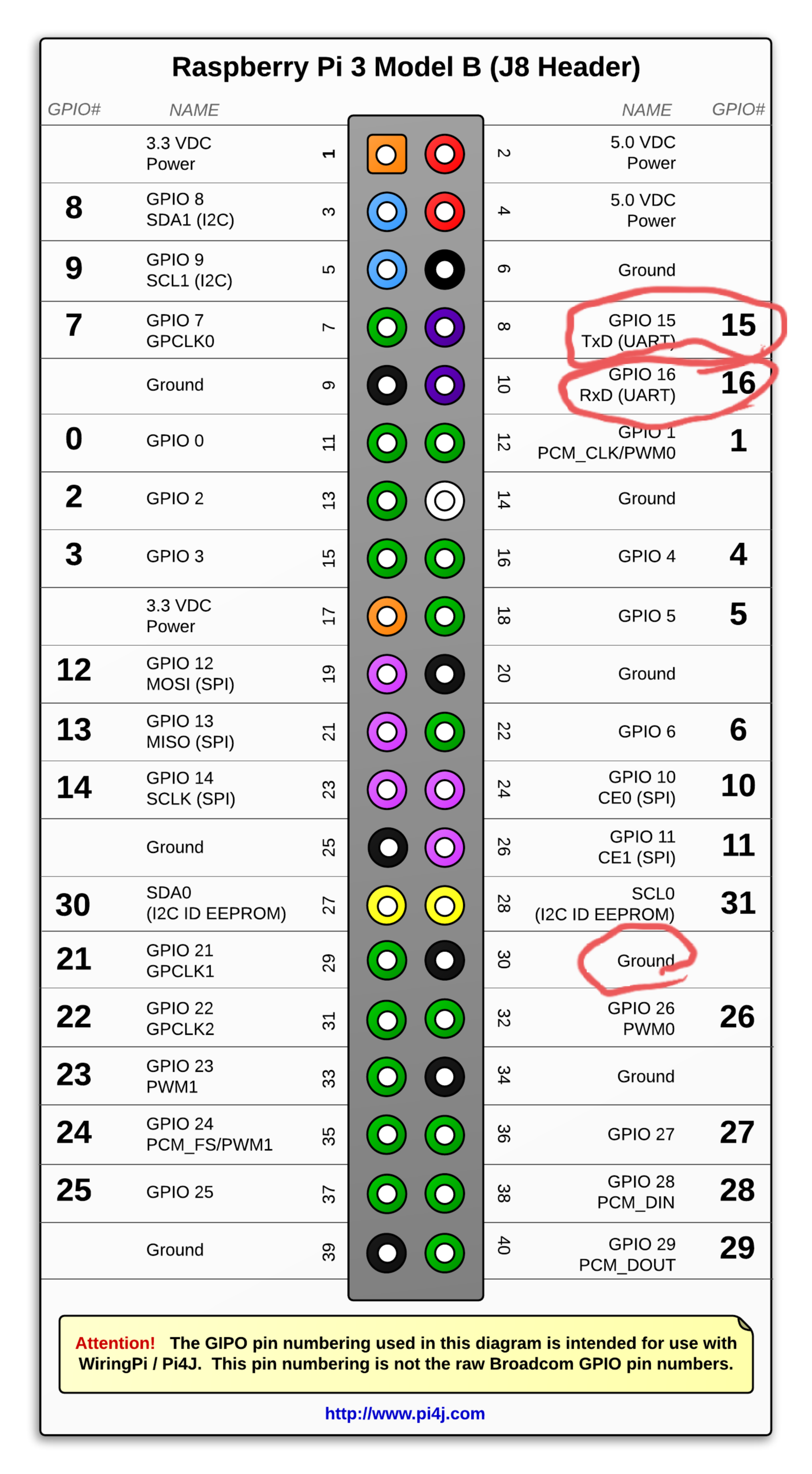
Порты на диаграмме обведены.
Предполагается, что вы уже зашли по ssh под рутом на raspberry pi (да, она должна быть включена!), и запустили там
minitty /dev/ttyAMA0
А также подпаялись к выводам шлюза, описанным в статье по ссылке выше, и поэтому переходим к подключению шлюза:
соединяем его TX с RX конвертера, а GND с GND. RX шлюза пока не подключаем.
Крайне внимательно прочитайте этот абзац, иначе велика вероятность шлюз спалить!
Далее следуем инструкциям из статьи (включаем шлюз, вводим команды, накидываем RX на ТХ малинки).
Если все сделано правильно, после выключения и включения шлюза порты будут открыты и появится возможность подключить его к НА.
Собственно, на сегодня всё, хотел бы ещё чего-нибудь рассказать, но понял что борюсь с желанием отложить статью на завтра, а я этим и так занимался последний месяц) В следующей части могу рассказать как дружил дом с Алисой, мучал пылесос и настраивал всякие разные автоматизации.
Вопросы, предложения приветствуются)
Спасибо за внимание)