

Знакомимся с SYNTX — лучшие нейросети в одном месте (ч. 3)
Продолжаем описание инструментов доступных в чат-боте SYNTX.
✅ Дополнительные инструменты в Syntx для работы с изображениями:
«Фото Мастер», «Замена лица», «Редактор».
Быстро преобразить картинку помогут «Фото Мастер» и «Замена лица».
Больше возможностей по редактированию изображений вы найдёте в «Редакторе».

⭐ «Фото Мастер».
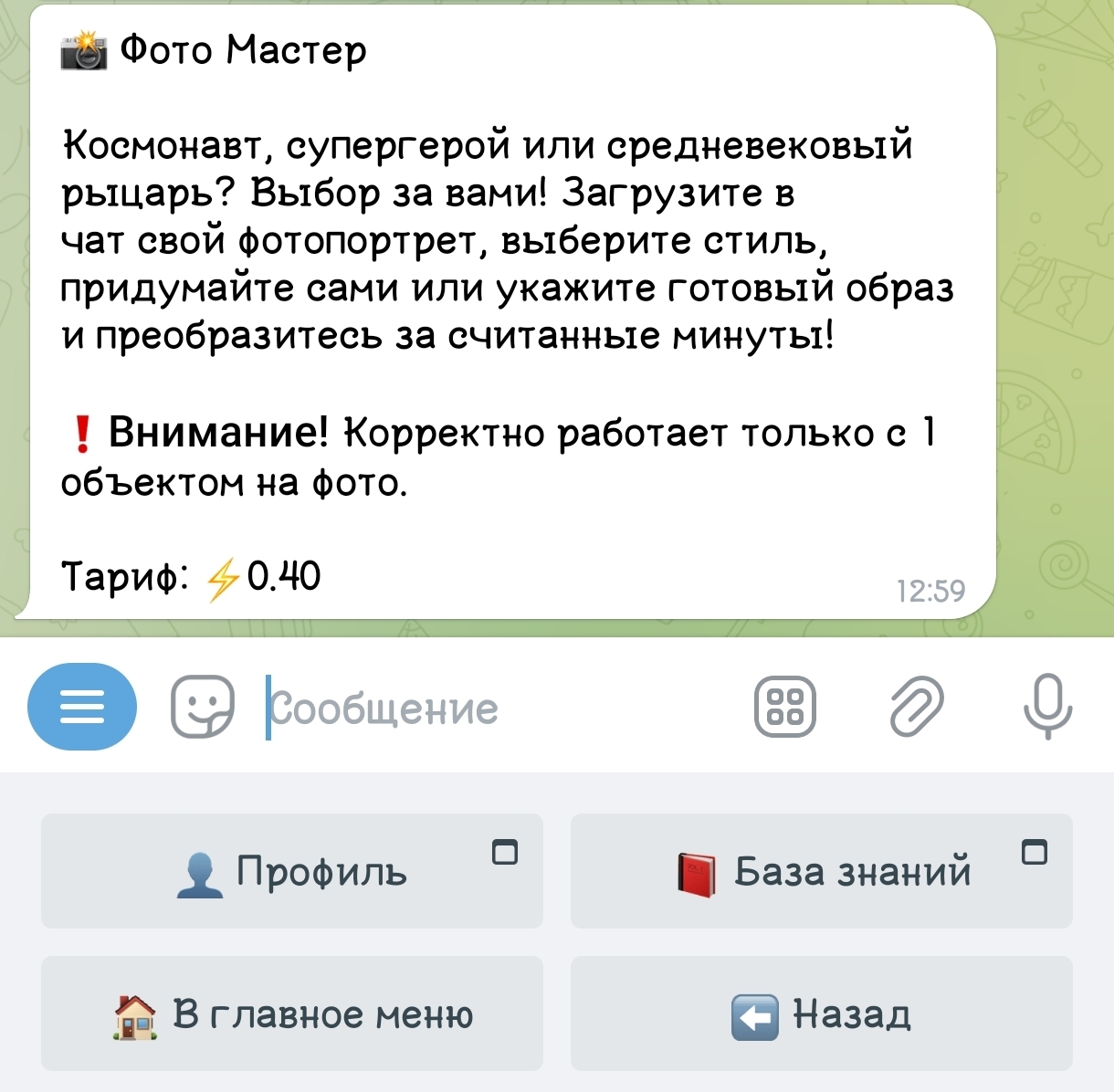
Меню → AI Design/Дизайн с ИИ → Фото Мастер
Для начала создайте портрет, или можете загрузить свою фотографию.
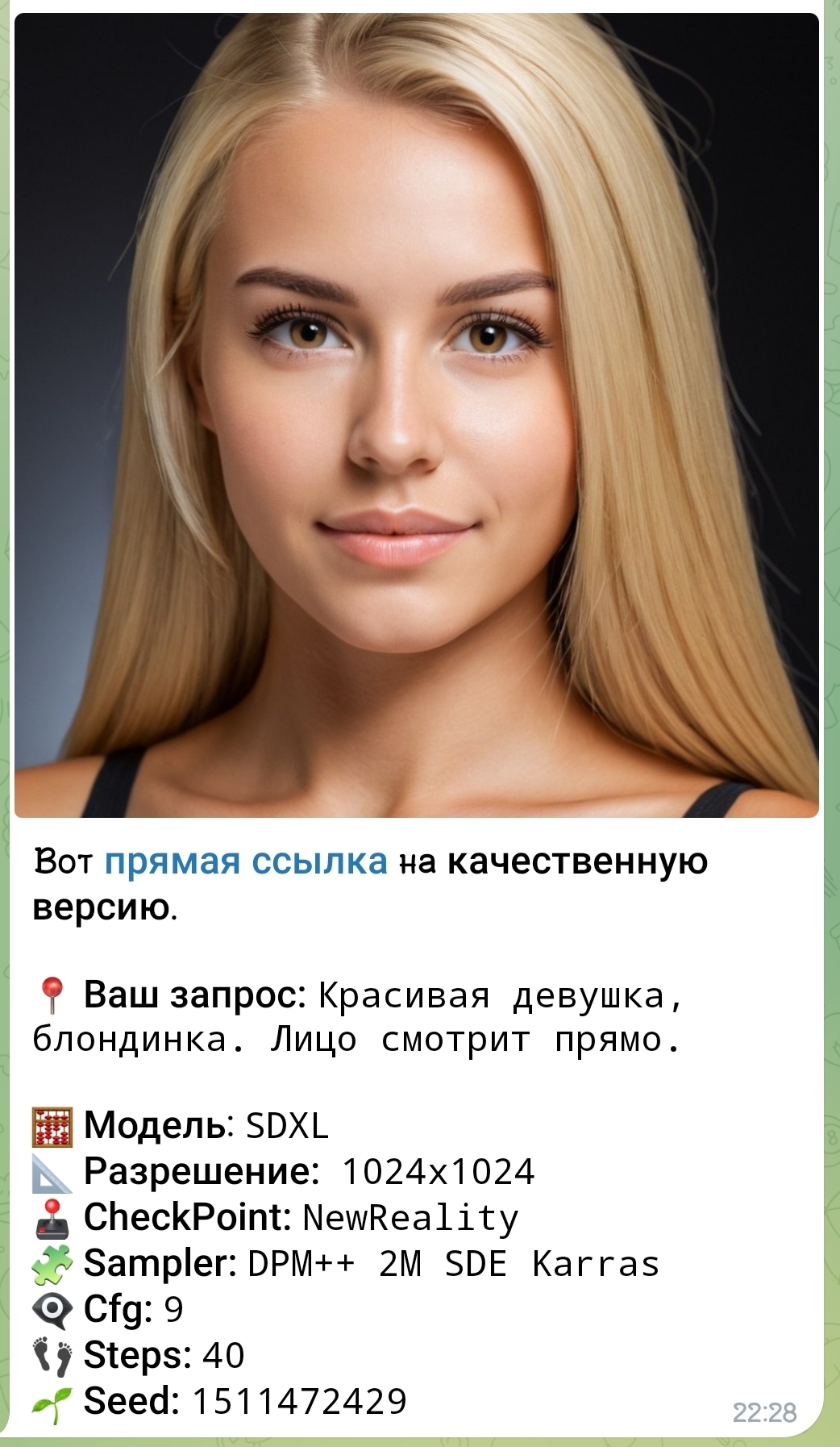
Запрос в Stable Diffusion: «Красивая девушка, блондинка. Лицо смотрит прямо»
Откройте Фото Мастер и добавьте ваше изображение в виде файла;
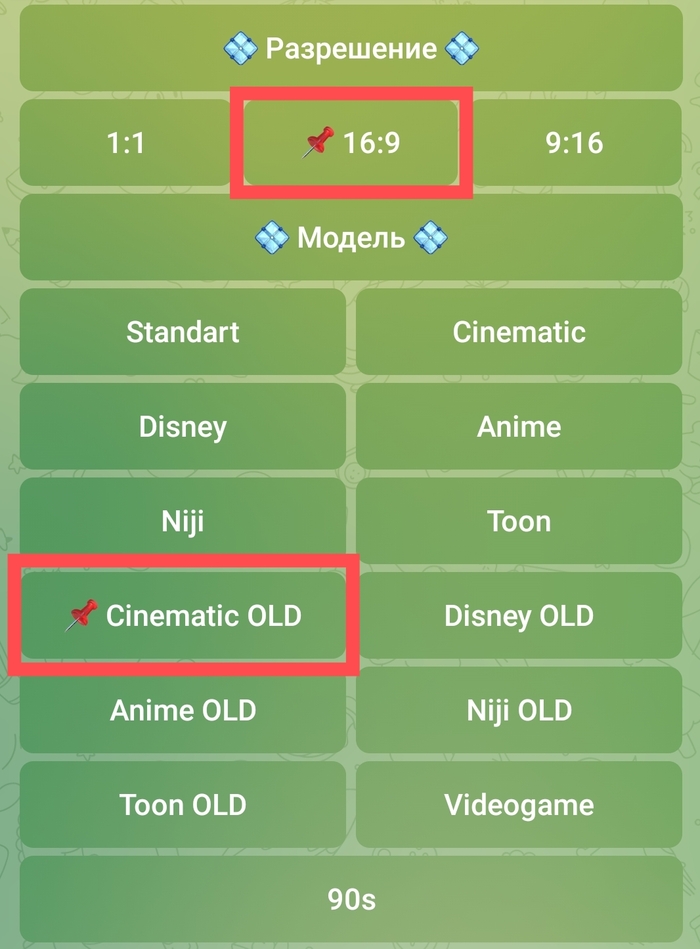
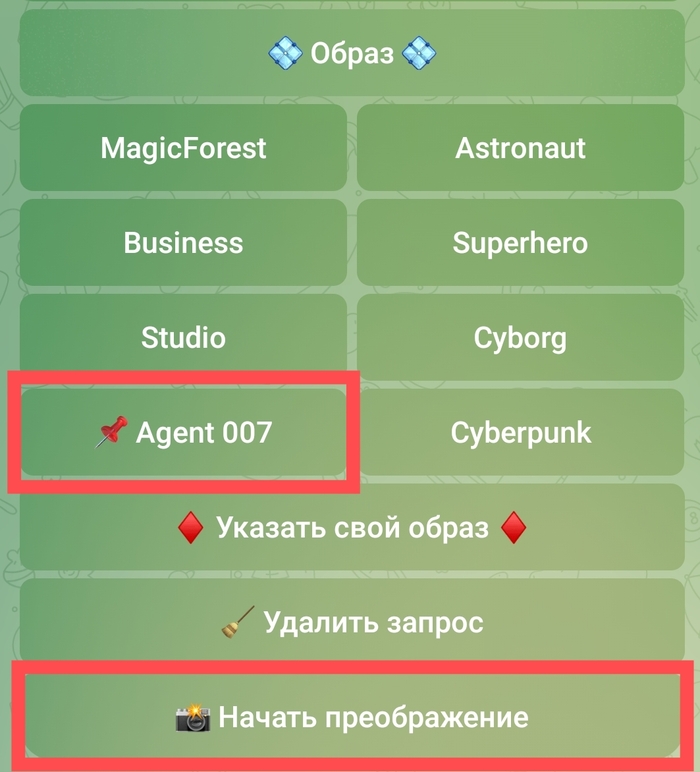
Выберите «Разрешение» готового изображения, «Модель», «Образ» и нажмите на кнопку «Начать преобразование»:
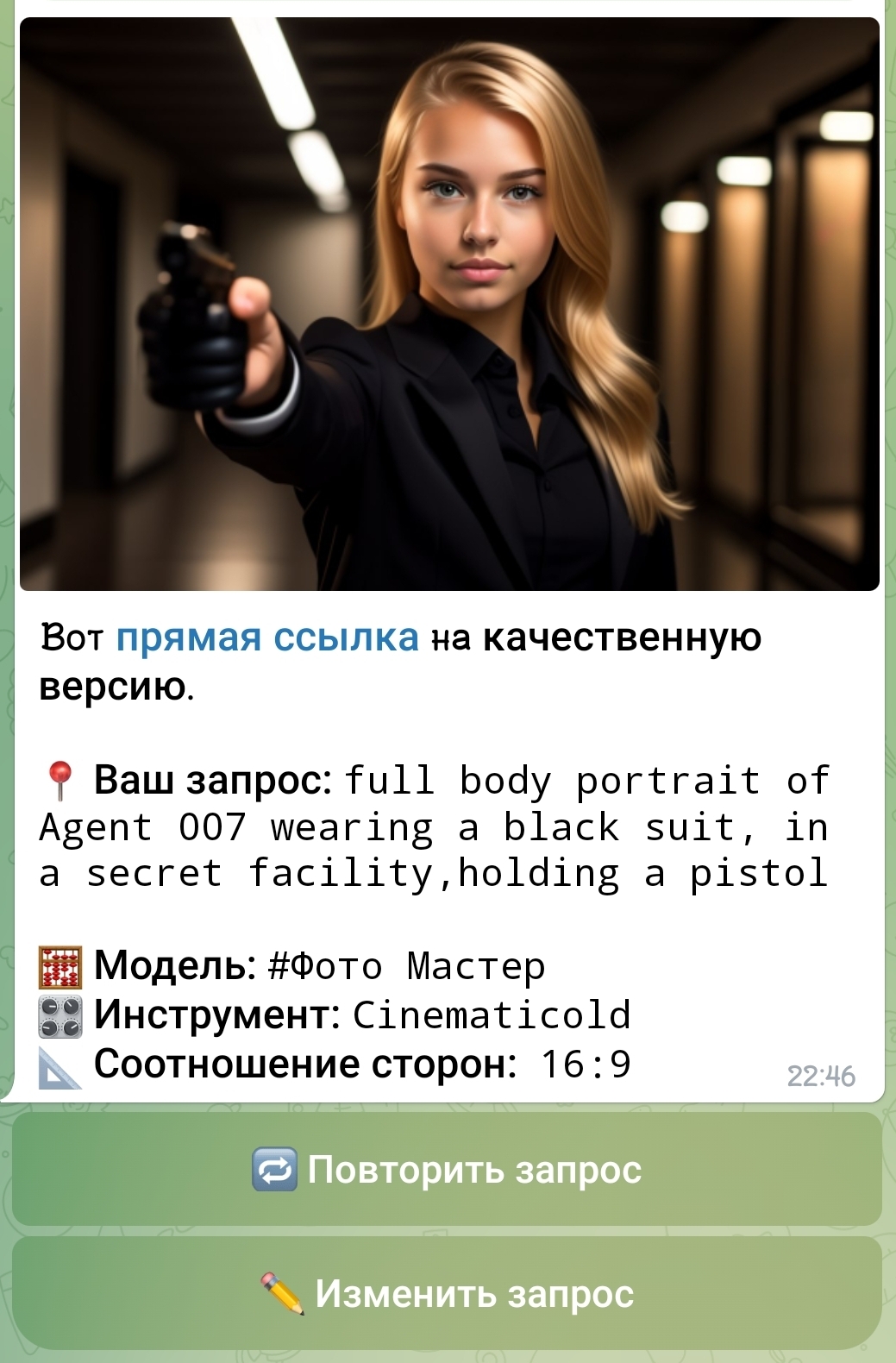
Готовый результат можно скачать по ссылке. Нажмите «Повторить запрос», если нужно заново сгенерировать изображение по этим же параметрам или «Изменить запрос», если нужно выбрать другие параметры.
⭐ «Замена лица».
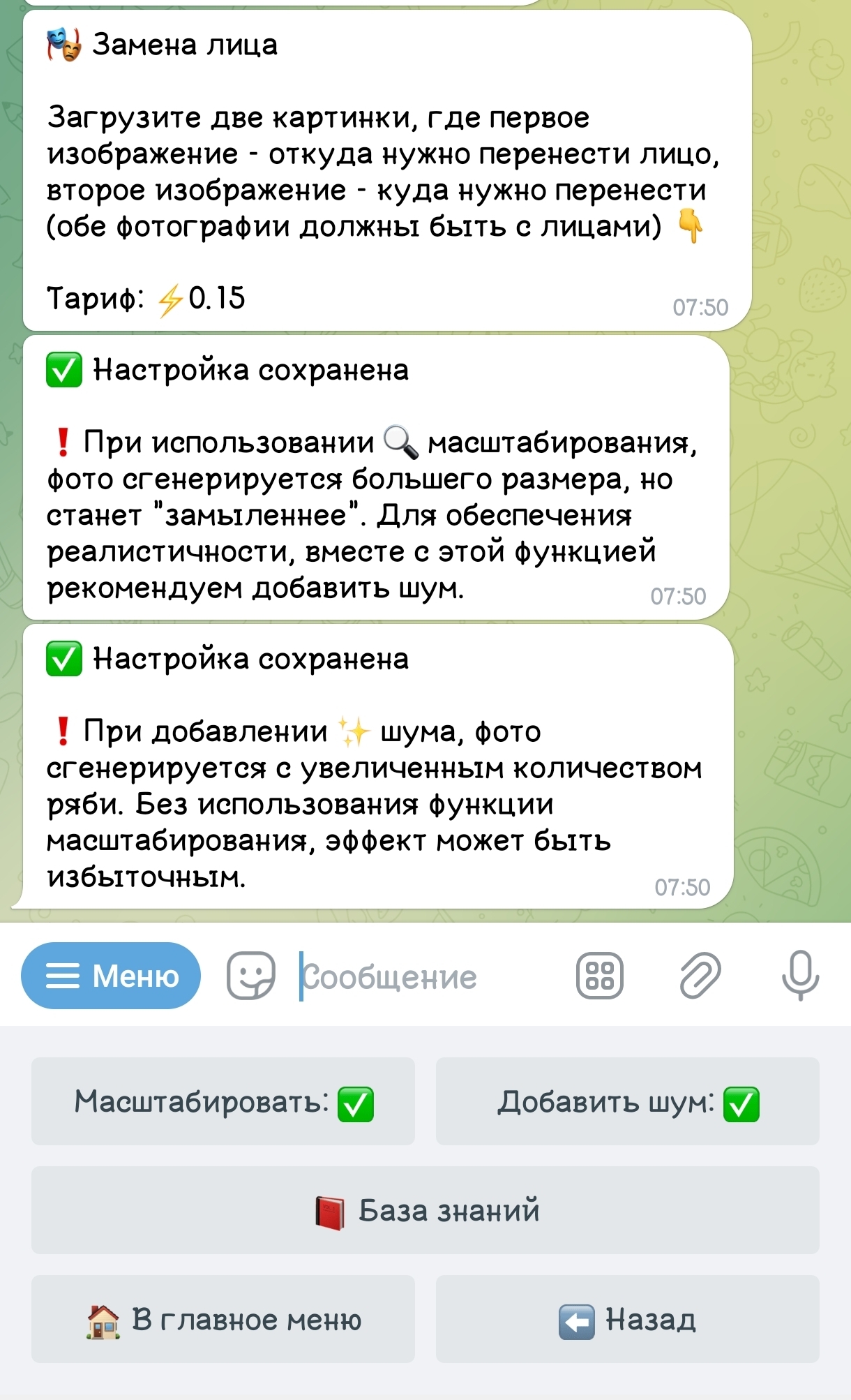
Меню → AI Design/Дизайн с ИИ → Замена лица
Если нужно получить готовое изображение больше по размерам, то включите настройки «Масштабировать» и «Добавить шум».
Загружаем сначала первую картинку, откуда будем переносить лицо, затем вторую картинку, куда будем переносить лицо:

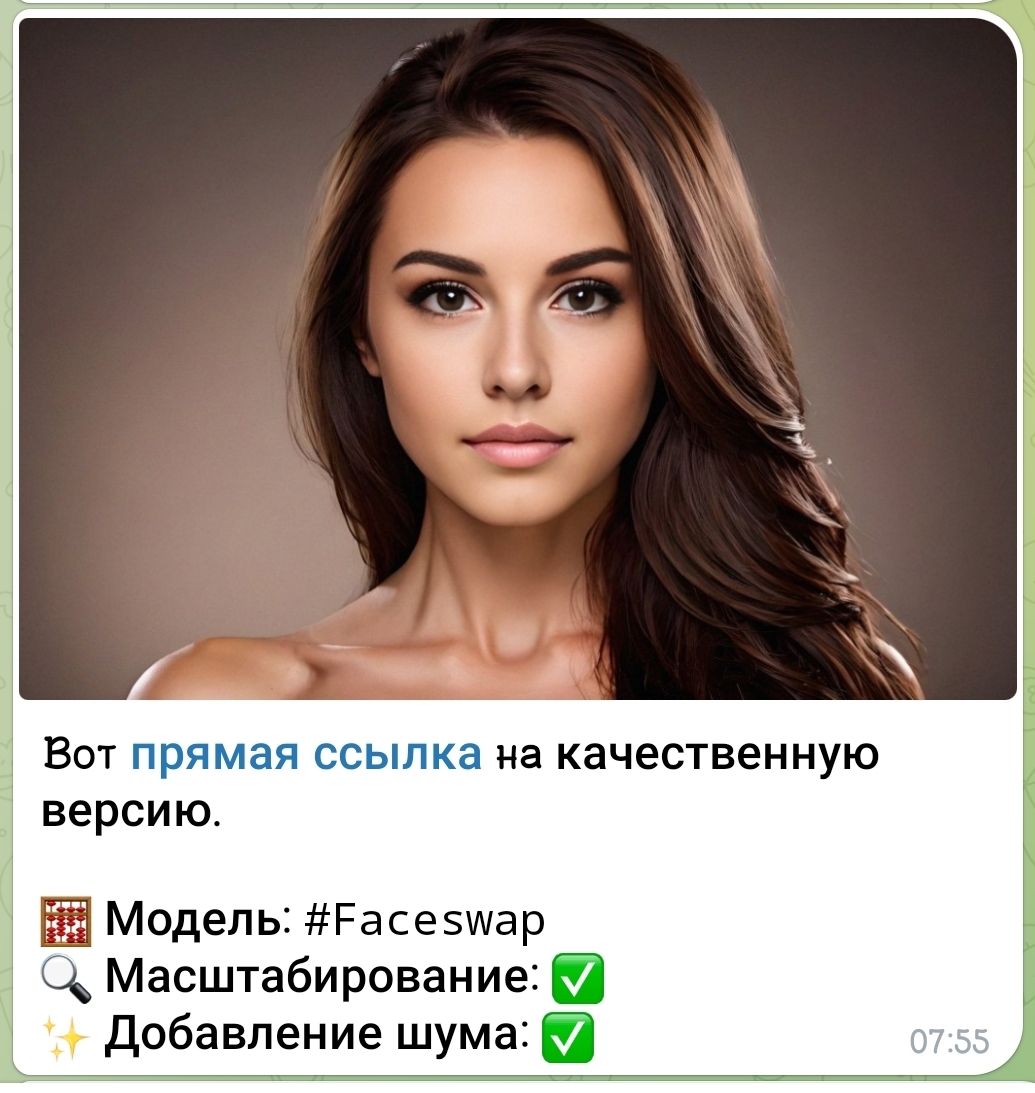
Готовый результат:
⭐ «Редактор».

Меню → AI Design/Дизайн с ИИ → Редактор. Нажмите на скрепку 📎 и добавьте изображение в виде файла
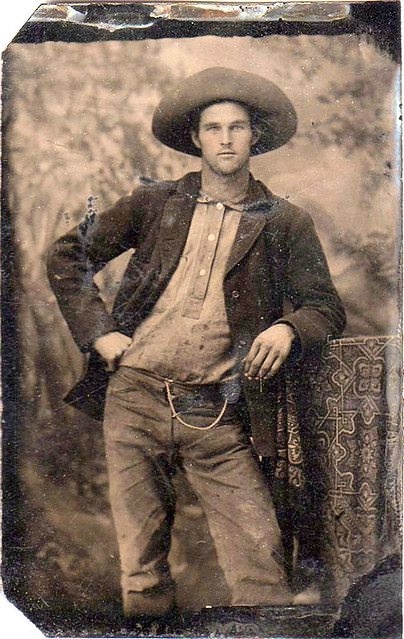
Возьмём в качестве примера эту старую фотографию:
После загрузки фотографии в Редактор откроются функции:
Выберем необходимые функции по очереди, дождёмся редактирования и скачаем результат:
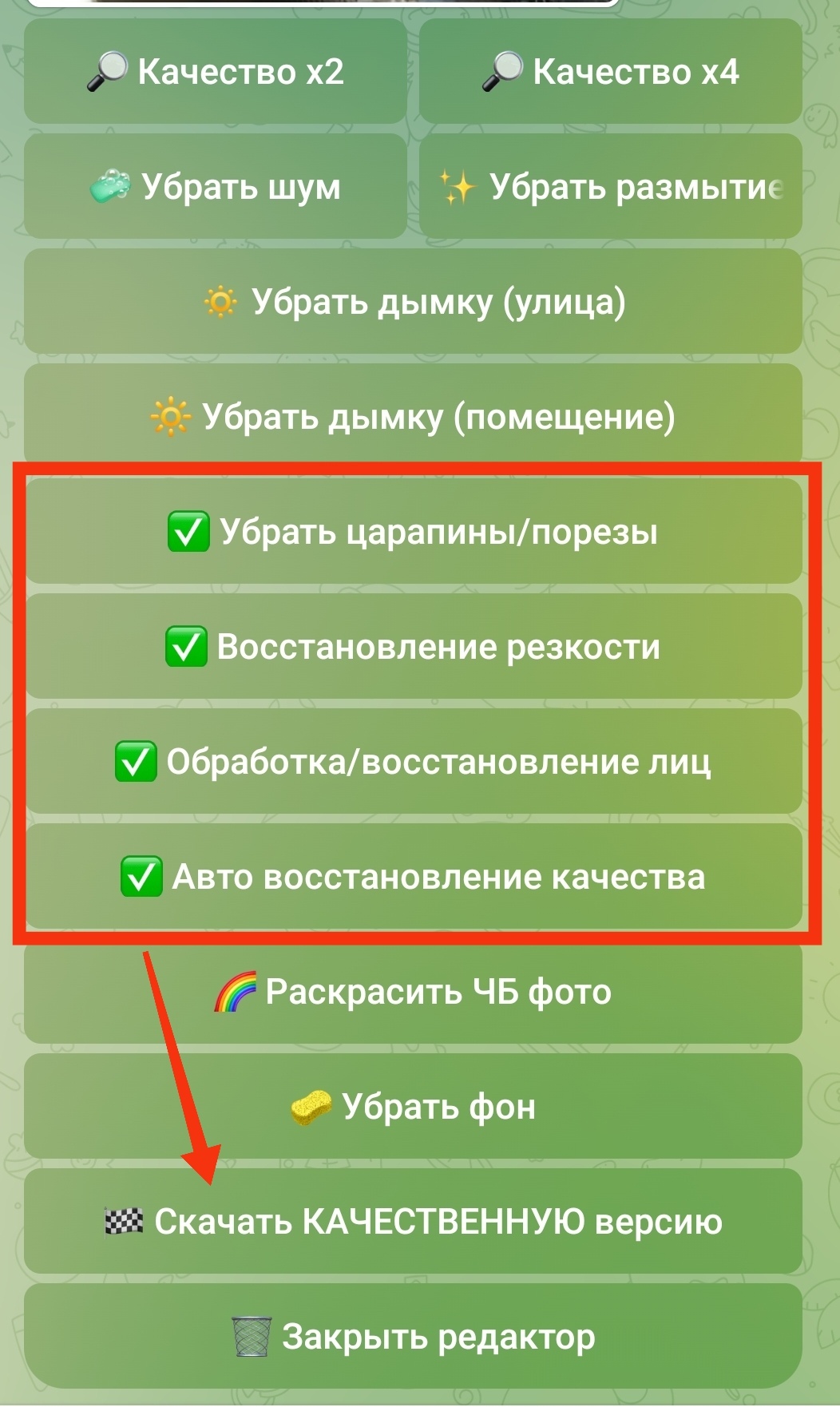
Порядок изменений: Авто восстановление качества → Восстановление лиц → Убрать царапины и порезы → Восстановление резкости
Готовый результат (+ кадрирование в стандартном приложении на смартфоне):

Как видите, в целом результат получился хороший, за исключением искажения на плече (которое при желании можно убрать в редакторе Flux) и сильной размытости в некоторых местах, возможно «Авто восстановление качества» так повлияло.
Вы можете самостоятельно проверить все функции в любом порядке, удобно это тем, что промежуточные результаты тоже выводятся в чат Telegram.
ЭТО ТРЕТЬЯ ЧАСТЬ СТАТЬИ, ПРОДОЛЖЕНИЕ СЛЕДУЕТ ...
потому что больше пикабу не позволяет добавить в один пост